
如何获取驾驶员道路视角快照
要查看货运期间记录的道路实况,请打开 Tracking,输入您的 Portmate 报价单号、订舱号或集装箱号,然后选择 Track shipment。滚动至 Milestones,并在包含可用图像的里程碑上选择 Open driver snapshots。每张快照都会显示其抓拍时间、记录创建时间以及可用时的坐标信息。
这些图像来自连接到卡车 ELD/远程信息处理设备的朝前道路摄像头。它们会在关键的短途驳运里程碑自动抓拍,为协调运输的人员提供视觉背景信息,无需让司机用手机拍照并发送。
本指南将介绍如何查找这些图像、读取其详细信息,并将它们与货运记录结合使用。本教程使用示例集装箱 MAEU1234567;其中 2026 年 8 月的日期用于展示该示例记录的运输行程。
自动道路视角快照的工作原理
道路视角快照是卡车朝前道路摄像头拍摄到的静态现场画面。根据卡车所处的位置以及进入摄像头视野的内容,图像可能会显示码头通道、周边路况、堆场或收货设施的入口。
安装的摄像头与卡车上连接的设备协同工作。电子记录装置(ELD)通过与卡车的连接记录车辆和驾驶员信息。列出了自动记录的信息,包括时间、位置、发动机运行小时数、车辆里程和身份信息。朝前道路成像是配备摄像头的系统的一项附加功能;仅仅符合 ELD 规定并不意味着一定配备了摄像头。
在 Portmate 中,关键驳运里程碑的自动抓拍功能提供了可在关联里程碑记录中查看的图像。本指南中的示例在 Chassis pickup 和 Loaded container pickup 下方配有快照。请查看您货运的实际时间线,了解哪些里程碑包含图像。
设备安装并连接后,常规抓拍会在后台自动完成。司机无需停车、操作手机、打开单独的拍照流程,也无需在每次抓拍时发送照片。 托运人、货运代理、调度员和收货团队可以直接查阅可用记录,而无需单独要求司机拍照。
用于 Portmate 货运的大多数卡车均支持道路视角快照。对于某笔具体运输,可用性取决于是否连接了朝前道路摄像头以及该次运输记录的图像。卡车位置显示在跟踪地图上本身并不能证明摄像头图像可用。
在 Tracking 中打开快照
请准备好 Portmate 报价单号、订舱号或集装箱号。这三种参考编号类型均使用同一个查询字段。
前往 Tracking 并查找货运
从主页开始,然后加载与您的参考编号关联的跟踪记录。
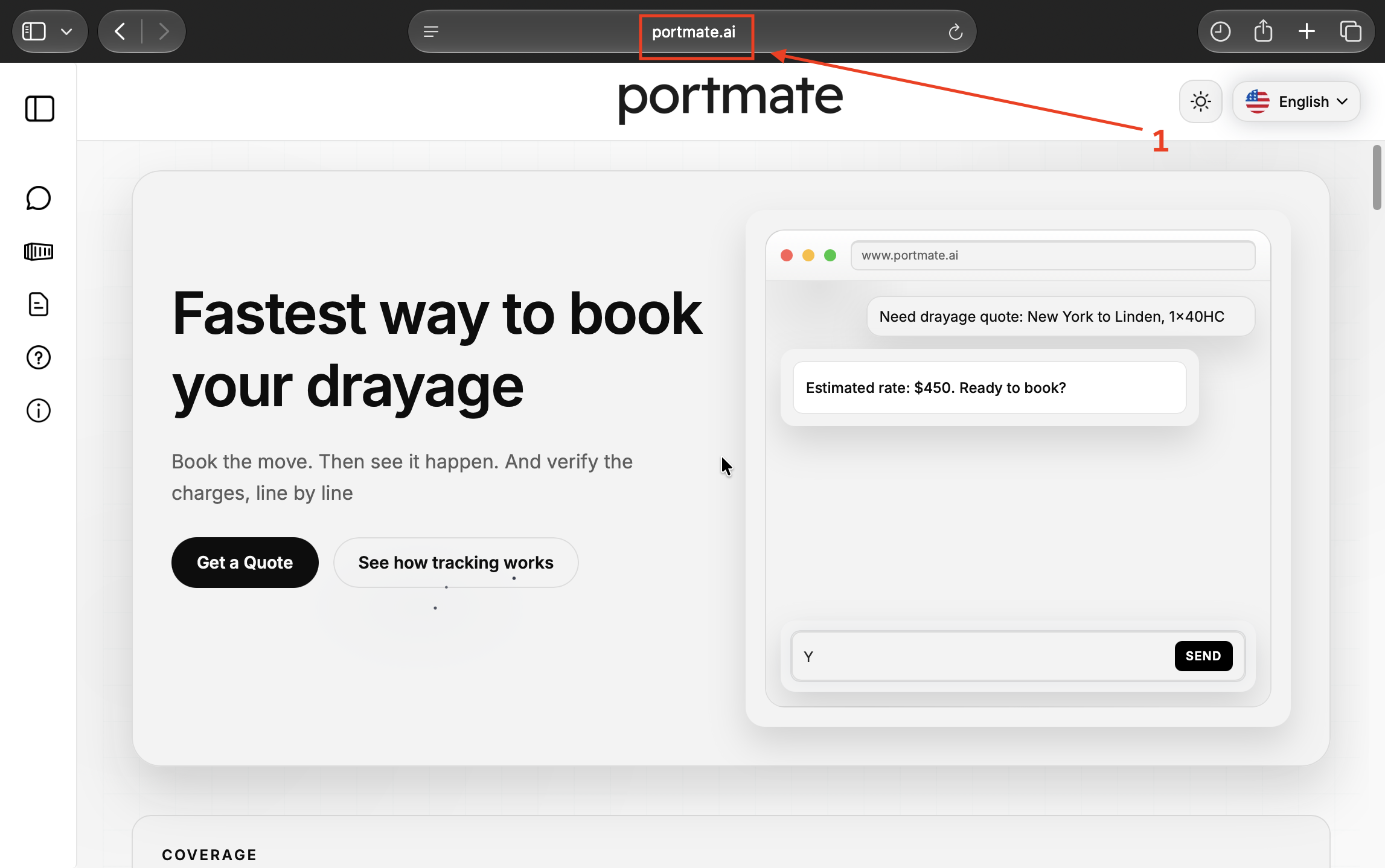
第 1 步 — 打开 Portmate。 前往 。
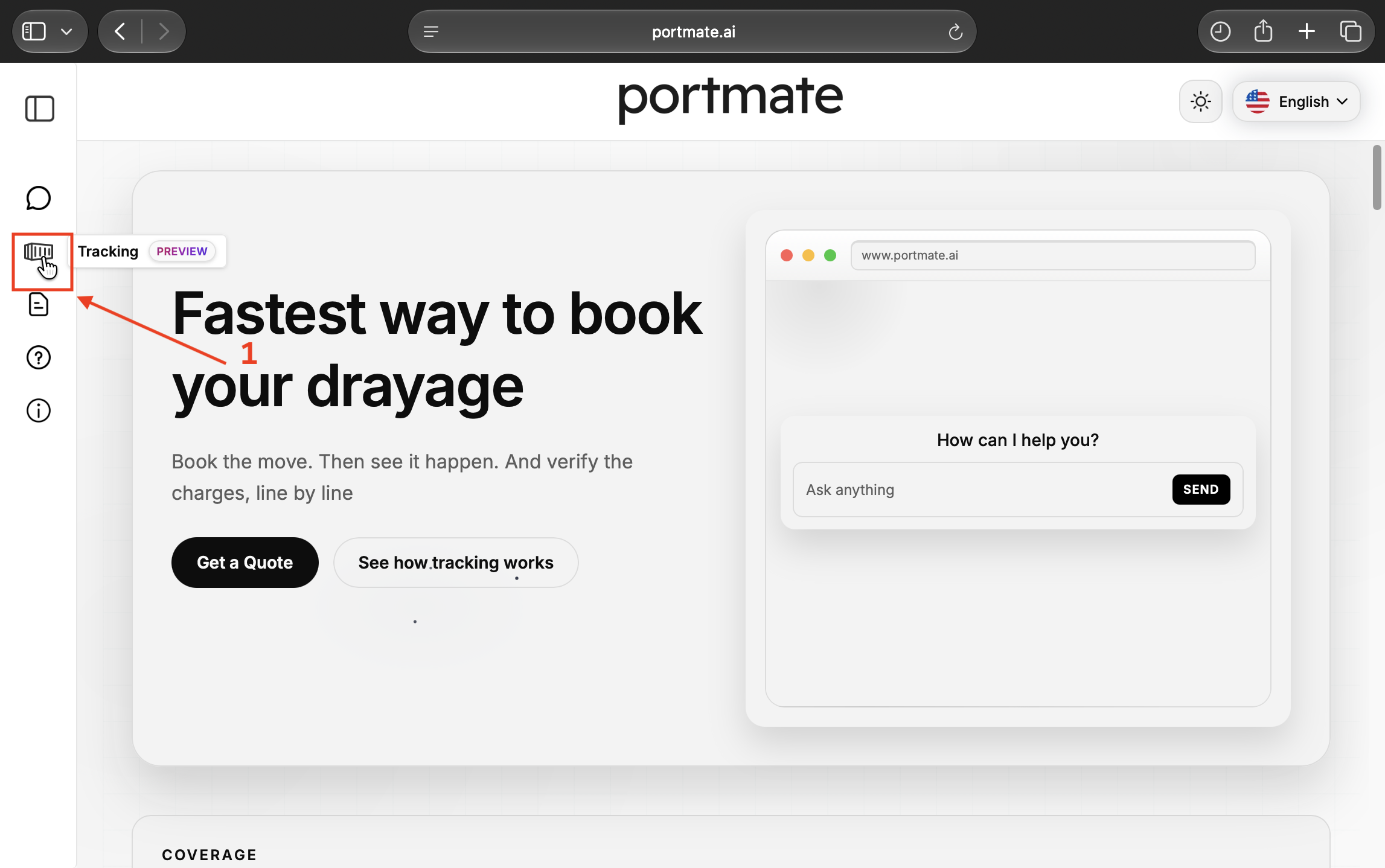
第 2 步 — 选择 Tracking。 选择左侧导航中集装箱形状的 Tracking 图标。在屏幕截图中它带有 Preview 标签。随后将打开 Track your container 页面。
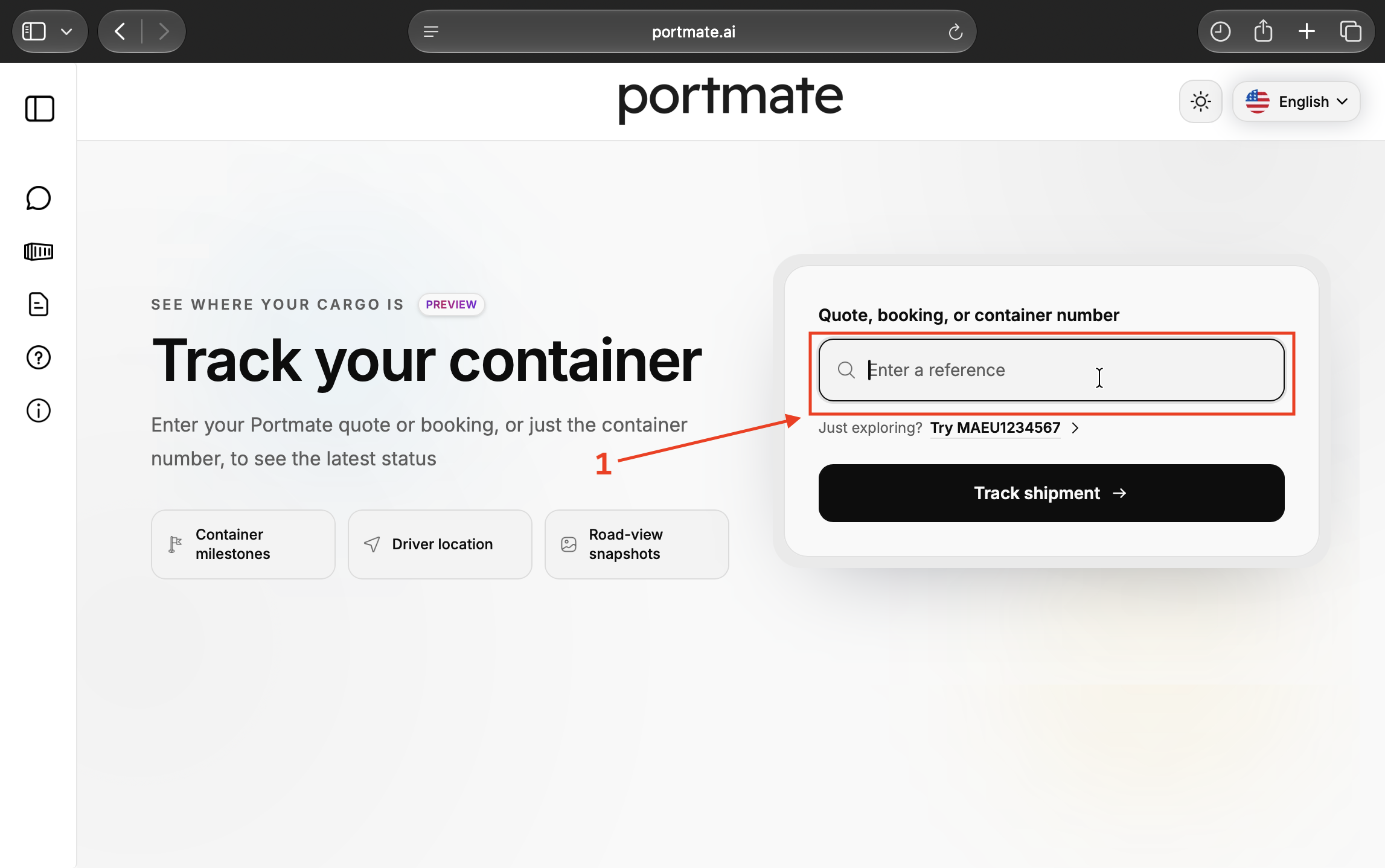
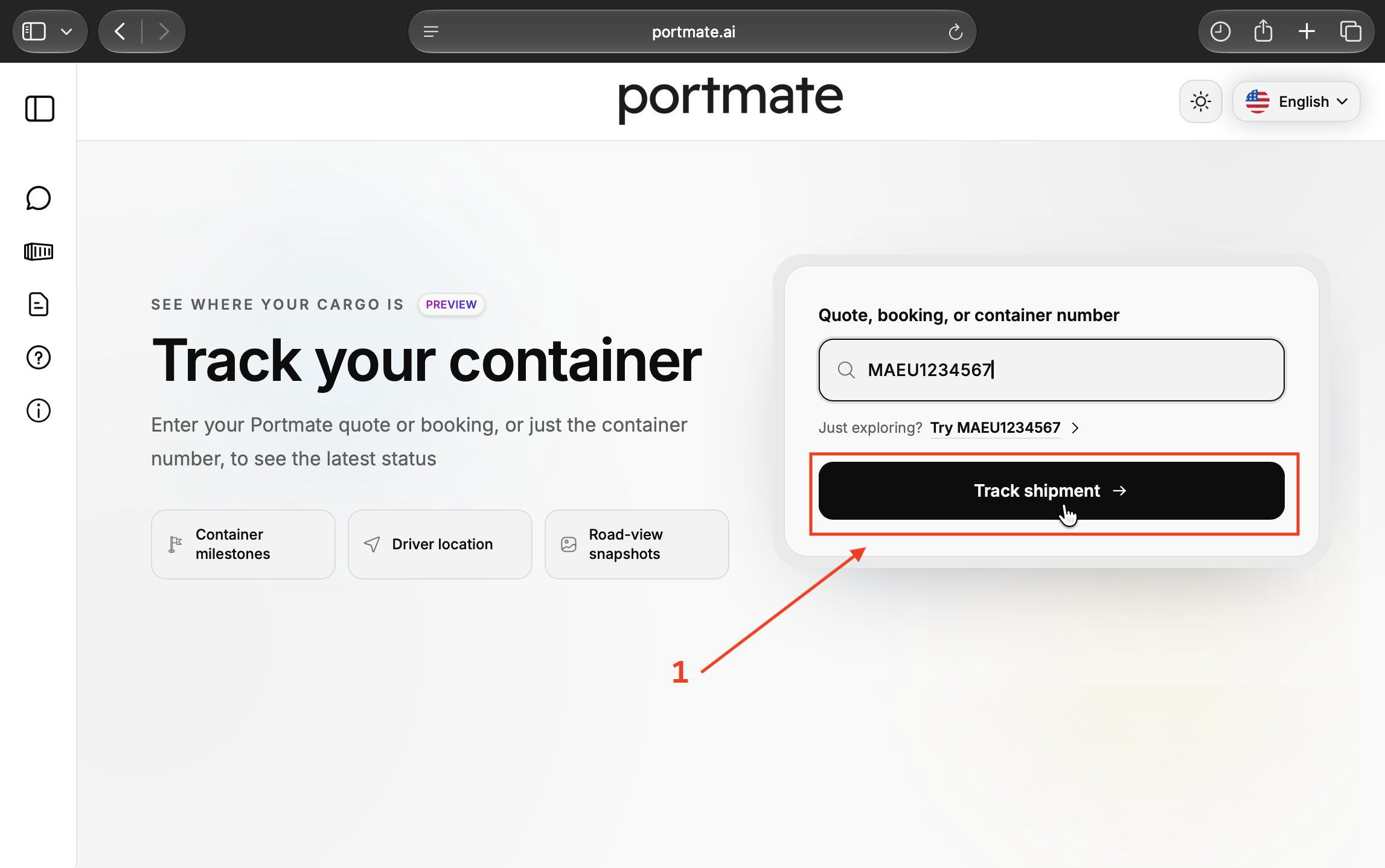
第 3 步 — 输入您的参考编号。 选择 Quote, booking, or container number 并输入您货运的参考编号。若要探索演示货运,请输入 MAEU1234567 或选择 Try MAEU1234567。
第 4 步 — 选择 Track shipment。 检查参考编号并选择 Track shipment。结果出现后,继续向下滚动页面查看其里程碑时间线。
查询结果还包含地图及其他货运信息。如果您需要卡车报告的位置及其时间戳,请参阅。
找到里程碑并打开其图像
快照归属于各个具体的里程碑。请选择与您要调查的问题相关的事件。
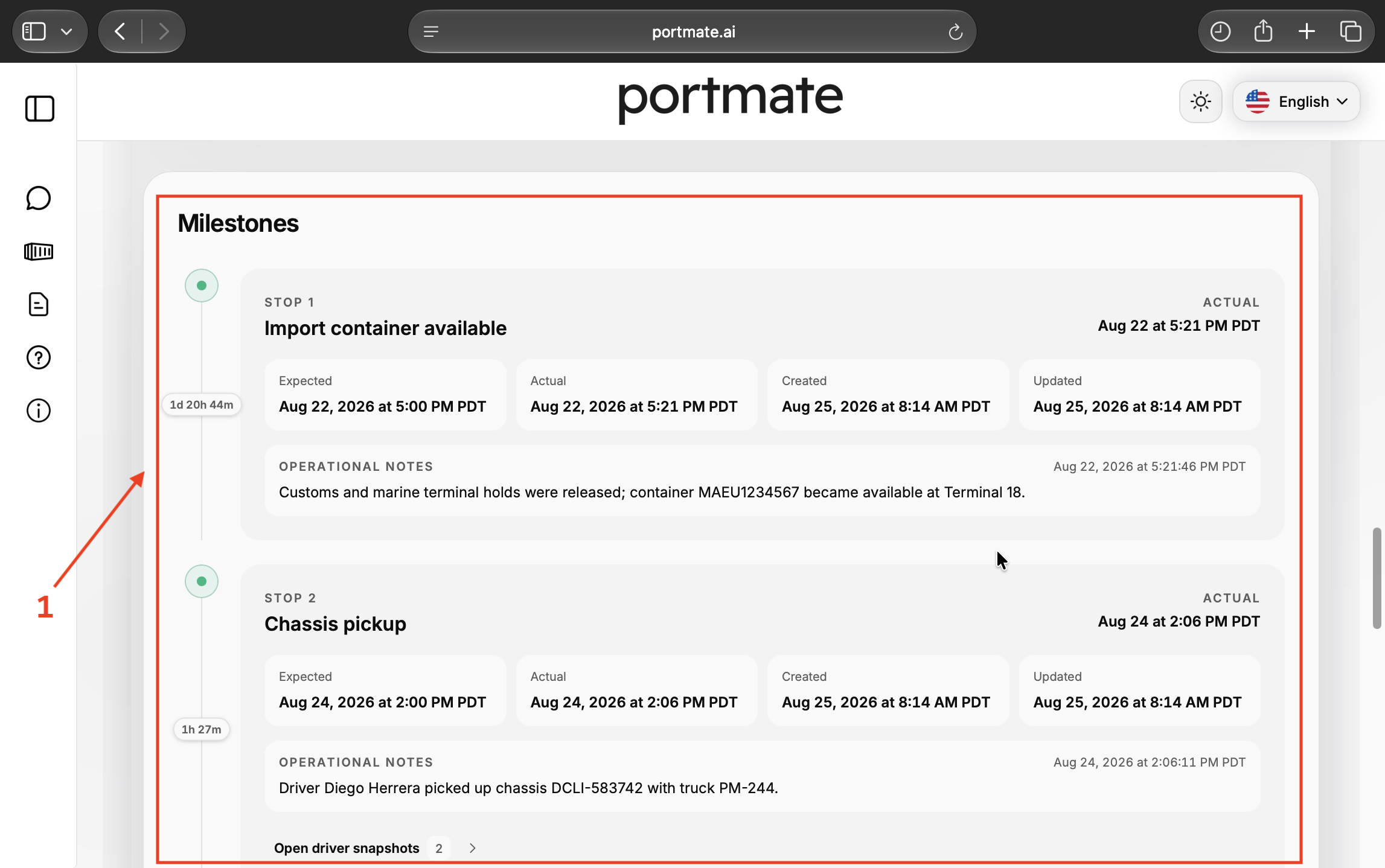
第 5 步 — 找到 Milestones。 滚动至 Milestones。每张卡片标识了运输中的一个步骤,并显示预计与实际时间、记录创建与更新时间以及可用的操作备注。在此示例中,Chassis pickup 为 Stop 2。
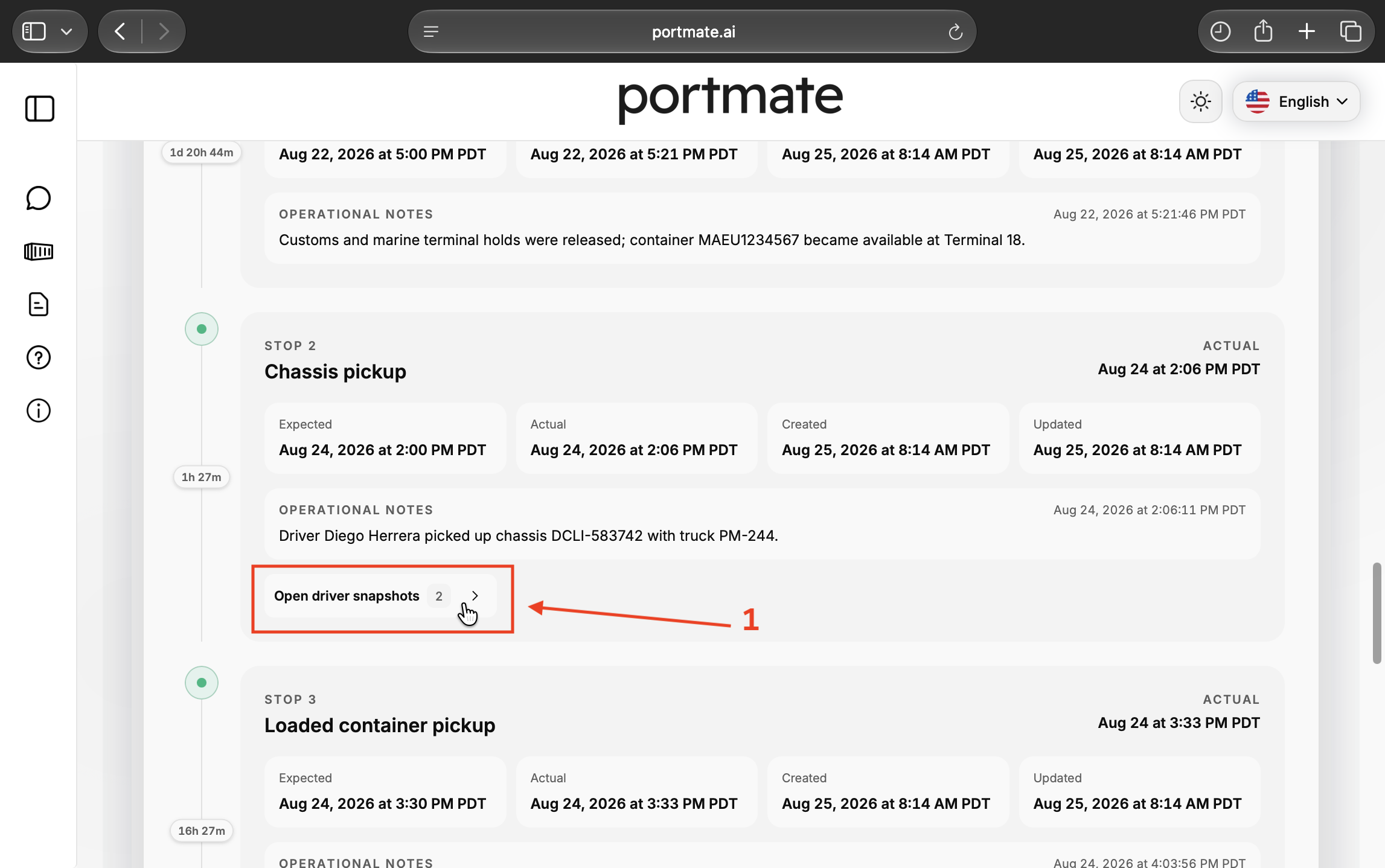
第 6 步 — 选择 Open driver snapshots。 在包含图像的里程碑上,选择 Open driver snapshots。标签旁的数字表示该里程碑可用的快照数量。此处,Chassis pickup 有两张。
查看图像及其详细信息
对话框将图像与将其归入货运时间线所需的信息整合在一起。
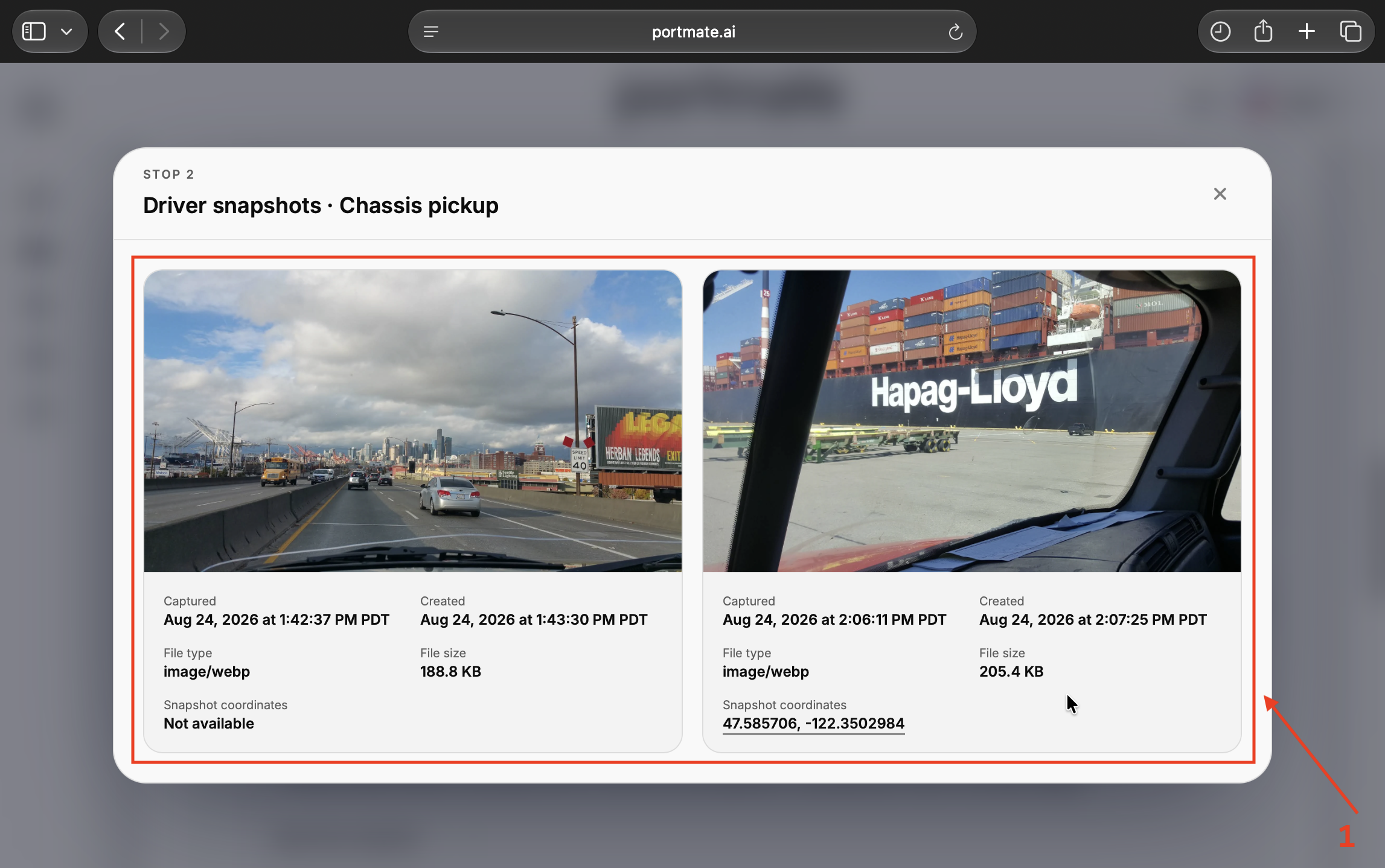
第 7 步 — 读取快照信息。 检查对话框标题以确认里程碑。此示例打开的是 Driver snapshots · Chassis pickup。查看每张图像的 Captured、Created 和 Snapshot coordinates 字段。坐标可用时,选择坐标链接可在 Google Maps 中打开该位置。关闭对话框可返回时间线并查看其他里程碑。
结合抓拍时间、位置和里程碑综合分析
当您能够确认图像的抓拍时间、抓拍地点(若坐标可用)以及它所伴随的货运事件时,图像能解答的问题就会更有价值。在将图片用于更新前,请仔细核对这些详情。
| 快照详情 | 使用方式 |
|---|---|
| Milestone heading | 确认组织该图像所归属的货运步骤。 |
| Captured | 确认图像的拍摄时间,包括日期和时区。 |
| Created | 确认系统中创建该快照记录的时间。 |
| Snapshot coordinates | 查看记录的位置(若可用);链接可在 Google Maps 中打开。 |
| File type and size | 确认媒体格式和文件大小。这些信息不能说明现场发生了什么。 |
观察结果与其记录之间的区别在货运可视化中很常见。将事件发生的时间与事件记录在存储库中的时间区分开来。在这里同样适用这种解读习惯:使用 Captured 确定画面的拍摄时间,使用 Created 了解记录生成的时点。
比较示例中的两张图像
最后一张截图中的两张图像均显示在 Chassis pickup 下,但它们的详细信息有所不同:
- 第一张抓拍于 PDT 时间 2026 年 8 月 24 日下午 1:42:37,其记录创建于 下午 1:43:30。其坐标为 Not available。
- 第二张抓拍于 PDT 时间下午 2:06:11,其记录创建于 下午 2:07:25。它包含坐标 47.585706, -122.3502984,并附带 Google Maps 链接。
底盘提领卡片显示的实际时间为 下午 2:06,其操作备注的时间戳为 下午 2:06:11。因此,第二张图像与该备注的时间戳一致。第一张图像则提供了与同一里程碑关联的较早视角。
归入同一个里程碑并不意味着每张图像都是在同一瞬间拍摄的。 较晚的 Created 时间也不会使较早的图像变成较晚时刻的画面。在第二张图像中,记录在抓拍后 1 分 14 秒创建;该时间间隔仅针对此示例,并非承诺的上传时间。
在不臆测缺失细节的情况下核对位置
如果存在坐标链接,可用它将记录的位置与相关的码头、堆场或设施进行比对。核对位置的同时也要核对抓拍时间。快照位置与卡车在地图上的最新位置可能会有所不同,因为它们描述的是不同的时刻。
如果 Snapshot coordinates 显示为 Not available,该图像仍能提供视觉背景,但记录未提供该次抓拍的坐标。可识别的标志或建筑物可能有助于辨别方向;请将这种视觉推断与有记录的实际位置区分开来。
利用快照让货运状态更新更清晰
其实际好处在于相关人员可以查看同一记录场景并提出具体问题。托运人可能需要了解进度,调度员可能需要调查延误,收货人可能需要协调下一批到货。当图像与相关任务的具体事实相结合时,就能发挥作用。
说明提货更新背后的具体背景
首先提供货运参考编号、提货里程碑、实际时间和操作备注。然后查看关联的图像是否支持周围的背景情况。
对于演示货运,一条实用的更新信息可以如下编写:
跟踪记录显示于 PDT 时间 8 月 24 日下午 2:06 完成底盘提领。关联的摄像头图像抓拍于下午 2:06:11,并包含位置链接。同一里程碑下的另一张较早图像抓拍于下午 1:42。
这种表述方式让接收方能够将记录的提领事件与单次摄像头观察结果区分开来。如果疑问在于设备本身,还应检查底盘标识和交接记录。解释了短途驳运中使用的设备类型。
调查报告的排队或进场困难情况
朝前道路图像可能会在其画面中显示排队、通道受限、能见度差或其他情况。在将这些情况描述为当前状态之前,请先核实其抓拍时间,并将其与相关里程碑备注和位置历史记录进行比对。
单张静态图片仅记录某个瞬间。要解释较长时间的等待,请查找到达和离开时间以及涵盖该时间段的操作记录。若要做出新的路线规划或预约决策,请参考和适用的道路或设施通告以核实当前情况。解释了这些情况如何影响短途驳运后续环节。
协调收货或审核费用
在收货方面,结合最新的车辆位置、到达里程碑、预约时间和可用 ETA 使用近期图像。画面可能有助于解释卡车的进场情况;而签到或确认收货的完成情况应在相应的记录中予以确认。
对于额外附加费,请将图像与正在审核的服务及时间段关联起来。排队图像可以证明抓拍时的现场状况。计费等待时间仍需提供到达与离开的凭证、适用免费期以及约定的条款。请遵循共同审核这些记录。
在准备向客户汇报时,请附上货运参考编号、相关里程碑、抓拍时间与时区,以及需要关注的具体事实。解释了如何将更广泛的跟踪记录转化为清晰明了的更新信息。
针对已验证用户的按需请求功能正在规划中
Portmate 计划在 Tracking 门户中为已认证用户添加按需道路视角快照请求功能。目前的教程仅涵盖查看货运里程碑下已有的图像。计划中的请求控件未显示在这些截图中,目前还不属于这些步骤的一部分。
如果对当前货运有疑问,请联系 Portmate 并提供参考编号、相关里程碑以及需要澄清的时间或情况。一个明确的请求示例如下:
关于集装箱 MAEU1234567,请核查 2026 年 8 月 24 日 PDT 时间下午 2:06 左右的 Chassis pickup 图像。我们需要确认抓拍时卡车记录的位置。
请将演示参考编号和日期替换为您自己的货运详情。这样能为团队提供明确的问题,以便利用现有记录进行调查。列出了支持渠道。
如果图像缺失、时间较早或不清晰
首先从已有记录的部分着手,然后选择下一步排查:
- 未找到匹配的货运: 检查参考编号是否有输入错误,并尝试输入该次货运的其他已知报价单号、订舱号或集装箱号。演示编号展示的是示例货运。
- 里程碑中没有 Open driver snapshots 控件: 加载的记录中该里程碑下未列出快照。请检查已完成的相关里程碑;如果图像对您的工作很重要,可向 Portmate 咨询摄像头覆盖情况或抓拍缺失问题。
- 图像无法加载: 显示时选择 Retry snapshot。如果问题仍然存在,请向支持团队提供货运参考编号、里程碑和抓拍时间。
- 图像比预期时间更早: 检查 Captured,包括其日期和时区。重新提交货运参考编号以重新检索记录;重新打开已保存的图像不会请求新的摄像头抓拍。
- 坐标不可用: 请使用抓拍时间、里程碑、备注及其他可用记录。如果位置信息会影响决策,请请求位置说明。
- 画面较暗、被遮挡或未显示您所需的细节: 确定未解答的疑问,并寻找有助于解决该问题的证明记录或说明。
摄像头和通信状况可能会影响图像的可用性。指出,应检查其设备的摄像头连接、网关电源和蜂窝网络信号。Portmate 可以为您货运中连接的设备协调相应的调查;客户应通过支持渠道反馈问题。
没有图像意味着该视觉观察记录不可用。在得出货运事件是否已发生的结论之前,请务必核对实际里程碑和操作记录。
关于道路视角快照的常见问题
这些区别有助于您针对当前问题选择合适的信息。
这些是实时视频画面吗? 此处展示的功能显示的是带有抓拍时间的已保存静态图像。请使用每张图像的时间戳来了解现场画面的记录时间。
司机需要手动拍照吗? 里程碑自动抓拍使用的是已安装且已连接的朝前道路摄像头。常规抓拍无需司机使用手机拍照或发送照片。
每个里程碑都会有图像吗? 抓拍仅与关键短途驳运里程碑关联,且可用性因配备的卡车及所记录的运输而异。请在相关里程碑下查找 Open driver snapshots,而不是期望每张卡片都有图像。
道路视角图像能显示货物状况吗? 朝前摄像头仅显示其视野范围内的场景。除非特定细节在图像中实际清晰可见且可识别,否则货物状况、集装箱铅封、装卸货情况都需要通过相关的检验、装卸或交付记录来确认。
我今天可以直接在 Tracking 中请求新图像吗? 已认证用户的按需请求属于规划中的功能。上述步骤介绍的是如何查看当前跟踪记录中已有的里程碑自动图像。