

如何查看码头周边实时路况
您可以在 Portmate 场站指南的交互式地图中,查看海运码头或多式联运铁路货运站周边的实时道路路况。打开 Articles(文章),搜索您所在的地点,选择对应的指南,然后滚动至地图区域。路况功能默认开启;地图右上角的小车形控件可用于关闭或开启路况显示。
本指南适用于货主、货运代理、调度团队以及任何需要在集装箱提货或送货前查看周边路况的人员。这套六步操作指引以搜索 los angeles ports 为例,介绍如何查找洛杉矶海运码头指南。完成演练后,您还可以了解如何解读路况颜色、查看设施附近的道路,并在规划运输时充分利用这些信息。
快速上手: 访问 ,选择 Articles,搜索您的港口或铁路货运站,然后打开相关指南。滚动至交互式地图并确认已开启路况。先缩小查看更广范围的进场道路,再放大细看具体码头周边的道路情况。
查找并打开路况地图
请参考截图并按照以下六个步骤操作。每张图片中的红色标注圈出了该截图中展示的操作或区域。
查找正确的场站指南
首先输入您需要的城市、港口、码头或铁路货运站名称。搜索结果可能包含涵盖多个设施的区域指南,因此在选择之前请先查看标题和描述。
步骤 1:打开 Portmate。
在浏览器中访问 。
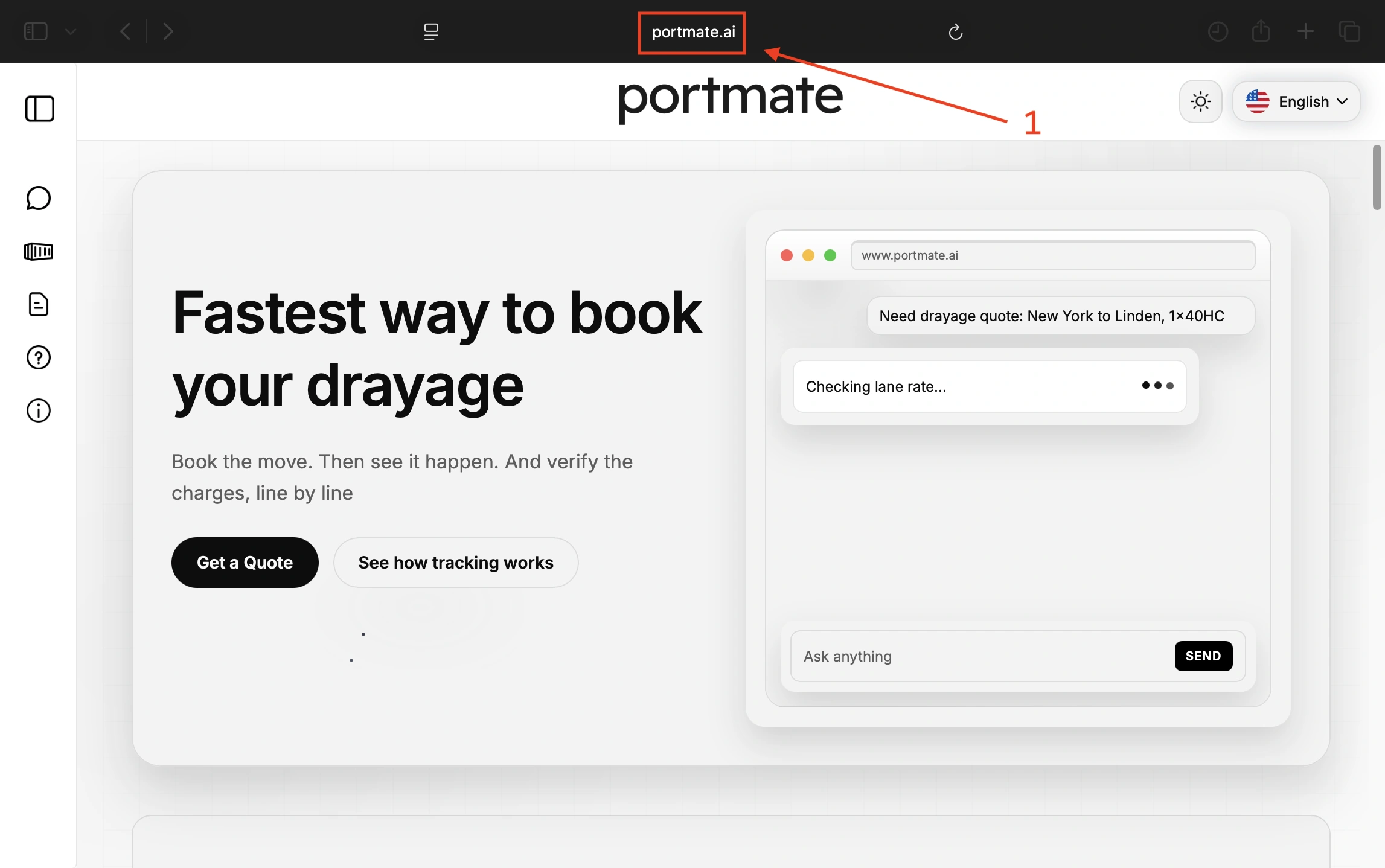
步骤 2:选择 Articles。
在左侧导航栏中选择 Articles。在图示的紧凑侧边栏中,它是问号图标。如果您需要查看导航标签文本,可展开菜单。
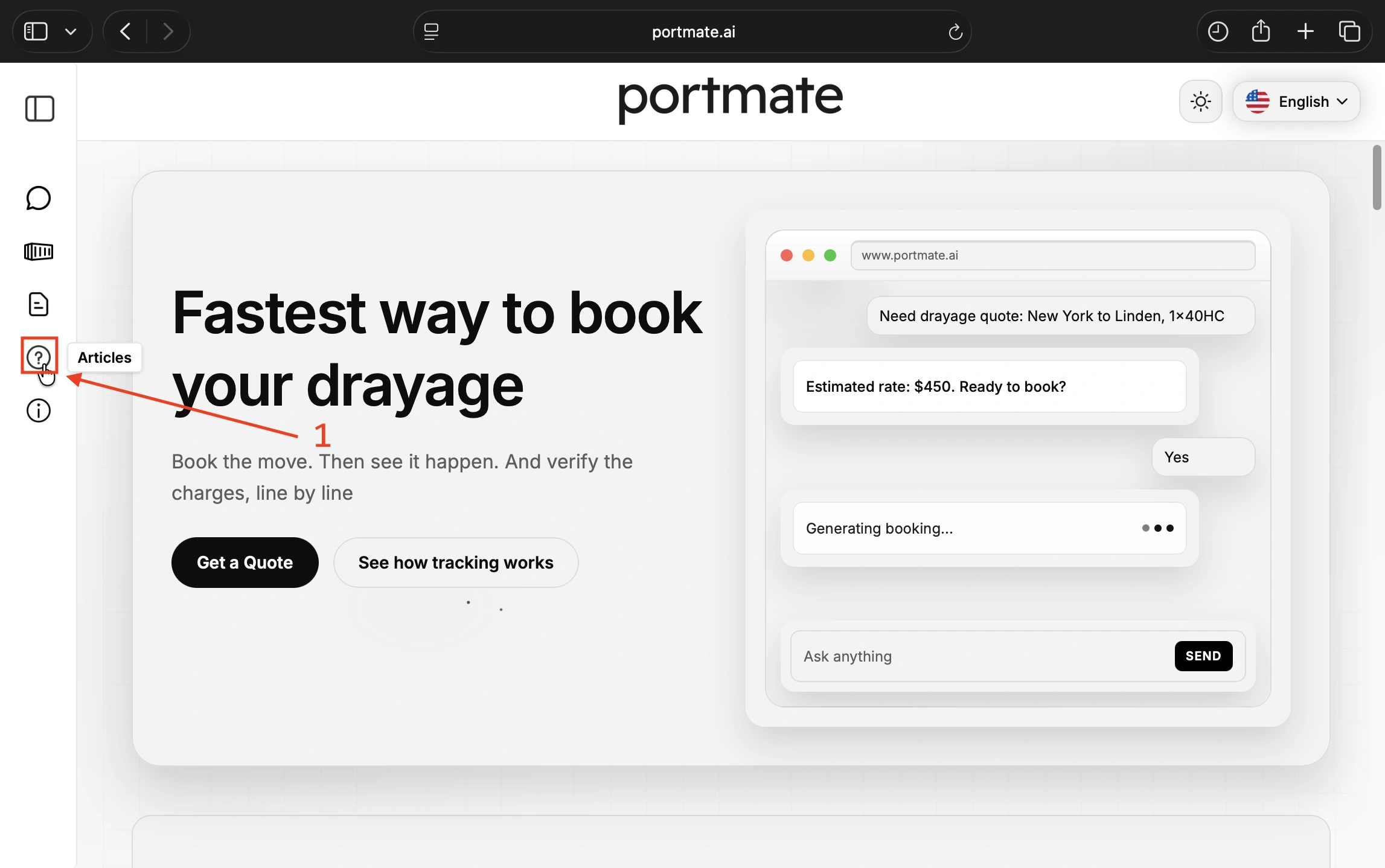
步骤 3:搜索您的港口或铁路货运站。
点击 Search articles(搜索文章)输入框,并在此示例中输入 los angeles ports。如需查找其他地点,请输入对应的城市、码头或货运站名称。若名称可能指代多个设施,可附带加上城市或铁路公司名称。
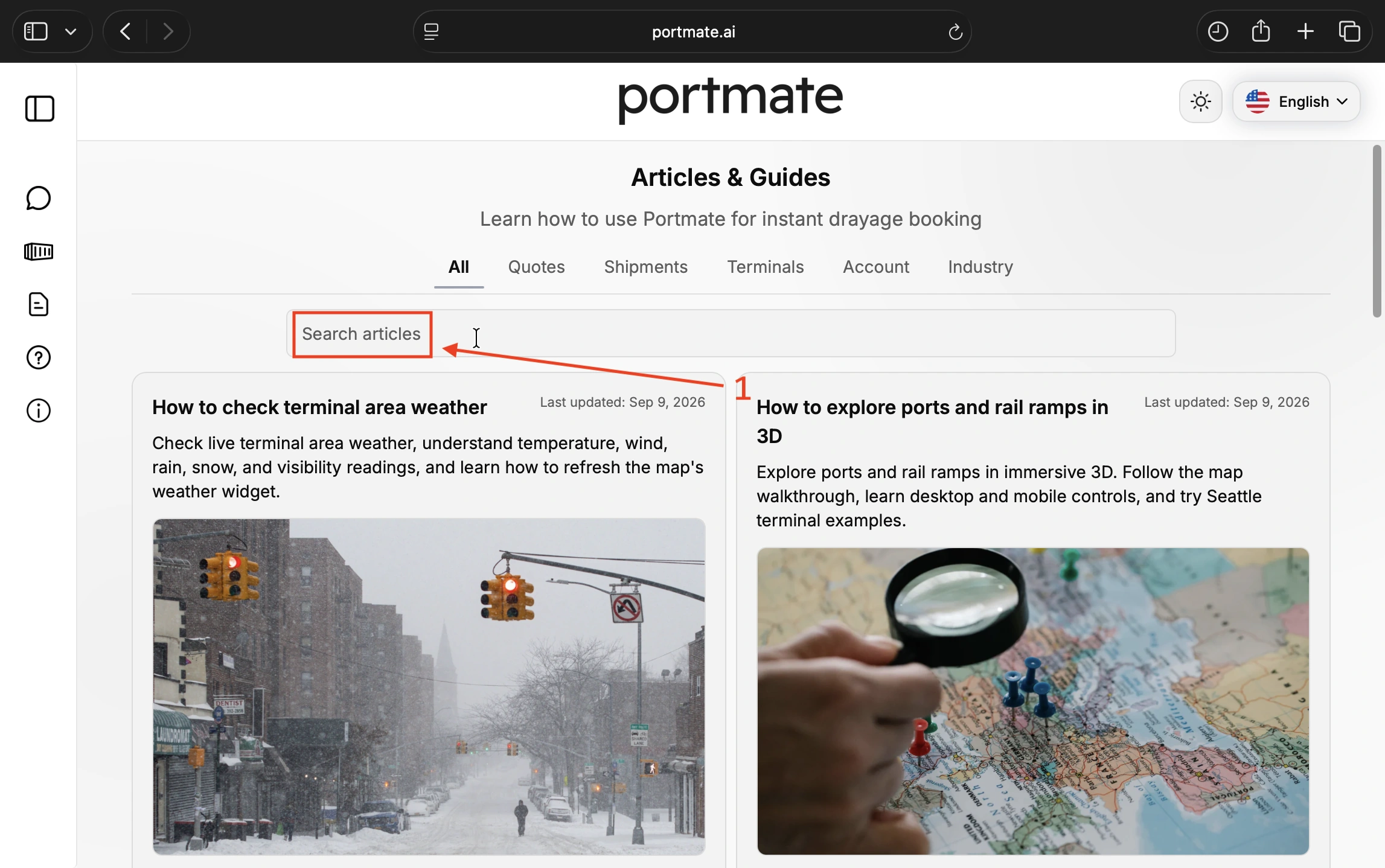
步骤 4:打开相关结果。
在本次示例中,选择 Marine terminals in Los Angeles(洛杉矶海运码头)。其描述涵盖了圣佩德罗(San Pedro)、威尔明顿(Wilmington)和终端岛(Terminal Island)等洛杉矶港口区域。请根据标题和覆盖范围来选择结果,不要默认它总是排在第一位。
这是一份包含多个码头地点的区域指南。您也可以直接打开 。
找到地图并检查路况控件
指南中的交互式地图将码头标记与周边路网相结合。查看路况时请使用标准地图视图;如果您已切换到沉浸式 3D 或街景模式,请先返回标准视图。
步骤 5:向下滚动至地图。
找到显示场站标记的地图。在洛杉矶的示例中,全貌视图显示了港口及周边道路,并且已经可以看到彩色的路况线条。
在此阶段,请先明确方位。区域地图可能会显示超出指南所列码头范围的周边城市和道路。请将您需要的设施与订舱单、放行通知或调度指令上的码头名称进行核对匹配。
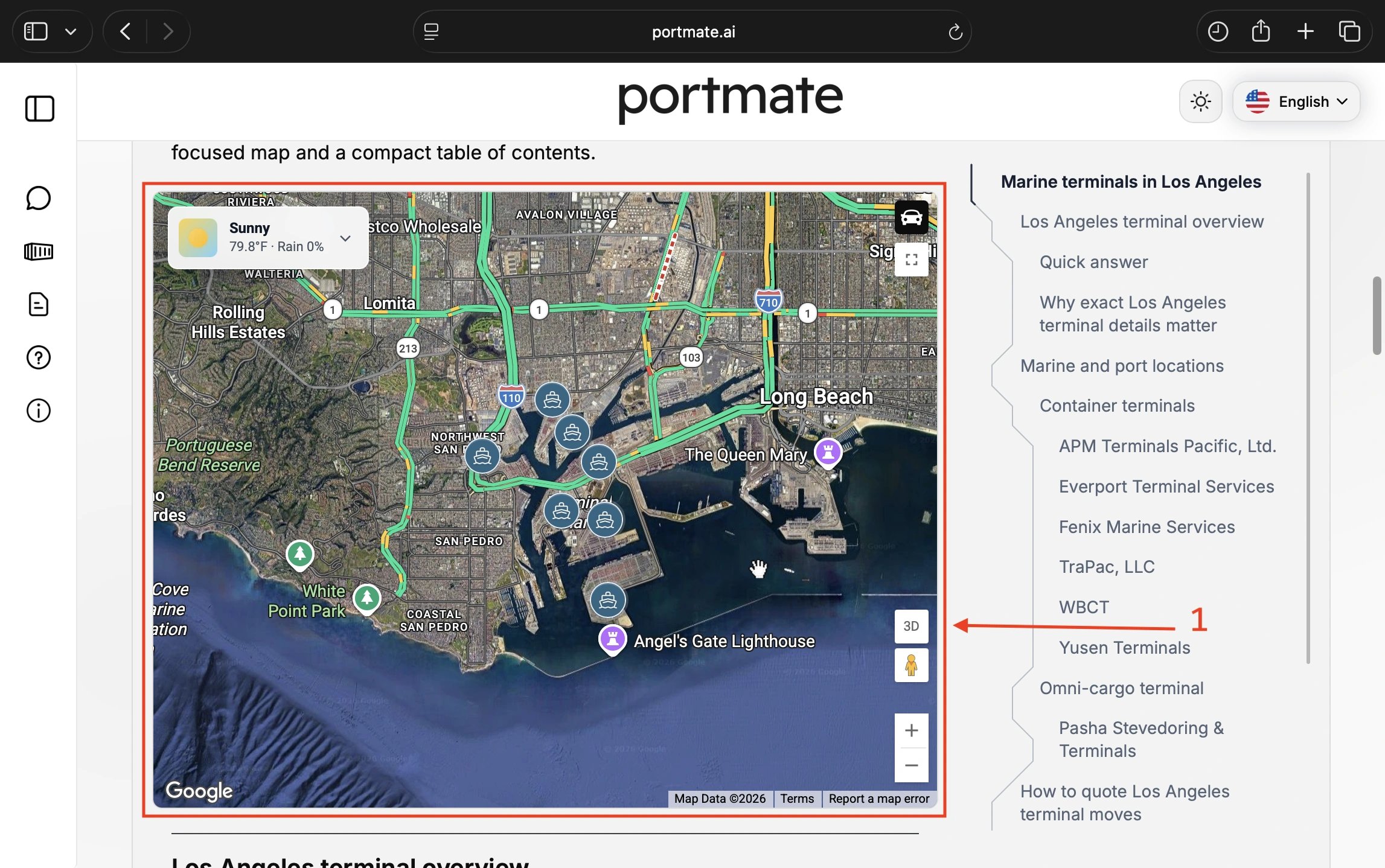
步骤 6:确认已开启路况功能。
在地图右上角、全屏按钮上方找到小车形状的路况控件。路况功能默认处于开启状态。在下方浅色主题的截图中,激活状态的控件具有深色背景和白色小车图标。
如果路况已经开启,保持原状即可。如果处于关闭状态,点击一次控件即可开启;在开启状态下点击则会隐藏路况图层。该控件的无障碍标签为 Toggle traffic display(切换路况显示)。
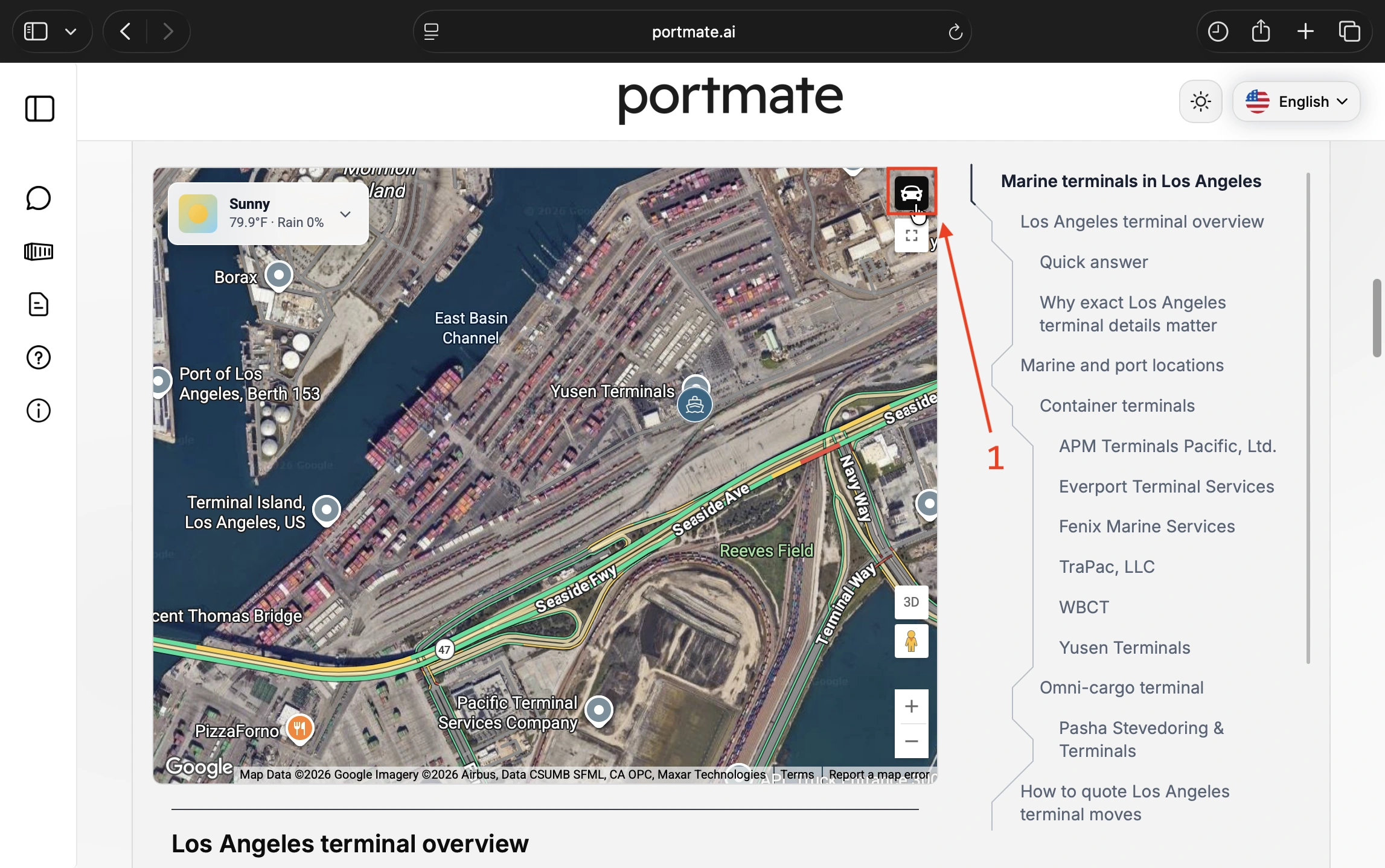
彩色路段用于展示交通路况信息。场站标记用于标识具体设施,标记本身的颜色并不代表路况拥堵程度。
路况颜色所代表的含义
请观察沿着道路延伸的彩色线条。Google 的交通拥堵等级描述的是各个路段的通行状况,因此同一条道路上的颜色可能会有所变化。
| 路况颜色 | 解读方式 |
|---|---|
| 绿色 | 交通顺畅,无报告延误。 |
| 橙色 | 车流平稳,车速适中。 |
| 红色 | 存在交通延误。 |
| 深红色 | 车速比浅红色路段更慢。 |
以上含义遵循 。截图中某些路段可能呈现黄色或黄橙色;Google 的文字图例将该中间路况类别统称为橙色。请勿将这些视觉上的色彩差异视为另一种经过精确计量的独立延误级别。
这些颜色并不代表确切的行车速度、车辆数量或具体的延误分钟数。一段较短的红色路段与一段很长的红色路段对运输行程的影响截然不同。请检查缓行路段的具体位置、其对您进场路线的影响范围,以及它是否位于您所行驶的车道一侧。在地图对双向行驶路线分别标示线条的地方,请查看与您行进方向一致的那条线。
如果某条道路没有路况颜色,请放大地图仔细查看。 确认路况已开启且地图已加载完成,然后放大具体的码头进场道路。与区域宏观视图相比,在更大比例尺下更容易看清较小的道路和较短的路况路段。
如果道路仍然没有显示路况颜色,切勿直接默认其路况畅通。放大并不保证每条道路都有路况数据;只有在 Google 提供支持的区域才会显示信息。Google 的中详细说明了覆盖范围的限制。
Google 在其路况图例中还注明了用红色虚线表示道路封闭。如果您看到道路封闭标识,请将其与实心红色的拥堵路段区分开来,并在调整路线规划前核实最新的道路或码头通行通知。切勿默认所有突发事件或道路封闭都会出现在内嵌地图中。
查看具体场站周边的道路情况
有效的方式是由远及近进行检查。仅关注场站标记可能会忽略更远处的缓行路段;而仅看区域全局地图又可能漏掉设施附近较短的拥堵区间。
洛杉矶示例:从港区概览到 Yusen Terminals
参考上方两张地图截图来体会比例尺切换的过程:
- 首先查看港区全貌。 步骤 5 的图片显示了洛杉矶港区的大致范围及周边走廊,包括 I-110 和 I-710。请重点关注与计划运输路线相关的道路,而不是将视野中能看到的每条高速公路都视为您的行车路线。
- 向您需要的码头区域放大。 步骤 6 的图片聚焦于 Yusen Terminals 周边区域。使用地图的缩放按钮并拖拽地图以检查附近的道路。如需确认名称,可点击对应的码头标记。
- 顺着周边的进场道路查看。 在放大后的截图中可以看到 Seaside Avenue、Seaside Freeway 和 Navy Way。请检查与您实际进场相关的路段,包括转弯连接处以及显示的行驶方向。这里提及的道路名称仅用于定位参考,并非具体的逐向进闸导航。
- 根据需要展开视图。 路况按钮下方的全屏控件可为您提供更大的空间来查看路网。随后可重新缩小,将局部视图与更广范围的进场通道结合起来观察。
截图仅记录了某一时刻的情况。其中的绿色、黄橙色和红色路段仅展示图层的视觉样式,并非当前洛杉矶的实际路况报告。
关于最后的进闸路线,请以码头最新的通行指引为准。场站标记只能标明设施的大致位置,并不能精准指示适合您业务类型的集卡入口。
铁路货运站示例:查看 Hobart 周边道路
如需进行铁路提货,请打开 。您也可以在 Articles 中搜索 los angeles rail 并根据匹配结果的标题找到该指南。
滚动至该指南的地图区域,确认路况已开启,并定位铁路通知单中注明的货运站。例如,如果您的通知单上写有 BNSF Los Angeles / Hobart,点击其标记即可核对设施详情。在下方截图中,弹窗显示为 BNSF Railway - Hobart Yard,类型标为 Rail ramp,地址显示为 4000 Sheila Street, Commerce, CA 90023。
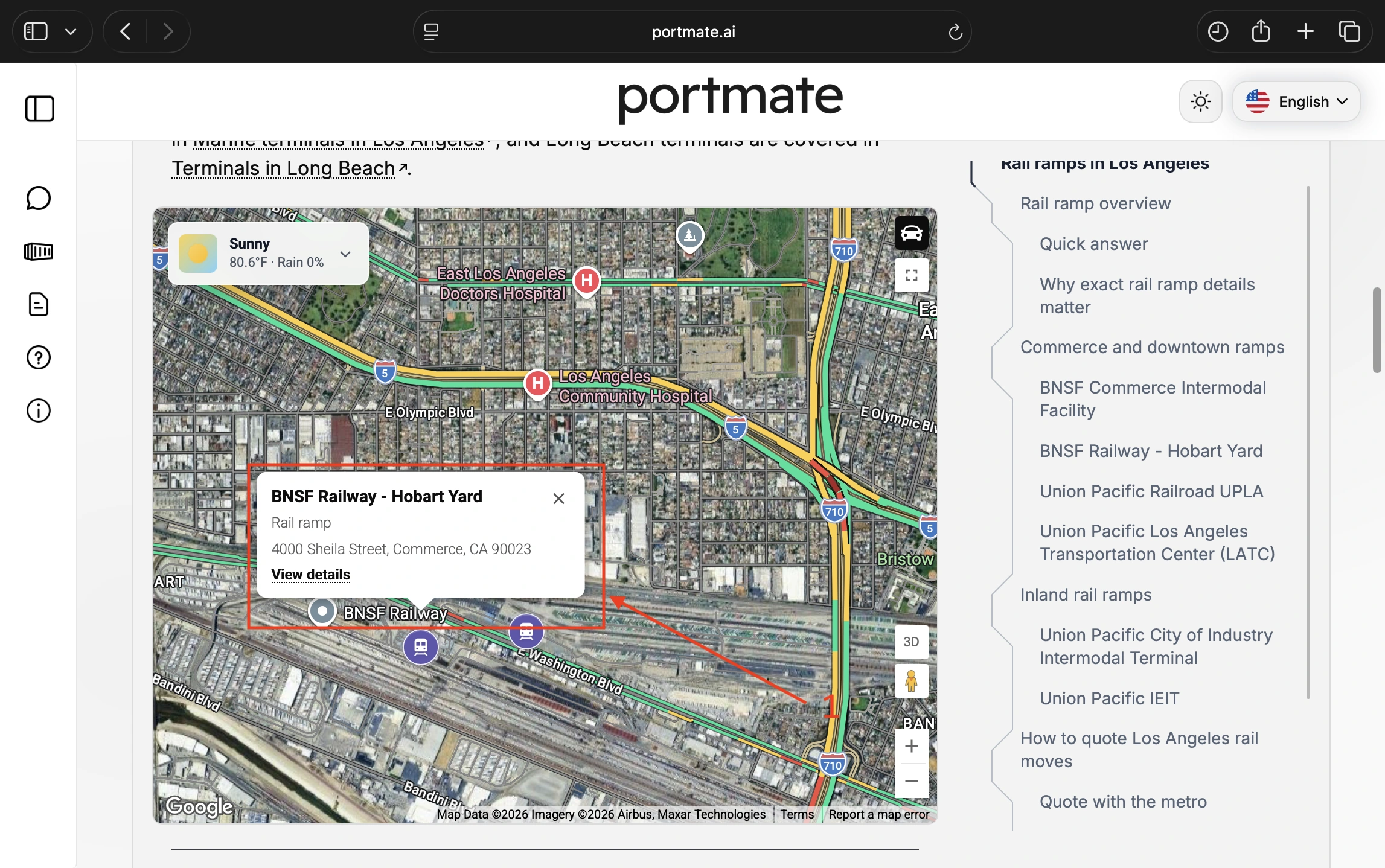
截图中显示了货运站附近的 I-5、I-710 以及 East Washington Boulevard 上的路况颜色。您可以利用这些路名标牌来辨识方位,然后查看与计划行程相关的道路。如果弹窗遮挡了您想要查看的道路,可点击 × 关闭弹窗。放大地图可查看较小的街道和短路况区间,随后可缩小视野,将局部进场道路与起运地或送达地连接起来通盘考量。
截图中显示的颜色仅为截图抓取时的路况,并非当前实时路况,亦非官方指定的集卡路线。请参考货运站当前的通行指引以确认正确的入口。
港口与铁路货运站的操作步骤相同,只是设施及进场道路不同。路况图层反映的是货运站周边的公路机动车通行状况;它不反映列车运行调度或铁路堆场的作业处理时间。
利用路况信息规划提货或送货
利用地图找出运输公路段中可能需要重点注意的区域。将这些观察结果与具体场站的预约时间、进闸指引及货物状态结合起来考量。
例如,如果较长距离的高速公路进场段显示为绿色畅通,但靠近场站的联络道却呈现橙色或红色。在断定全程顺畅之前,应先仔细查看受影响的路段。将缓行路段的位置同步给调度团队,并根据预约时间窗口重新评估到达计划。如果路况影响到原定到达时间,请及时与相关团队协调调整。
有效的同步信息应指明具体地点和观察到的情况,例如:“地图显示原定进场路线当前存在红色拥堵路段,请重新核对到达时间。”仅凭颜色无法得出诸如“卡车将晚点 20 分钟”这样精准的延误估计。
同样,附近标为绿色的道路本身并不意味着它就是一条合适的集卡替代路线。在更改路线之前,请核实正确的闸口以及承运商的路线规定。路况开关仅用于展示道路通行情况,并不会为您规划或推荐集卡路线。
请牢记以下几项需要分别核查的事项:
- 道路拥堵状况: 路况图层可帮助您查看进场沿途的交通情况。
- 闸口排队与码头周转时间: 请查阅码头信息和运营动态;道路颜色并不反映整个进场作业过程所需的时间。
- 集装箱就绪状态与预约: 请通过对应的货运及码头渠道核实放行状态、提箱可用性、预约详情及闸口开放时间。
如需获取更多区域环境信息,可在查看路况的同时参考。
实时路况更新机制
该地图采用 Google 最新的道路交通图层,支持自动更新。Google 说明交通信息会频繁刷新,但更新并非即时发生。对同一区域短时间内频繁请求可能会返回相同的数据。详情请参阅 Google 的和。
您无需反复开关路况图层来进行刷新。只需在发车前或计划变更时重新查看地图即可。如果地图出现卡顿,重新加载文章有助于重新载入地图,但这并不保证 Google 侧已有更新的路况数据。
文章中的最后更新(Last updated)日期仅代表文章本身的更新时间,并不反映各个路段路况数据的新鲜度。天气组件也拥有独立的数据源;其时间戳不代表路况图层的数据时间。
路况线条下方的卫星底图并非实时摄像头画面。 照片中可见的车辆、集装箱或列车并不代表当前实际的交通状况或场站作业情况。动态变化的路况覆盖层与静态背景卫星图像是相互独立的。
常见问题排查与查看技巧
排查时可从出现问题的环节入手。在小屏幕设备上,如有需要可展开导航栏,并使用全屏模式以获取更大的地图视野;如果路名或较短的路况路段难以辨认,请放大地图仔细查看。
| 现象 | 排查建议 |
|---|---|
| 未找到相关文章结果 | 检查拼写,尝试缩减搜索词至城市或码头名称,或补充铁路公司或设施类型。如有需要,可将当前分类筛选器切换为 All(全部)。 |
| 指南对应的设施类型不符 | 检查标题和设施列表。洛杉矶的海运码头与内陆铁路货运站分属不同的指南。 |
| 点击小车图标后路况线条消失 | 您可能不小心关闭了原本已开启的图层。再次点击即可恢复路况显示。 |
| 路况已开启但部分道路没有颜色 | 等待地图完全加载,然后放大查看具体道路,特别是码头附近的小路。如果依然没有颜色,可能是该路段暂无路况数据;切勿直接默认畅通。 |
| 找不到路况控件 | 退出街景模式,或选择 2D 从沉浸式 3D 模式返回标准地图。 |
| 地图加载失败 | 如果界面显示 Retry(重试),点击重试;或重新刷新文章并检查网络连接。若仍无法加载,请稍后再试。 |
| 再次查看时颜色没有变化 | 实际路况可能确实没有改变,或数据提供方尚未获取到更新的信息。反复切换开关并不能保证获取到更新的数据。 |
如需从另一视角查看设施布局,请参阅。当您需要重新查看路况时,请返回标准地图。
派车调度前的准备事项
在公路运输段发车前,请遵循以下简要步骤:
- 根据运单指令核对具体的码头或铁路货运站。
- 打开正确的指南并确认已开启路况功能。
- 检查宏观进场路线及周边道路,包括相应的行驶方向。
- 分别核查闸口通行规定、预约详情以及集装箱就绪状态。
- 发车前复查路况,如预计到达时间发生变更,及时与调度及接收团队协调调整。**