

如何在 3D 模式下探索港口与铁路货场
通过 Portmate 的码头指南,以沉浸式 3D 视角探索港口码头与多式联运铁路货场。搜索特定地点,打开对应文章,并将交互式地图切换至 3D,即可从不同角度查看设施及其周边环境。
本指南面向希望熟悉提货或送货地点的托运人、货运代理及调度团队,同样适用于对集装箱港口与铁路编组站布局结构感兴趣的用户。示例展示了西雅图的 18 号码头(Terminal 18)以及 BNSF 西雅图国际枢纽(SIG)。
快速入门: 访问 ,打开 Articles(文章),搜索您需要的港口或铁路货场,并选择匹配的指南。滚动至交互式地图,选择 3D 并开启全屏以获得更宽广的视野。使用地图按钮或鼠标和键盘进行探索。在移动设备上,可将手机横屏以获得更多显示空间。
3D 码头地图能展示什么
3D 视角为卫星地图增添了立体纵深感。您可以俯瞰集装箱堆场、围绕铁路设施旋转视角,或缩小画面以了解其在周边城市、水运前沿和工业园区中的区位关系。
以下地点术语代表不同层级的设施:
- 港口(Port): 范围更广的港湾或港区,通常包含多个码头。港口参考标记并不一定代表处理您集装箱的具体设施。
- 海运码头(Marine terminal): 货物在船舶与陆运之间转移的独立临水设施。在确认集装箱提送货时,请使用其具体名称。
- 多式联运铁路货场(Intermodal rail ramp): 集装箱或挂车在火车与卡车之间进行换装的设施。铁路货场可能位于港口附近,也可能位于较远的内陆地区。
利用地图识别位置、了解其大致占地范围并区分相邻设施。宏观视角有助于了解码头的具体区位;拉近并倾斜视角则能更直观地看清其内部布局。
图像并非实时画面。 卫星与 3D 图像可能早于设施的最新变动。画面中可见的集装箱、列车、设备和建筑物并不能代表当下的货物可用状态或运营情况。有关道口通行、预约和货物就绪状态,请遵循码头的实时指引。
如何在 3D 模式下打开港口或铁路货场
在台式机或笔记本电脑上按照以下七个步骤操作。相同的搜索和打开流程也适用于移动端,具体浏览技巧参见下文的控制说明部分。每张截图中的带圈数字标明了该图像中演示的操作。
查找对应的码头指南
从您已知的地点名称开始,然后确认搜索结果涵盖正确的城市和设施。
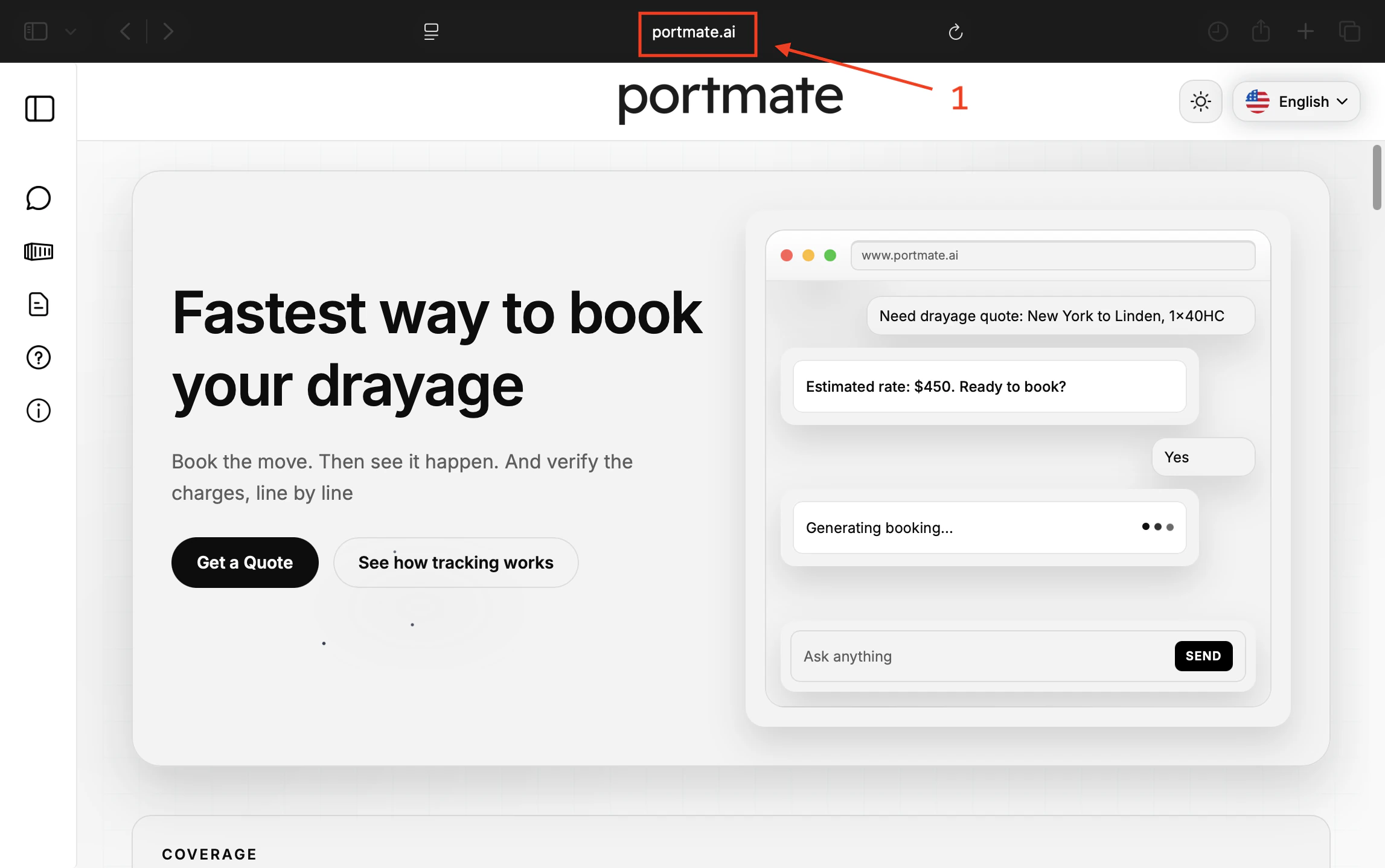
步骤 1:访问 Portmate。
在浏览器中打开 。
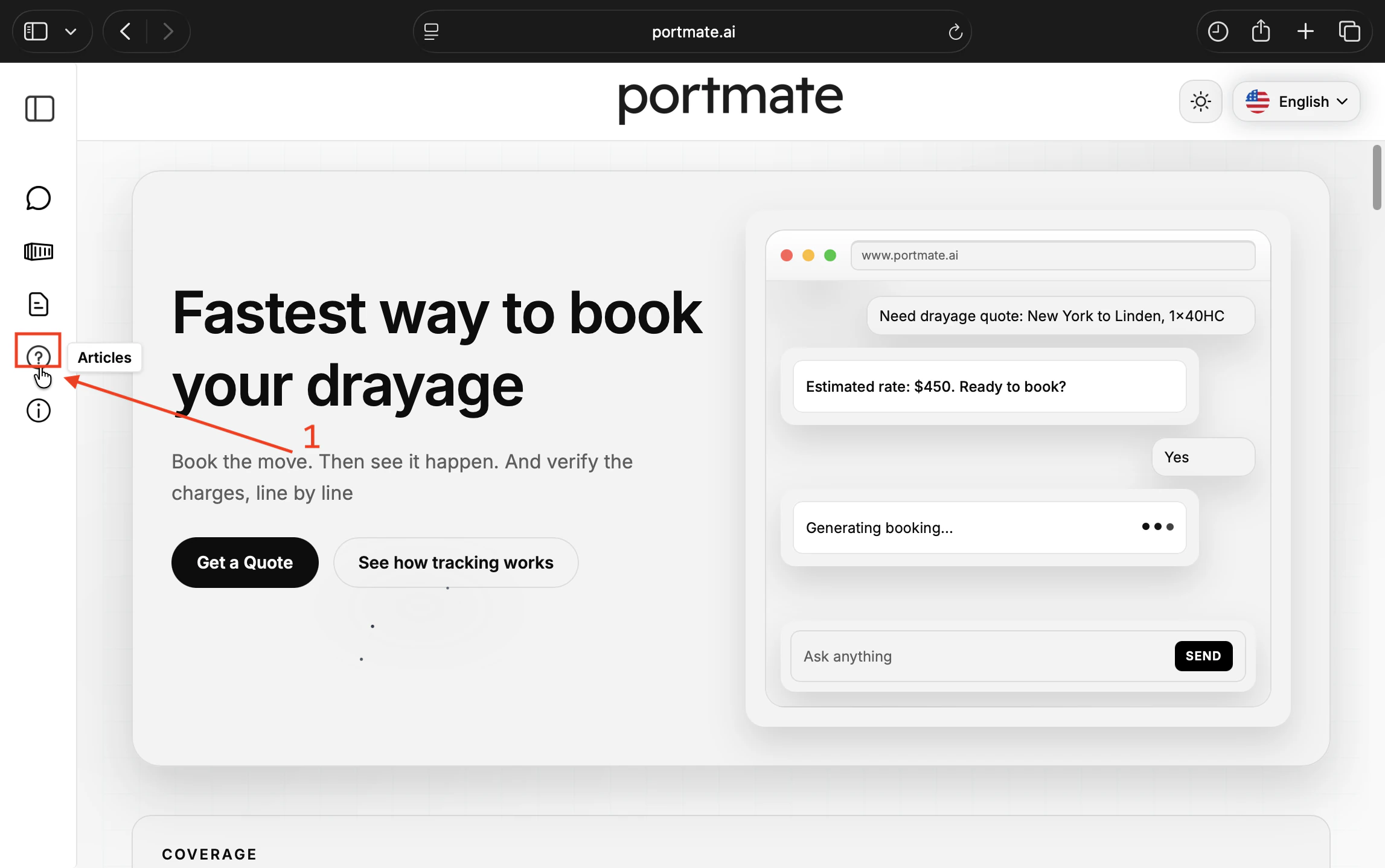
步骤 2:打开 Articles(文章)。
从左侧导航栏中选择 Articles。在图示的紧凑型侧边栏中,它是问号图标。如果在您的设备上导航栏处于折叠状态,请展开菜单以找到该标签。
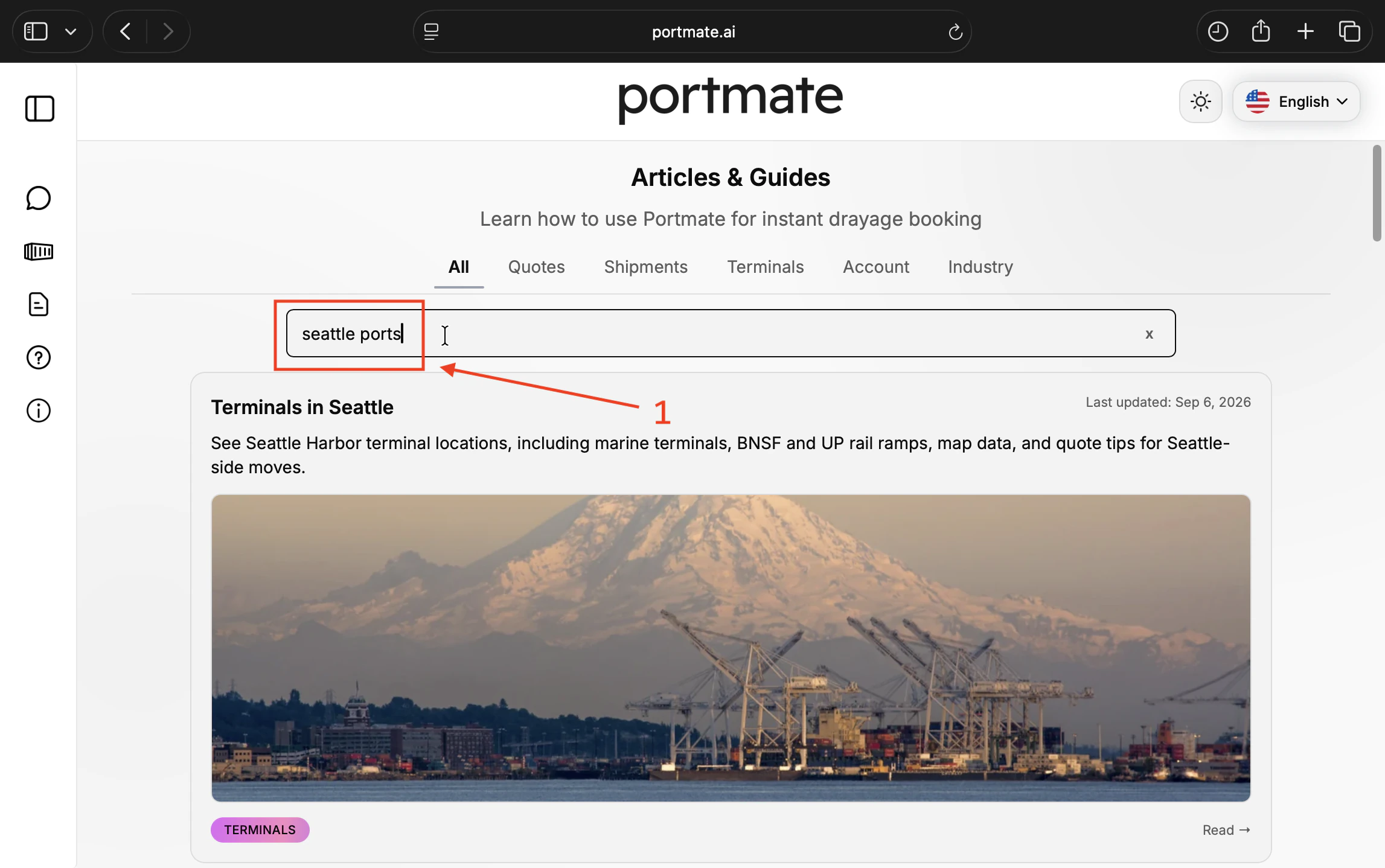
步骤 3:搜索港口、码头或铁路货场。
在文章搜索栏中输入地点名称。示例中使用了 seattle ports。您也可以按城市、码头名称或铁路公司名称进行搜索。当某家铁路公司服务多个地点或码头名称不明确时,建议加上城市名称。
搜索结果可能是涵盖多个设施的城市综合指南,而非单一货场的独立文章。该指南中依然会包含您要查找的地点。
如果您是从托运人或收货人地址出发,尚不清楚该探索哪些码头,请参阅,然后搜索相应的码头指南。
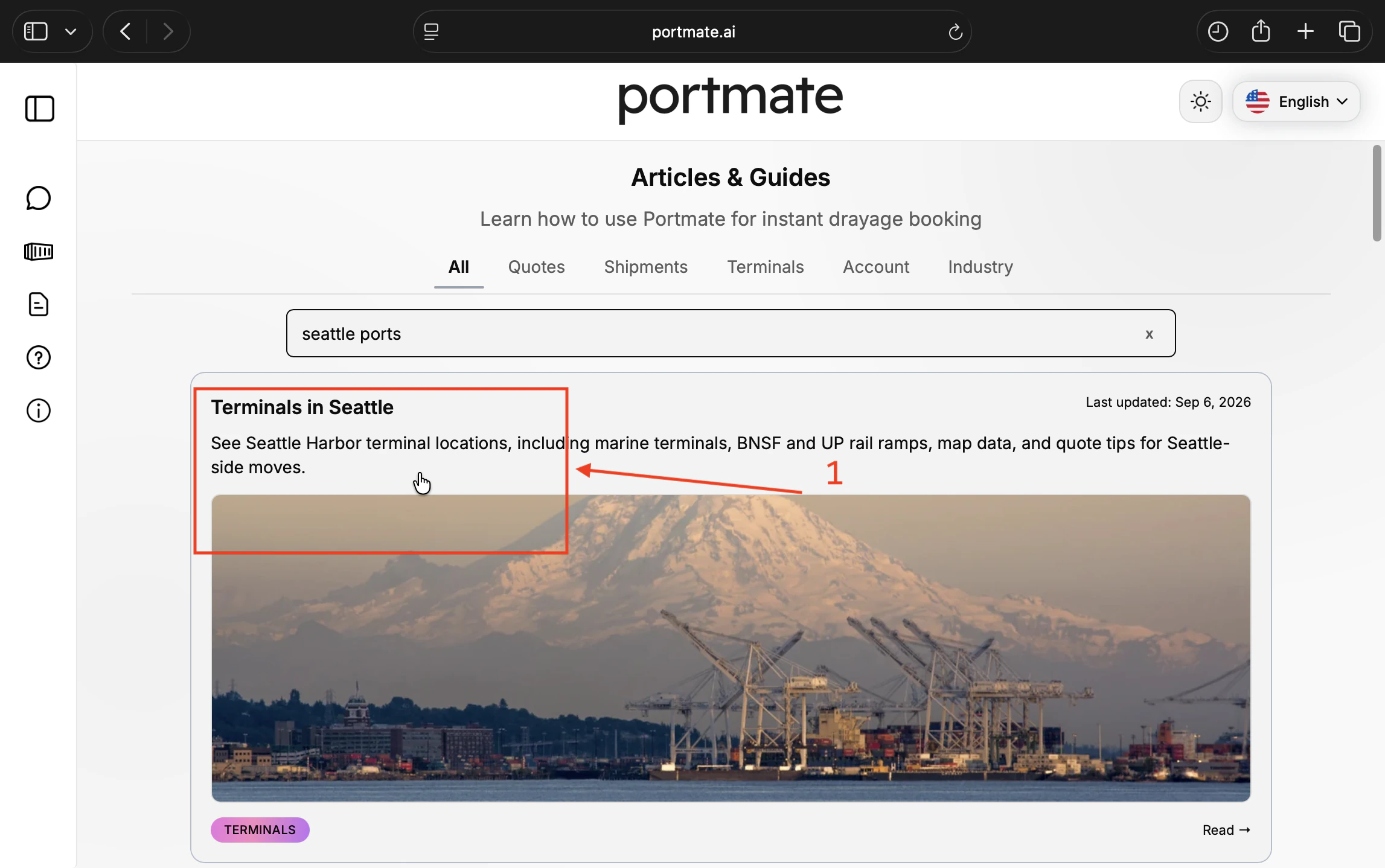
步骤 4:打开匹配的文章。
检查标题和摘要,然后打开涵盖您所需地点的结果。在本例中,选择 Terminals in Seattle(西雅图码头)。请根据与您设施的相关性进行选择,切勿盲目认定第一条结果一定正确。
将地图切换至 3D 及全屏模式
交互式地图是码头指南的一部分。它在页面中的位置可能会有所不同,因此请留意地图组件本身,而不必拘泥于特定的标题。
步骤 5:在地图上选择 3D。
滚动至交互式码头地图,点击其右侧的 3D 按钮。等待视图加载完成。地图将切换为沉浸式视角,切换按钮将显示为 2D,方便您随时切回标准视图。
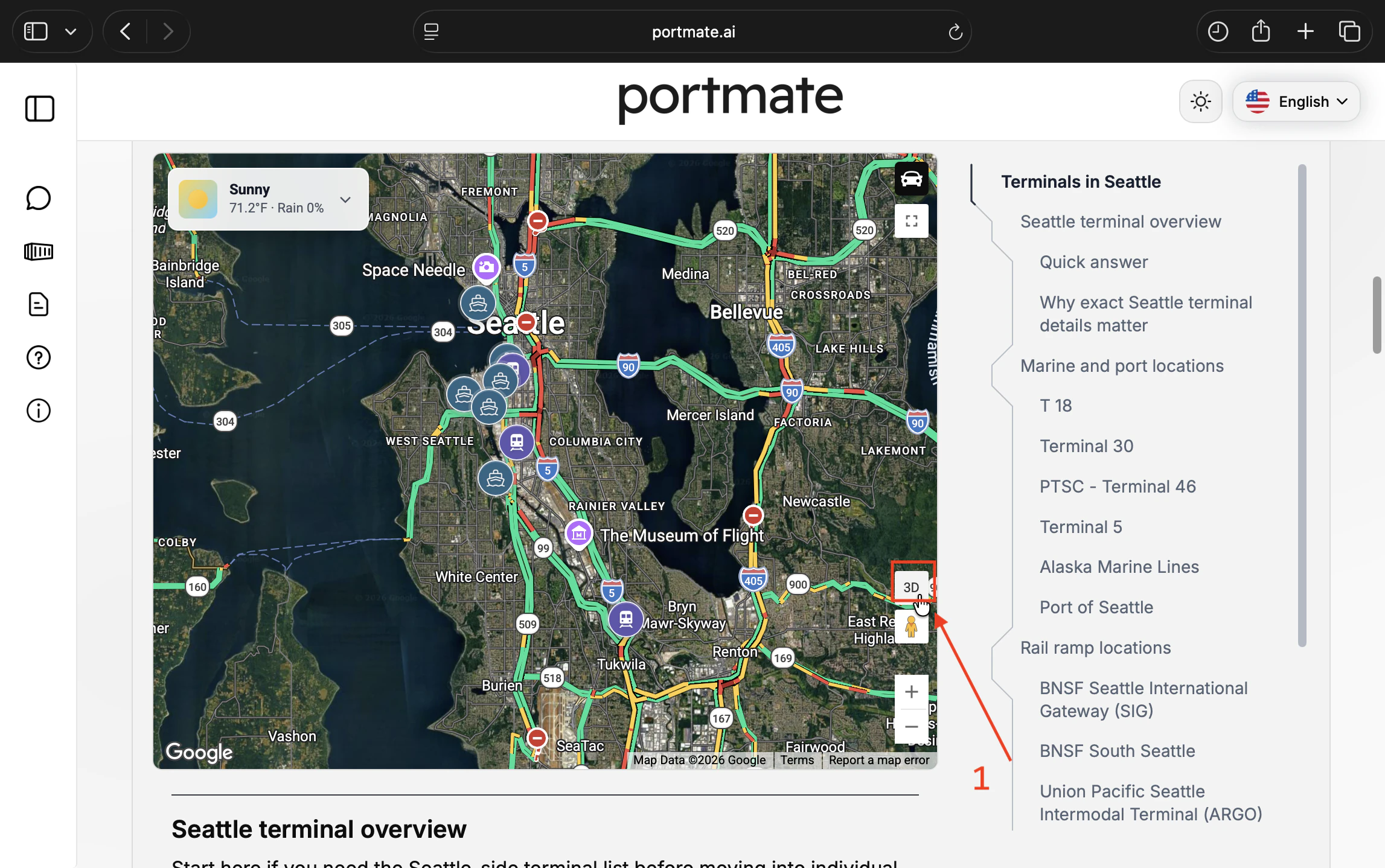
步骤 6:打开全屏以获得更大视野。
点击 3D 地图右下角的全屏图标。全屏模式能为场景展示和控件提供更宽广的空间,在查看大型码头或铁路货场时尤其实用。当然,您也可以直接在文章内嵌的地图中进行浏览。
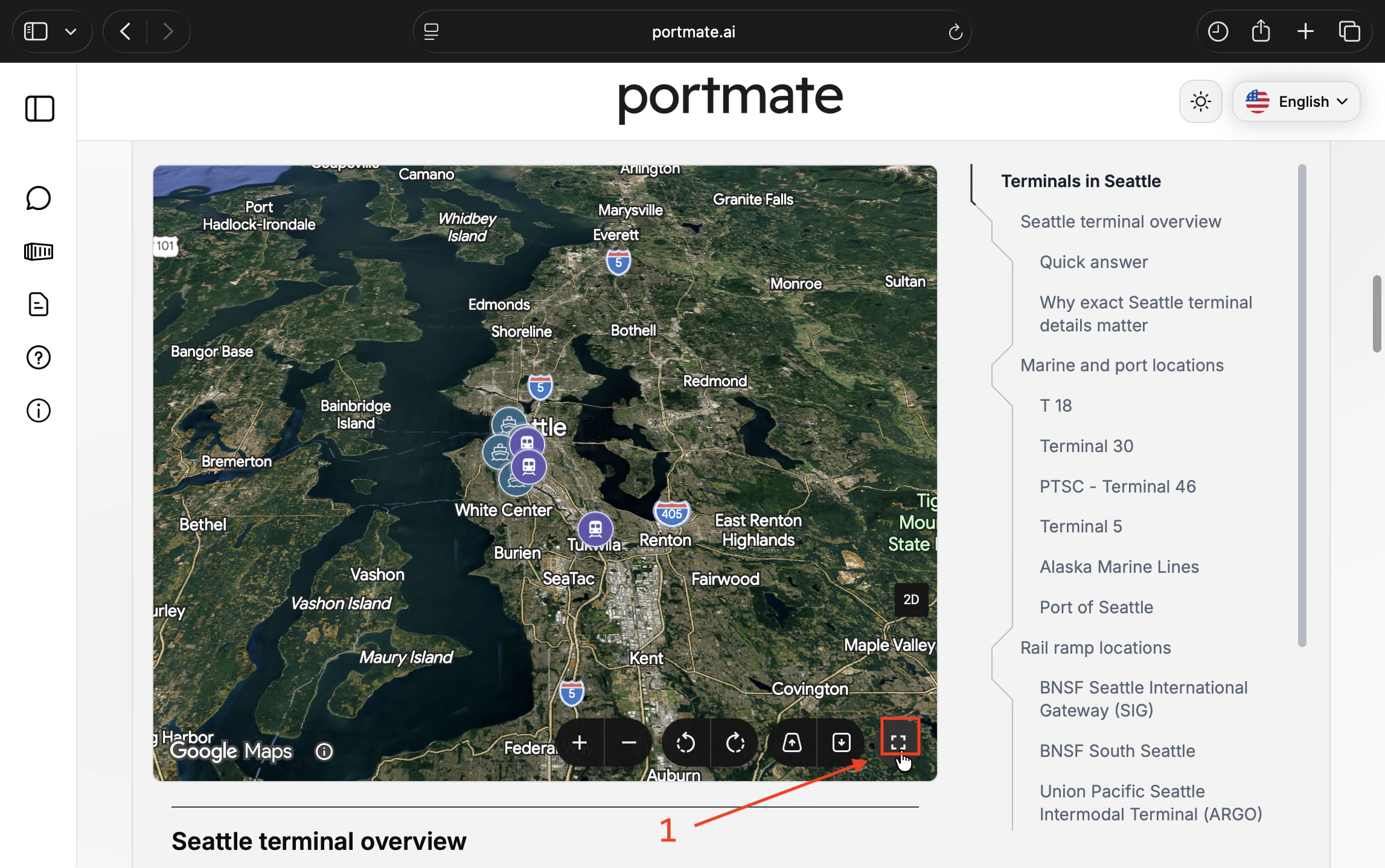
探索设施及其详情
地图打开后,即可从宏观区域视图切换至您想要查看的具体设施。
步骤 7:缩放、旋转、倾斜并选择标记。
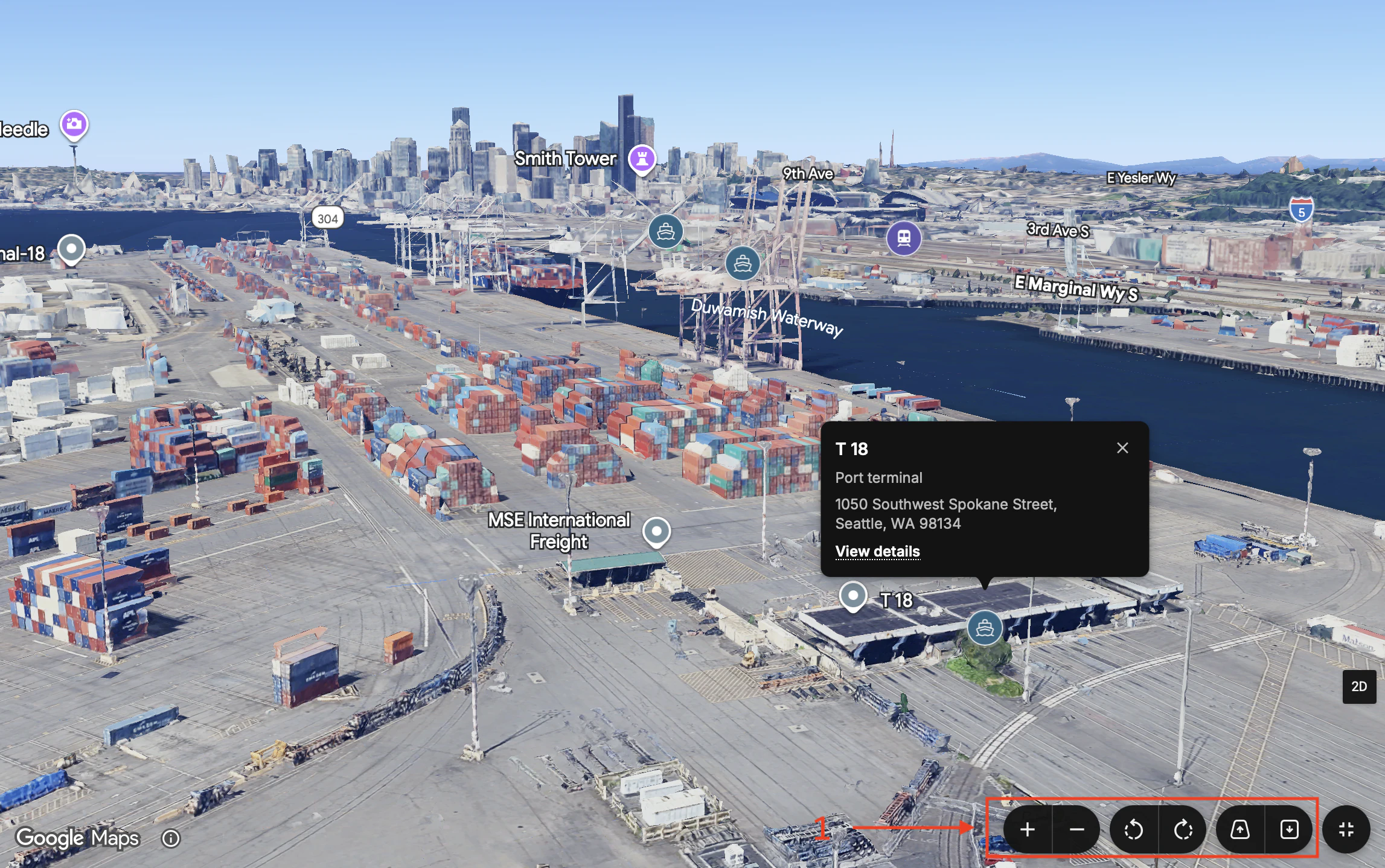
使用底部工具栏放大或缩小、旋转场景并调整视角坡度。点击码头标记可查看其名称、设施类型、地址以及(若有)View details(查看详情)链接。想要无遮挡浏览全景时,可关闭信息卡片。
截图中展示了打开信息卡片后的 T 18(西雅图 18 号码头)。 将其定性为西雅图港的集装箱码头。您可以细看集装箱堆场和沿水岸分布的岸桥起重机,随后缩小视角观察码头与周边环境的相对位置。下一节将详细说明操作控制方式;后面的铁路货场示例将把这些操作应用于另一种设施布局。
桌面端与移动端的地图控制
如果您不熟悉 3D 导航,建议先使用屏幕上的按钮。进行小幅度微调,确保所选码头始终留在视野中心。
鼠标、键盘与地图按钮
平移可以改变您正在观察的区域。旋转可以围绕该区域转动视角。倾斜则将视角从垂直俯视调整为朝向地平线的斜角。
平移、缩放、旋转与倾斜
使用这些控件将视角调整到您想要探索的设施周围。
| 操作 | 操作方式 |
|---|---|
| 平移 | 点击并拖动地图,或将光标聚焦在地图上并使用方向键。 |
| 缩放 | 使用 + 和 − 按钮、鼠标滚轮,或键盘上的 + 和 − 键。 |
| 旋转 | 使用弧形箭头按钮。使用鼠标时,按住 Shift 并向左或向右拖动。使用键盘时,使用 Shift + 左/右箭头键。 |
| 倾斜 | 使用弧形箭头旁的倾斜按钮。使用鼠标时,按住 Shift 并向上或向下拖动。使用键盘时,使用 Shift + 上/下箭头键。 |
使用鼠标手势时,请从地图的空白区域开始操作,避免点到标记、信息卡片或按钮。使用键盘导航时,请先点击地图内部;如果页面发生滚动,请重新将焦点置于地图内再做尝试。
您可以点击 Google Maps 旁边的信息按钮,然后选择 Keyboard shortcuts(键盘快捷键)来查看地图自带的键盘说明。旋转时尽量将码头保持在画面中心;如果迷失方向,可稍许缩小视角。
打开设施详情与切换视图模式
调整好视角后,点击标记可识别设施信息,或切换模式返回文章内容。
| 操作 | 操作方式 |
|---|---|
| 查看码头信息 | 点击码头或铁路货场标记。若有链接,可使用 View details(查看详情)跳转到对应的文章章节。 |
| 退出全屏 | 再次点击全屏图标。在桌面端,也可按 Esc 键。 |
| 返回标准地图 | 点击 2D。切回 2D 模式同时也会退出 3D 全屏视图。 |
在手机或平板电脑上使用
Portmate 的 3D 码头地图同样支持移动设备。建议使用横屏模式: 将设备横向放置,以便为地图、信息卡片和工具栏留出更多空间。竖屏模式依然可用,但在打开卡片时展示的场景画面会相对有限。
打开文章并选择 3D,条件允许时建议开启全屏。拖动地图以平移,轻触标记查看详情,并使用屏幕上的缩放、旋转和倾斜按钮。借助这些按钮,无需键盘或精确的多点触控手势即可轻松调整视角。
如果信息卡片遮挡了您想要查看的区域,请先将其关闭再进行平移浏览。需要再次查看名称或详情时,重新点击标记即可。
观察港口与铁路货场时的重点
带着具体问题进行观察:这是哪座设施?它的布局是怎样的?周边有哪些建筑或道路?在步骤 7 中 18 号码头视图的基础上,我们接着探索西雅图同一指南中的一处临近铁路货场。
铁路货场示例:BNSF 西雅图国际枢纽(SIG)
在 中,在 3D 地图上选择 BNSF Seattle International Gateway (SIG)。西北海港联盟将 描述为由 BNSF Railway 运营的近港铁路编组站。
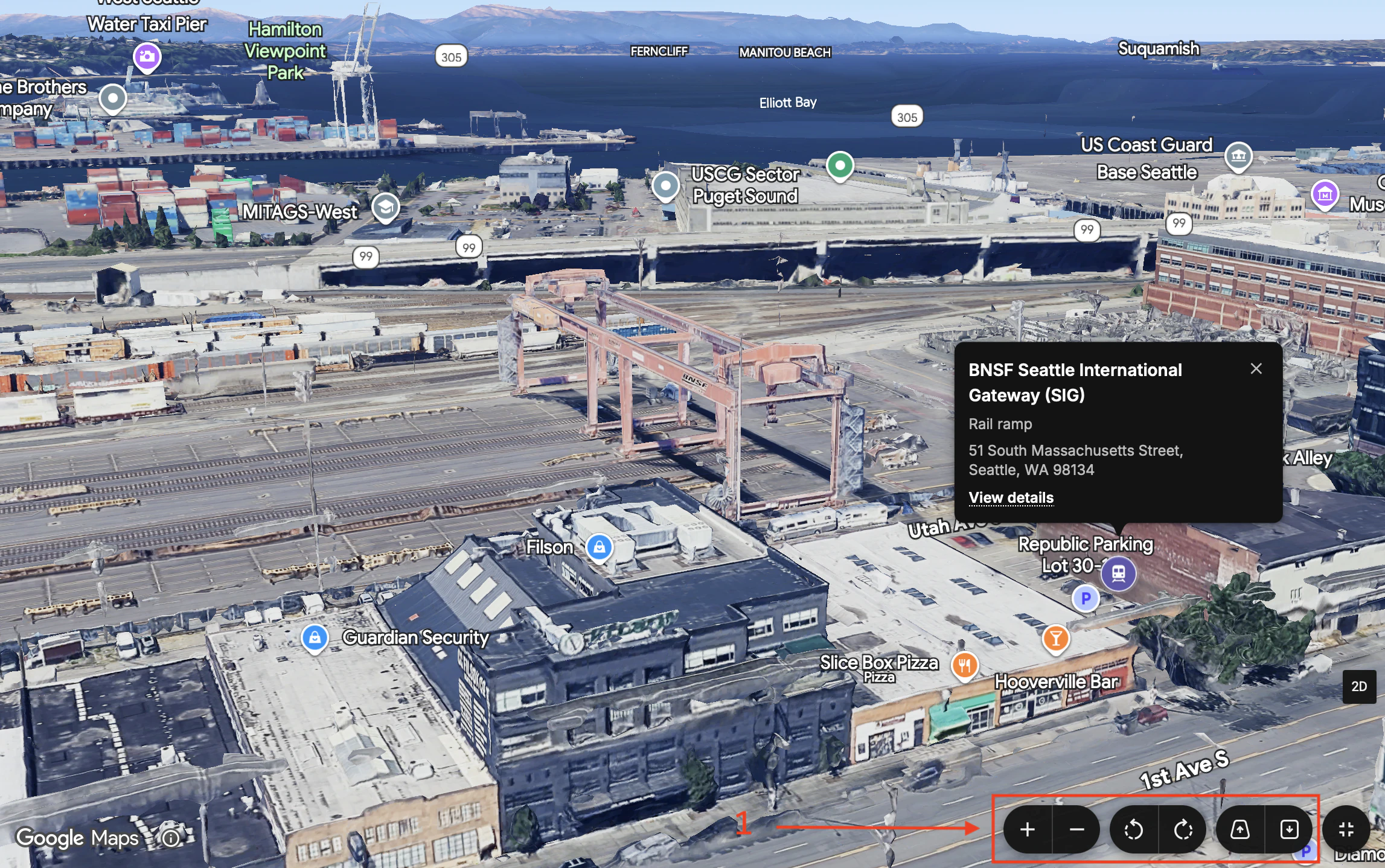
尝试以下简短探索步骤:
- 确认标记。 阅读设施名称,确认其信息卡片上标明的类型为 Rail ramp(铁路货场)。
- 缩小视角观察大环境。 确认该货场相对于水运前沿、周边道路及附近海运码头的位置关系。
- 逐步放大。 沿着平行的铁轨以及图像中展示的装卸作业区仔细查看。
- 旋转与倾斜。 将垂直俯视图与沿货场走向的倾斜视角进行对比,直观感受其狭长型布局。
- 查看关联详情。 点击 View details(查看详情)返回设施描述及配套参考资料。
将该视图与 18 号码头的滨海布局进行对比。两者都属于同一个广义货运枢纽环境,但它们是各自独立的具体地点。集装箱位于铁路货场时,货运指令中必须指明该货场;如果仅指明港区名称,将无法明确具体设施。
在业务交接中利用该视图
货运代理或调度团队可以通过这种探索熟悉指定设施,并向同事清晰说明其位置。货场周围可见的道路能提供参考背景,但仅凭画面并不能确定正确的集卡道口或核准的进场路线。
请根据货运单据记录设施的准确名称,并利用地图熟悉其环境。可附上文章链接供同事参考。在派车调度前,务必向码头或铁路公司核实最新的提货地点和道口通行指引。
故障排查与常见问题
如果实际界面与截图不一致,请参考以下最符合您当前情况的处理方案。
找不到对应的文章或 3D 按钮
搜索时,建议先搜城市,再根据码头或铁路公司名称进一步缩小范围。也可在对应的城市指南中查找具体设施。如果无关的分类筛选器限制了搜索结果,请切换至 All(全部)或 Terminals(码头)。
对于地图,请确保您查看的是交互式码头地图,而非文章的封面图片。等待地图完全加载,并检查其右侧边缘。如果切换按钮显示为 2D,说明您当前已处于 3D 模式。如果您打开了街景(Street View),请关闭街景全景以返回地图控制界面。
并非所有文章都包含码头地图。如果预期中的地图仍未出现,请刷新文章或更换主流现代浏览器尝试。
画面加载慢、模糊或难以拖动
缩放或旋转后稍作停顿,以便场景完全加载,亦可尝试稍许缩小视角。若加载依然缓慢,请检查网络连接并关闭其他占用资源的浏览器标签页。排查问题时如需更轻量的界面,可切回 2D 模式。
若常规拖动只能平移地图而无法旋转,请按住 Shift 键拖动,或使用弧形箭头按钮。如果键盘按键导致整个页面滚动,请先点击地图内部获取焦点。在移动设备上,请将手机横屏并使用工具栏进行旋转和倾斜。
加载完成后,3D 图像中的某些物体仍可能显得较为简化或失真。过度放大并不一定能带来更多实用细节。建议利用宏观全局视角来掌握布局,切勿将该三维模型当作道口、车道或建筑结构的精确测绘数据。
3D 模式与街景或实时追踪相同吗?
不同。3D 地图允许您从可调视角探索基于卫星影像的三维景观。街景则是另一种独立的全景体验。无论是 3D 场景还是画面中呈现的设备,都不能反映货物当前的实时位置。
此外,文章中的 Last updated(最后更新)标签并不代表图像的拍摄日期。该标签仅针对文章内容本身,并不意味着底层的卫星或 3D 图像是在当天采集的。
继续探索更多码头地点
挑选一份地点指南,尝试在其他设施上应用相同的操作流程:
- :重温本指南中介绍的海运码头与铁路货场示例。
- :探索西雅图/塔科马地区的另一主要区域。
- :查找该指南中的港口和铁路站点,并对比其周边环境。
当您准备规划运输时,请在中使用货运单据上注明的具体码头或货场名称。地图能帮助您了解地理环境,而具体的货运单据信息才能决定本次运输实际需要的设施。
如果您仅知道大范围的港口或都市圈名称,请阅读 ,以了解用于定价的码头推定逻辑以及确认准确地点的重要性。