
Como fazer upload de documentos de embarque
Faça upload de um PDF ou imagem de embarque no chat do Portmate para usar as informações que você já possui. Abra o Chat, selecione o clipe de papel, escolha seu arquivo, aguarde o status Ready e envie-o com uma breve explicação do que você precisa. Você pode começar a partir de uma confirmação de booking, delivery order ou captura de tela de e-mail de cliente sem copiar os detalhes do embarque para outra solicitação.
Um cliente pode enviar o local de entrega em um e-mail enquanto os detalhes do contêiner estão no PDF de uma transportadora. Em vez de reconstruir a descrição do embarque para a próxima etapa, anexe os arquivos relevantes e solicite uma cotação, ajuda para preparar um booking, uma consulta de embarque ou uma explicação das instruções. Adicione apenas o contexto que os documentos não fornecem.
O mesmo processo de upload funciona para todas essas tarefas. O que acontece depois depende da sua solicitação, das informações nos arquivos e dos serviços disponíveis para o embarque.
Por que as informações de embarque continuam sendo redigitadas
Agentes de carga e equipes de logística recebem informações nos formatos usados por seus clientes e fornecedores: confirmações de booking de transportadoras, delivery orders, avisos de chegada, packing lists, páginas digitalizadas e conversas de e-mail. O próximo provedor pode precisar de muitos dos mesmos detalhes, organizados de forma diferente.
Isso gera trabalho antes mesmo que o trabalho real possa começar. Alguém abre os anexos, localiza os locais e referências relevantes, copia os detalhes do equipamento e da carga, verifica um e-mail mais recente em busca de alterações e redige outra solicitação. Cada transferência pode introduzir uma instrução omitida, um endereço desatualizado ou um número retirado do embarque errado.
O descreve essa fragmentação e a inserção repetida de informações de PDFs em outros sistemas. Sua análise identifica 189 elementos de dados essenciais recorrentes em 33 documentos comerciais. Esses números dizem respeito à documentação do comércio global; eles ilustram quanta informação é compartilhada entre documentos, e não quantos arquivos um embarque específico precisa.
Fazer o upload permite trazer esses documentos existentes para a conversa. Sua mensagem pode se concentrar na próxima tarefa: Please quote the import drayage move in these files ou Explain the delivery requirements in this email.
Escolha o documento que você já possui
Comece com o documento mais claro e atualizado relevante para a sua solicitação. Não é necessário criar um novo resumo de embarque antes de fazer o upload.
| O que você tem | Como pode ajudar na conversa |
|---|---|
| Booking confirmation | Fornece o contexto do booking e quaisquer detalhes de equipamento, rota ou prazos exibidos. Útil ao preparar a etapa rodoviária de um embarque de exportação. |
| Delivery order | Fornece as instruções de coleta, entrega, contêiner e manuseio que contém. Útil ao organizar ou discutir o transporte local. |
| Arrival notice | Adiciona as referências do embarque, informações de chegada e detalhes da transportadora ou terminal exibidos. Verifique se ele identifica o local real de coleta rodoviária. |
| Bill of lading ou packing list | Adiciona descrições de carga, referências, quantidades e pesos. Esses documentos podem exigir uma instrução de entrega ou endereço da instalação separados. |
| Captura de tela de e-mail do cliente | Preserva a solicitação, rota e notas operacionais do cliente sem a necessidade de reescrever o e-mail. |
| Digitalização ou fotografia de documentos físicos | Fornece as informações visíveis quando um original digital legível não estiver disponível. |
Os nomes dos documentos não garantem conteúdos idênticos. A delivery order de um agente de carga para um transporte rodoviário e o documento de liberação de carga de um armador marítimo podem ter finalidades diferentes. O explica as funções de bills of lading, packing lists e delivery orders de transportadoras. Use o conteúdo do seu arquivo para determinar o que ele informa sobre a tarefa solicitada.
Se as informações relevantes estiverem divididas entre um PDF e um e-mail, anexe ambos. Uma mensagem curta como These two files concern the same shipment; the email contains the revised delivery instructions dá à conversa um contexto útil, sem exigir a fusão manual dos documentos.
Antes de fazer o upload
O Portmate aceita os seguintes formatos e tamanhos de arquivo:
| Limite | Upload compatível |
|---|---|
| Formatos de arquivo | PDF, PNG, JPEG (.jpg ou .jpeg) e WebP |
| Tamanho por arquivo | Até 10 MiB |
| Arquivos por mensagem | Até quatro |
| Arquivos por conversa | Até dez, totalizando no máximo 50 MiB |
| Páginas de PDF processadas juntas | Até 24 considerando todos os anexos PDF sendo lidos |
Para o e-mail de um cliente, faça upload de uma captura de tela em um formato de imagem compatível ou salve o e-mail relevante como PDF. Arquivos nativos de e-mail, como .eml e .msg, documentos do Word, planilhas e imagens HEIC estão fora dos formatos de upload aceitos. Exporte o conteúdo relevante para PDF ou para uma imagem compatível em vez de simplesmente alterar a extensão do arquivo.
Para obter os melhores resultados:
- Use o PDF original sempre que disponível. Isso evita a compactação adicional ou textos pequenos gerados pela captura de tela de um documento.
- Mantenha o contexto necessário visível. Inclua a referência do embarque, cabeçalhos relevantes, unidades e instruções. Um número cortado sem seu rótulo pode ser ambíguo.
- Use capturas de tela legíveis. Se um e-mail for longo, capture seções legíveis sucessivas com sobreposição suficiente para permitir o acompanhamento das instruções. Inclua a data quando isso ajudar a determinar qual versão é a mais recente.
- Escolha as páginas relevantes. Mantenha os anexos focados no embarque e na tarefa. Limites de processamento de páginas e imagens podem ser aplicados mesmo quando arquivos individuais estiverem dentro do limite de tamanho de upload.
- Verifique o que você está compartilhando. Omita conversas de e-mail não relacionadas, detalhes de pagamento ou informações pessoais que a tarefa não exija, preservando as informações do embarque necessárias para entender a solicitação.
Você pode abrir o chat antes de iniciar sessão. A criação de cotações e bookings exige uma sessão de conta verificada; siga qualquer solicitação de autenticação na conversa. O explica o processo de verificação por e-mail.
Fazer upload de um arquivo no chat
O passo a passo a seguir usa um arquivo de exemplo chamado pdf-sample_0.pdf. Ele contém texto fictício, de modo que a resposta final demonstra como o chat lida com um documento sem informações de embarque.
Abrir a conversa
Comece pelo site e abra o chat onde deseja usar o documento.
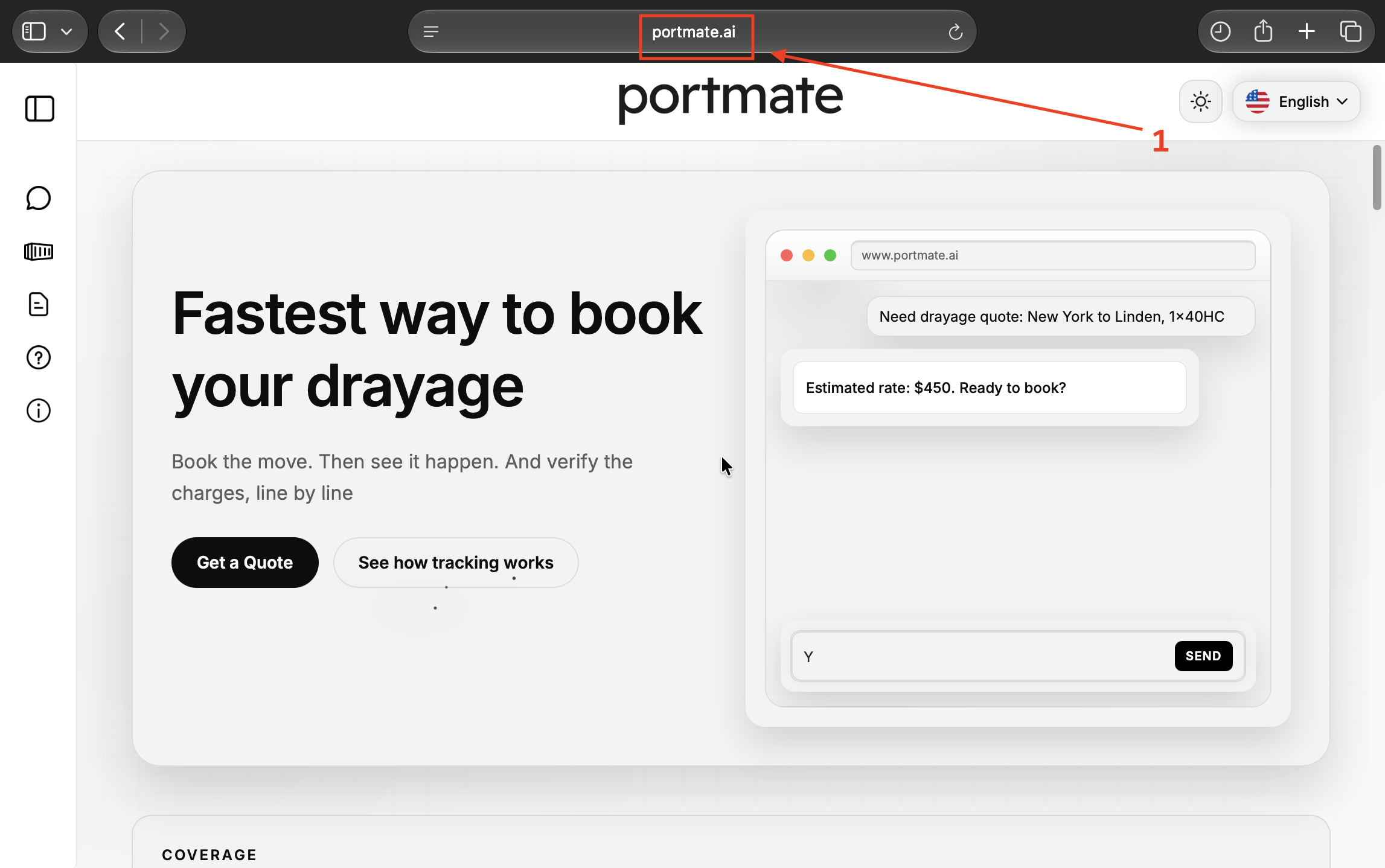
Etapa 1 — Acesse o Portmate. Abra em seu navegador.
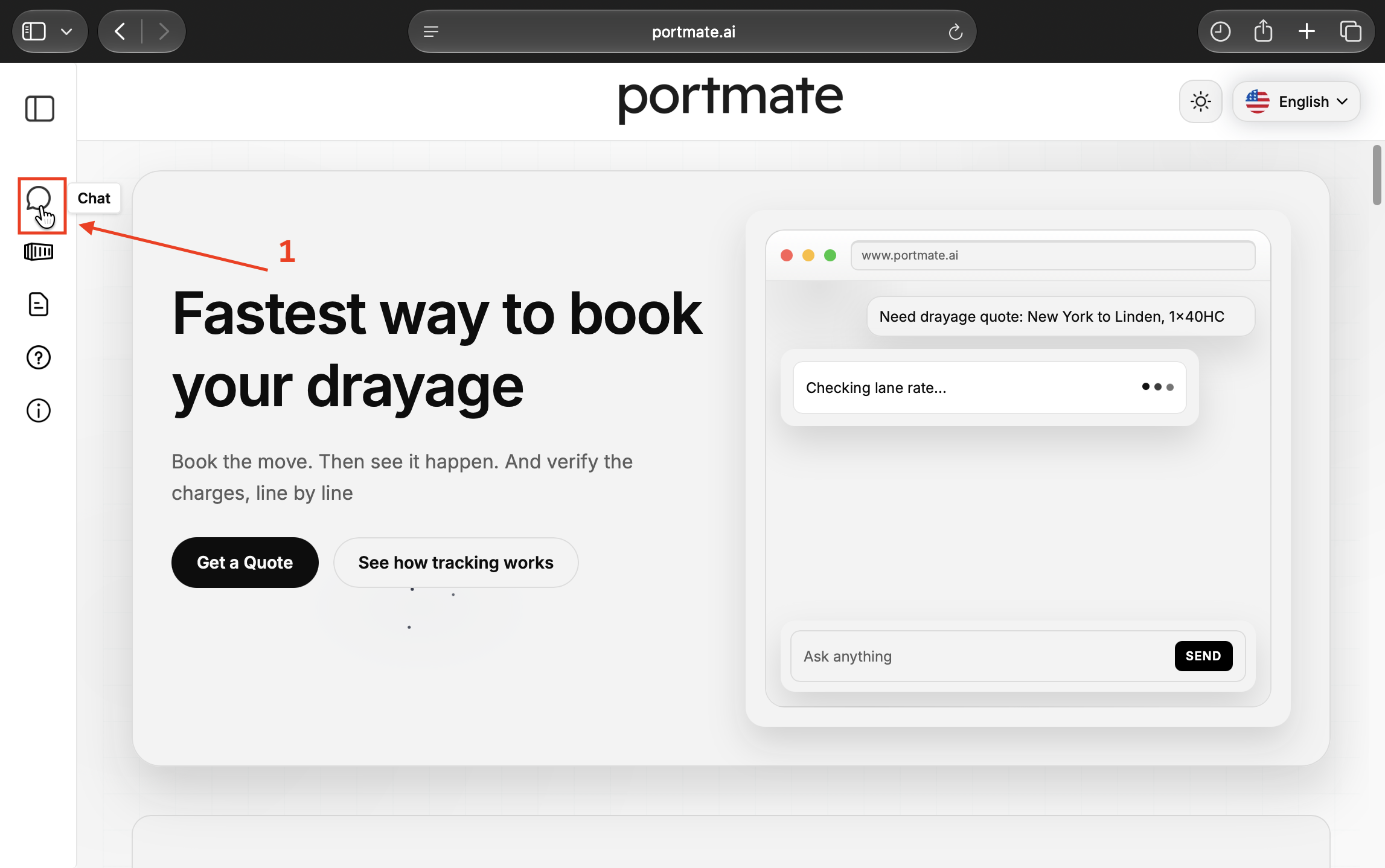
Etapa 2 — Selecione Chat. Use o ícone de balão de fala Chat no menu de navegação. As capturas de tela mostram a navegação para desktop à esquerda.
Anexar e verificar o arquivo
Escolha o arquivo e confira o cartão de anexo antes de enviar sua mensagem.
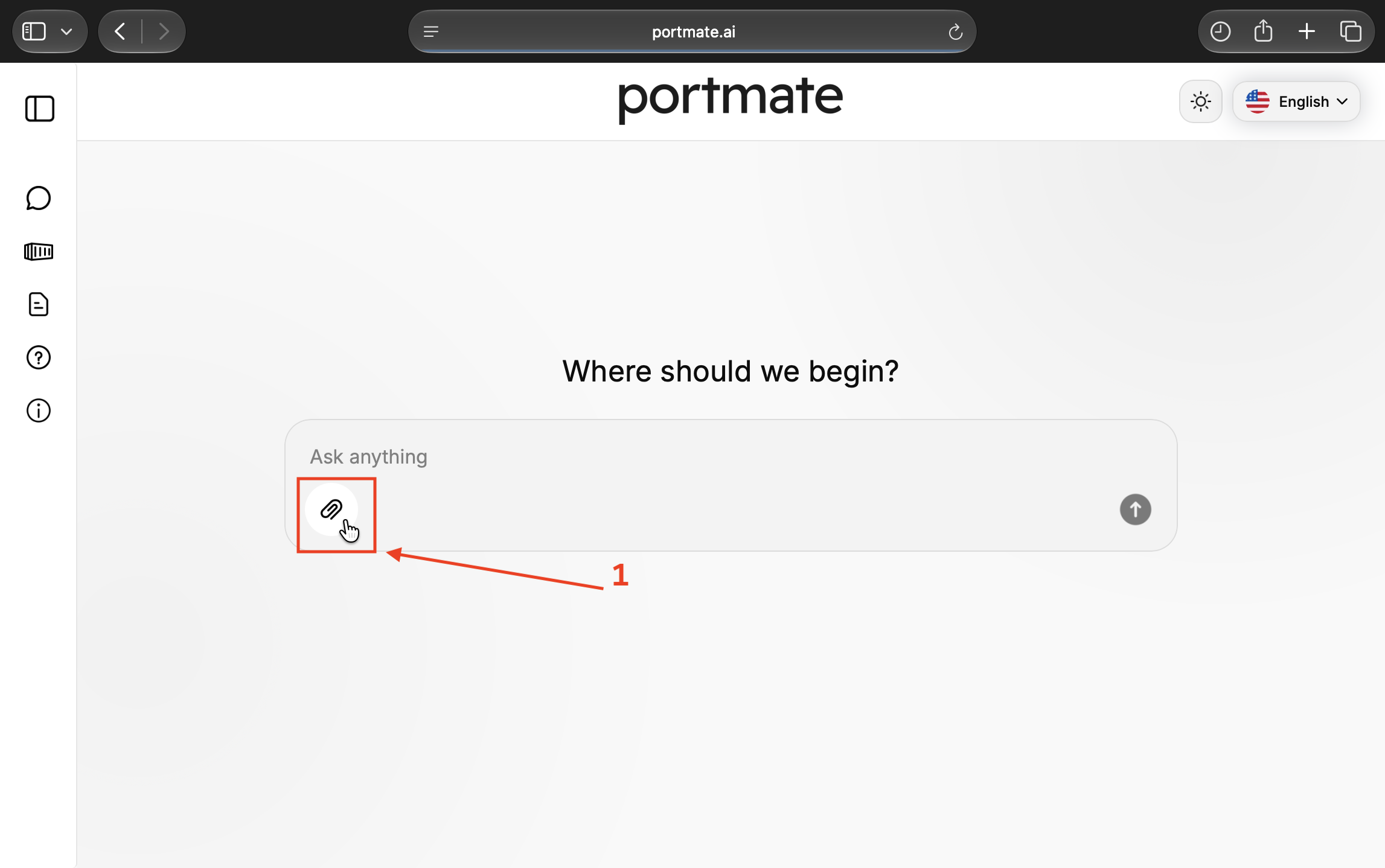
Etapa 3 — Selecione o clipe de papel. No campo de composição da mensagem, selecione Attach files, exibido como um clipe de papel, e escolha o PDF ou imagem compatível do seu dispositivo.
Etapa 4 — Aguarde o status Ready. Um cartão de anexo é exibido com o nome do arquivo, tamanho e status de upload. Neste exemplo, o cartão mostra pdf-sample_0.pdf, 13 KiB e Ready.
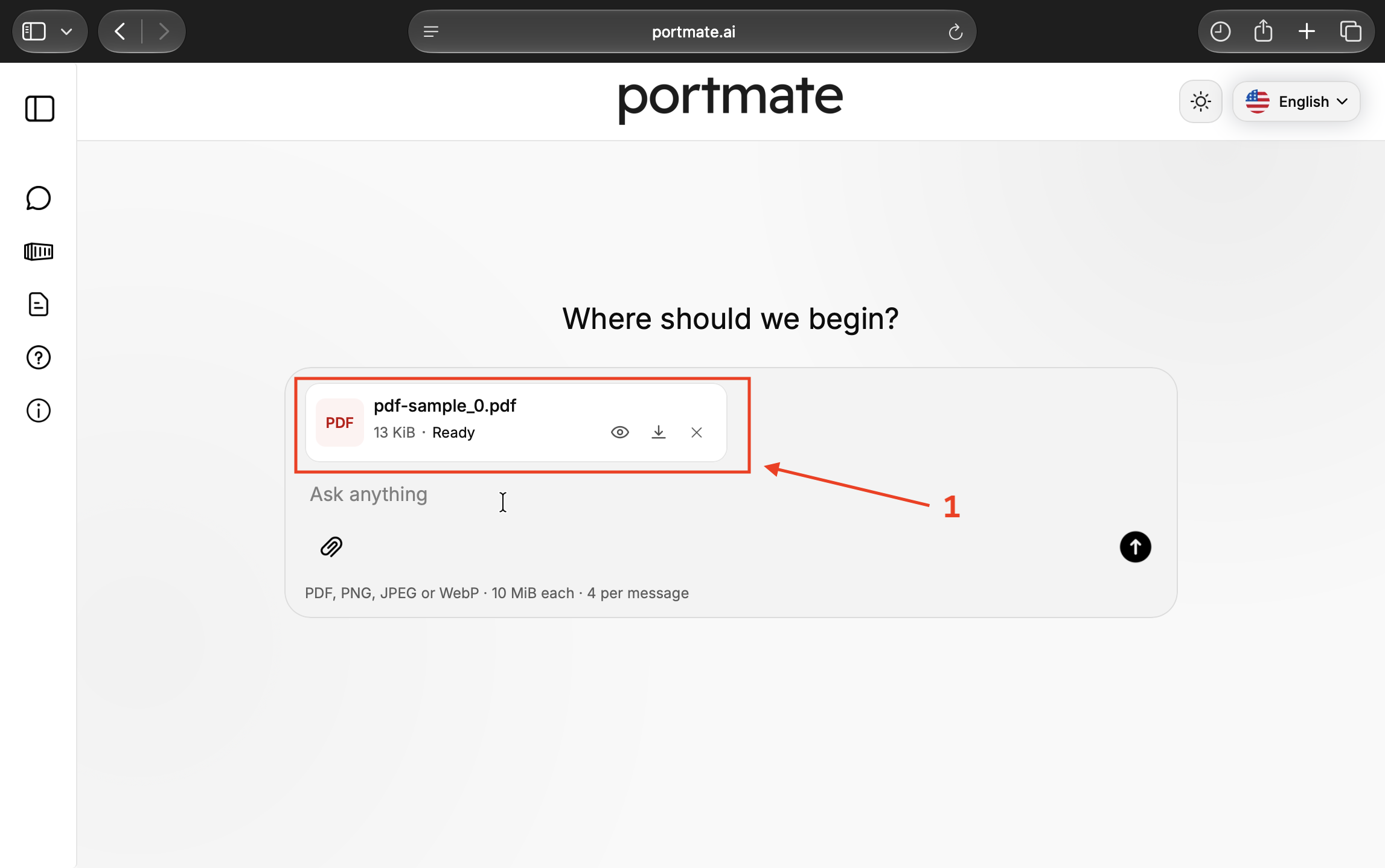
Ready significa que o arquivo enviado está pronto para ser enviado com a sua mensagem. O chat ainda não respondeu à sua solicitação nem confirmou os detalhes do embarque.
O cartão oferece um ícone de olho para pré-visualizar o arquivo, um controle de download e um X para removê-lo do rascunho. Pré-visualize o anexo se precisar verificar se selecionou o embarque ou a revisão correta. Se for o arquivo errado, remova-o antes de enviar e selecione o correto.
Repita a ação de anexar quando a mesma solicitação precisar de outro documento, respeitando o limite por mensagem.
Enviar e continuar
O documento fornece informações; sua mensagem explica o que você deseja que seja feito com elas.
Etapa 5 — Adicione sua solicitação e selecione Enviar. Uma instrução breve é suficiente para definir a tarefa. Por exemplo: Explain the delivery instructions in this document.
Selecione o botão de envio com a seta para cima assim que os anexos estiverem prontos. A captura de tela abaixo mostra o PDF de exemplo sendo enviado sem texto acompanhante; você pode adicionar sua solicitação no mesmo campo de composição antes de enviar seu próprio arquivo.
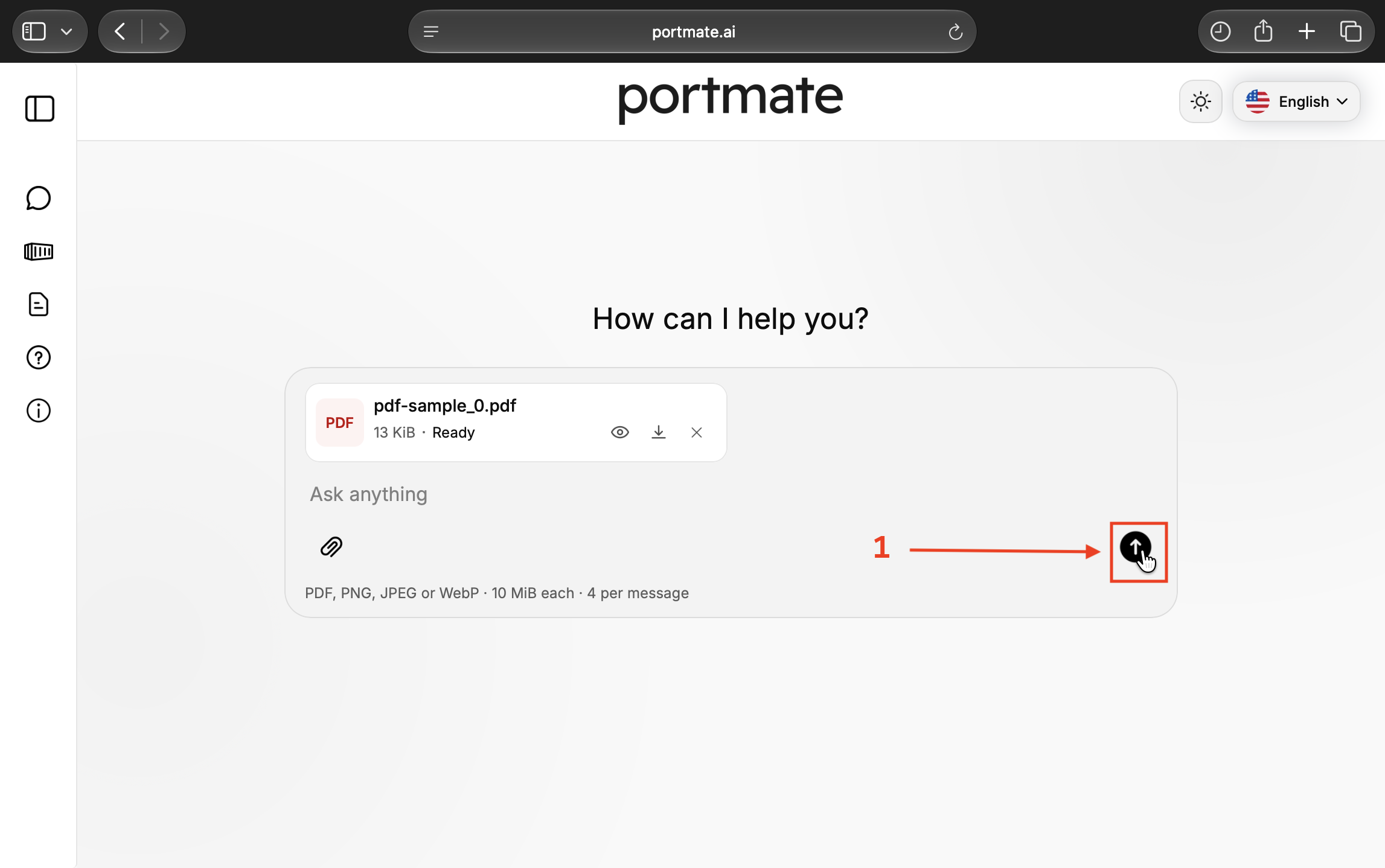
Etapa 6 — Leia a resposta. A mensagem enviada contém o anexo, e o Portmate responde usando as informações disponíveis e a sua solicitação. Ele pode responder a uma dúvida sobre o documento, continuar o fluxo de trabalho solicitado ou pedir detalhes que ainda faltam.
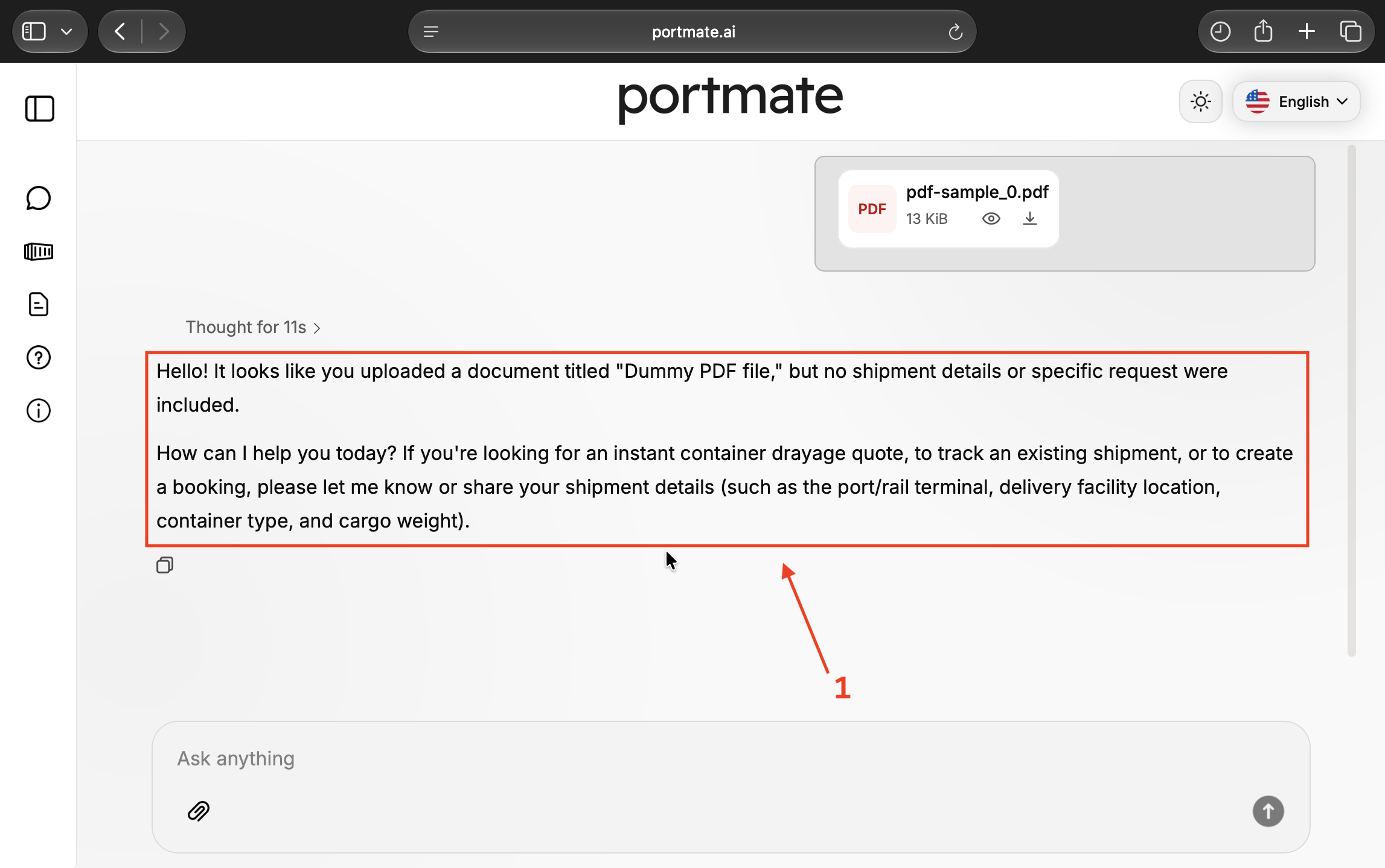
Aqui, a resposta identifica um documento intitulado Dummy PDF file e explica que nenhum detalhe de embarque ou solicitação específica foi incluído. Em seguida, pergunta como pode ajudar. O arquivo foi recebido e lido; seu conteúdo não descreve um embarque sobre o qual se possa agir.
Com o seu próprio documento, responda a qualquer pergunta de acompanhamento necessária na mesma conversa. Você pode adicionar um ZIP de entrega ausente, identificar o contêiner correto ou esclarecer qual tarefa deseja sem ter que digitar novamente tudo o que já foi fornecido.
Use o upload para sua próxima tarefa
Os mesmos controles de anexo suportam diferentes formas de trabalho. As mensagens a seguir são exemplos do que perguntar, e não capturas de tela de transações concluídas. Use a solicitação correspondente ao seu embarque e objetivo reais.
Obtenha uma cotação a partir de um e-mail de cliente ou delivery order. Faça upload do arquivo de origem e pergunte: Please quote the U.S. import drayage move described in this delivery order.
Se um cliente já descreveu a solicitação em um e-mail, faça upload de uma captura de tela legível e use: Please quote the drayage request in this customer email.
O arquivo pode fornecer a rota, o equipamento, a carga e as instruções de serviço nele contidas. Para um transporte compatível, a conversa pode prosseguir para a cotação usando essas informações e qualquer esclarecimento necessário. Alguns detalhes de precificação não especificados podem utilizar premissas informadas; revise-as juntamente com a tarifa resultante. O aborda o resultado da cotação e as opções de continuidade.
Prepare a próxima etapa a partir de um booking de exportação. Faça upload da confirmação de booking da transportadora e peça: Use this booking confirmation to help prepare the U.S. export drayage move. What else do you need?
O booking pode fornecer o contexto da transportadora e do terminal, enquanto o endereço de coleta ou as instruções de carregamento do embarcador estão em outro lugar. Adicione as informações ausentes diretamente ou anexe a instrução relevante. O booking marítimo de um armador e um booking de drayage do Portmate são contratações separadas. Quando estiver pronto para solicitar o booking de transporte rodoviário, siga o , que utiliza uma cotação e os detalhes necessários da instalação e do contêiner.
Localize um embarque existente usando uma referência de documento. Se o arquivo contiver a referência de um transporte já registrado no Portmate, pergunte: Check the current status of the Portmate shipment using the container number in this document.
Se o documento listar vários contêineres, identifique o que você deseja. Uma referência pode ajudar a localizar um registro existente; o upload de documentos não gera dados de rastreamento para um embarque não relacionado. Para o mapa do embarque e registros de data e hora da posição, consulte .
Entenda uma exigência antes de agir. Faça upload da página ou captura de tela de e-mail relevante e pergunte: Explain the delivery requirements in this email and identify anything I still need to confirm.
Isso é útil quando um documento menciona container drop, pre-pull, agendamento ou outra instrução desconhecida. Você pode, então, fazer uma pergunta mais específica sobre a exigência. O guia sobre explica como adicionar contexto e acompanhar as fontes de suporte. Para terminologia de taxas e consultas a tabelas de tarifas vigentes, consulte .
Fazer upload de um documento fornece contexto para essas solicitações. Uma cotação ou booking é concluído quando a conversa retorna o resultado e a referência correspondentes. Instruções impressas dentro de um documento não substituem a sua solicitação para a próxima ação.
Trabalhe com informações distribuídas em vários arquivos
Anexe os documentos relevantes juntos quando eles descreverem o mesmo embarque. Por exemplo, a delivery order pode identificar o contêiner e o terminal de retirada, enquanto o e-mail do cliente especifica um endereço de entrega revisado e solicita um drop de contêiner.
Você pode escrever: These files concern the same shipment. Use the revised delivery address in the customer email and include the requested drop service in the quote.
Isso estabelece qual instrução você deseja que seja usada, sem exigir um novo documento unificado. Mantenha os nomes dos arquivos anexados e as referências do embarque distintos o suficiente para discuti-los caso surja alguma dúvida.
Se os documentos divergirem e você não souber qual está correto, pergunte primeiro sobre a discrepância: Compare these documents and identify any conflicting shipment references, delivery locations, equipment, or weights before we proceed.
Uma comparação pode evidenciar uma diferença aparente, mas o cliente responsável, a transportadora ou a equipe de operações ainda pode precisar confirmar a instrução em vigor. Uma data e hora posterior por si só não comprova que um documento substitui todos os detalhes de um anterior. O explica como diferentes campos têm origem em documentos distintos e seguem diferentes processos de emenda.
Quando um e-mail ou PDF contiver vários embarques, identifique o booking, contêiner ou seção relevante. Comece com um transporte claramente identificado ou descreva explicitamente as movimentações separadas que deseja considerar. Um arquivo que contém vários contêineres não deve ser tratado como uma única carga indiferenciada.
Revise os detalhes que afetam a próxima etapa
Um documento pode estar legível e ainda assim exigir interpretação. Verifique a resposta em relação à fonte nos pontos em que uma divergência alteraria a movimentação, o preço ou as instruções.
Locais e direção. Confirme o porto ou terminal ferroviário real, a instalação operacional do embarcador ou destinatário e se o contêiner carregado está se movendo em direção ao terminal ou saindo dele. O endereço de faturamento, a sede registrada ou o endereço da notify party podem ser diferentes do local físico de coleta ou entrega. Preserve quaisquer instruções especificadas pelo cliente para coleta ou devolução de vazios.
Para uma cotação baseada em uma região metropolitana ampla, verifique a premissa de terminal utilizada. O guia sobre explica por que confirmar a localização exata pode impactar a precificação.
Referências e equipamentos. Verifique a referência do contêiner ou do booking utilizada para identificar o embarque, assim como o tamanho e o tipo do contêiner. FCL por si só não informa se o equipamento é um contêiner dry de 20 pés, um high cube de 40 pés ou um reefer. Mantenha as quantidades associadas ao equipamento e embarque corretos.
Peso e unidades. Para cotação no Portmate, a carga útil inclui a embalagem da carga e exclui a tara do contêiner, chassi e cavalo mecânico. O peso bruto da carga constante em um documento pode, portanto, ser uma informação útil de carga útil, enquanto o VGM, ou massa bruta verificada, inclui o próprio contêiner. A descreve a pesagem do contêiner ovado ou a adição de sua tara à carga e aos materiais de embalagem.
Mantenha rótulos e unidades visíveis. Se um valor puder representar o total do embarque ou um peso por contêiner, esclareça-o. Se apenas o VGM estiver disponível, obtenha o detalhe de peso correto da carga em vez de subtrair uma tara presumida do contêiner. Para cargas pesadas, o explica a próxima verificação.
Datas e requisitos de serviço. Diferencie uma previsão de chegada da disponibilidade do contêiner, de um agendamento ou de um prazo final de entrega. Verifique se o manuseio solicitado, a operação de reefer, as informações de carga perigosa, o serviço de drop e outras instruções operacionais continuam fazendo parte da tarefa. Se o chat precisar de uma declaração de carga perigosa ou de outro dado do cliente, forneça as informações confirmadas.
Status atual. Um documento registra informações em um determinado momento. Ele não comprova, por si só, o desembaraço aduaneiro de hoje, a aceitação pelo terminal, a disponibilidade de agendamento ou a posição do caminhão. A diferencia avisos de chegada, verificações de liberação e execução da liberação. Use a confirmação operacional atual para a etapa que estiver realizando.
As correções podem ser breves: The delivery location is the warehouse in the email, not the billing address on the PDF. Faça a correção na mesma conversa e verifique se a resposta seguinte a utiliza.
Solução de problemas com upload ou dúvidas de acompanhamento
Use o status visível e a resposta para decidir o que fazer a seguir.
| O que acontece | O que fazer |
|---|---|
| Tipo de arquivo incompatível | Exporte para PDF, PNG, JPEG ou WebP. Renomear uma extensão incompatível não converte o arquivo. |
| Arquivo muito grande ou vazio | Verifique o limite de 10 MiB e se o arquivo contém dados. Exporte apenas as páginas relevantes ou use seções de imagens legíveis. |
| Falha no upload | Use Retry no cartão de anexo. Se o serviço de arquivos estiver temporariamente indisponível, tente novamente quando estiver acessível. |
| Muitos anexos | Mantenha cada mensagem em até quatro arquivos e a conversa em até dez arquivos e 50 MiB. Remova anexos não enviados que sejam desnecessários. |
| Um upload não enviado expirou | Tente fazer o upload novamente. Anexos não enviados expiram para envio após um dia. |
| O PDF não pode ser lido | Verifique se ele abre corretamente e não requer senha. Exporte uma cópia acessível ou faça upload de imagens legíveis das páginas relevantes. |
| O texto não está claro ou uma tabela está incompleta | Use o PDF original ou uma captura mais nítida. Mantenha cabeçalhos, unidades e as linhas relevantes juntos. |
| A resposta solicita detalhes do embarque | Verifique se esses detalhes estão no arquivo. Forneça as informações ausentes ou um documento que as contenha. O PDF fictício deste passo a passo ilustra essa situação. |
| O chat pergunta o que você deseja fazer | Indique a tarefa, como explicar as instruções, preparar um transporte, obter uma cotação ou consultar um embarque existente. |
| A resposta usa o detalhe errado | Identifique o valor incorreto e a instrução ou fonte correta. Resolva conflitos relevantes antes de prosseguir. |
Se o envio da mensagem falhar, verifique o campo de composição e o status do anexo antes de tentar novamente. Se a sua mensagem já aparecer na conversa, continue a partir dessa mensagem enviada em vez de fazer upload dos mesmos documentos novamente de forma automática.
Mantenha o contexto do embarque na conversa conforme o trabalho avança. O acompanhamento útil muitas vezes consiste apenas no detalhe ausente ou na próxima instrução: Use the revised delivery address, Explain the drop charge ou Help me prepare the booking from this quote.