
Como obter capturas da visão da via do motorista
Para visualizar a visão da via registrada durante o seu transporte, abra o Tracking, insira o número de cotação, reserva (booking) ou contêiner da Portmate e selecione Track shipment. Role até Milestones e selecione Open driver snapshots em um marco com imagens disponíveis. Cada captura exibe o horário de captura, o horário de criação do registro e as coordenadas, quando disponíveis.
As imagens são provenientes de uma câmera voltada para a via conectada ao sistema de ELD/telemática do caminhão. Elas são capturadas automaticamente nos principais marcos de drayage, fornecendo contexto visual às pessoas que coordenam a movimentação sem precisar solicitar ao motorista que tire e envie uma foto pelo celular.
Este guia explica como encontrar essas imagens, interpretar seus detalhes e utilizá-las em conjunto com o registro do frete. O passo a passo utiliza o contêiner de demonstração MAEU1234567; as datas de agosto de 2026 descrevem a viagem registrada desse exemplo.
Como funcionam as capturas automáticas da visão da via
Uma captura da visão da via é uma imagem estática da cena visível pela câmera do caminhão voltada para a pista. Dependendo de onde o caminhão está e do que se encontra no campo de visão da câmera, a imagem pode mostrar a aproximação de um terminal, o trânsito ao redor, um pátio ou a entrada de uma instalação de recebimento.
A câmera instalada funciona em conjunto com os equipamentos conectados do caminhão. Um dispositivo de registro eletrônico, ou ELD, registra informações do veículo e do motorista por meio de sua conexão com o caminhão. A lista as informações registradas automaticamente, incluindo horário, localização, horas de motor, milhas do veículo e dados de identificação. As imagens voltadas para a via são uma funcionalidade adicional de uma configuração equipada com câmera; a conformidade com o ELD por si só não garante a disponibilidade de câmera.
Na Portmate, a captura automática nos principais marcos de drayage fornece imagens que podem ser revisadas dentro do registro do marco associado. O exemplo deste guia possui capturas sob Chassis pickup e Loaded container pickup. Verifique a linha do tempo real do seu transporte para ver quais marcos contêm imagens.
Uma vez que o equipamento esteja instalado e conectado, a captura rotineira ocorre em segundo plano. O motorista não precisa parar, manusear o celular, abrir um fluxo separado para tirar fotos ou enviar uma imagem a cada captura. Embarcadores, agentes de carga, despachantes e equipes de recebimento podem inspecionar o registro disponível sem fazer uma solicitação de foto separada ao motorista.
As capturas da visão da via estão disponíveis na maioria dos caminhões utilizados nos transportes da Portmate. Para um transporte específico, a disponibilidade depende da câmera voltada para a via conectada e das imagens registradas para essa viagem. O fato de a localização de um caminhão aparecer no mapa de rastreamento não significa, por si só, que as imagens da câmera estejam disponíveis.
Abra as capturas no Tracking
Tenha em mãos um número de cotação, número de reserva (booking) ou número de contêiner da Portmate. Todos os três tipos de referência utilizam o mesmo campo de busca.
Acesse o Tracking e encontre o transporte
Comece a partir da página inicial e carregue o registro de rastreamento associado à sua referência.
Passo 1 — Abra a Portmate. Acesse .
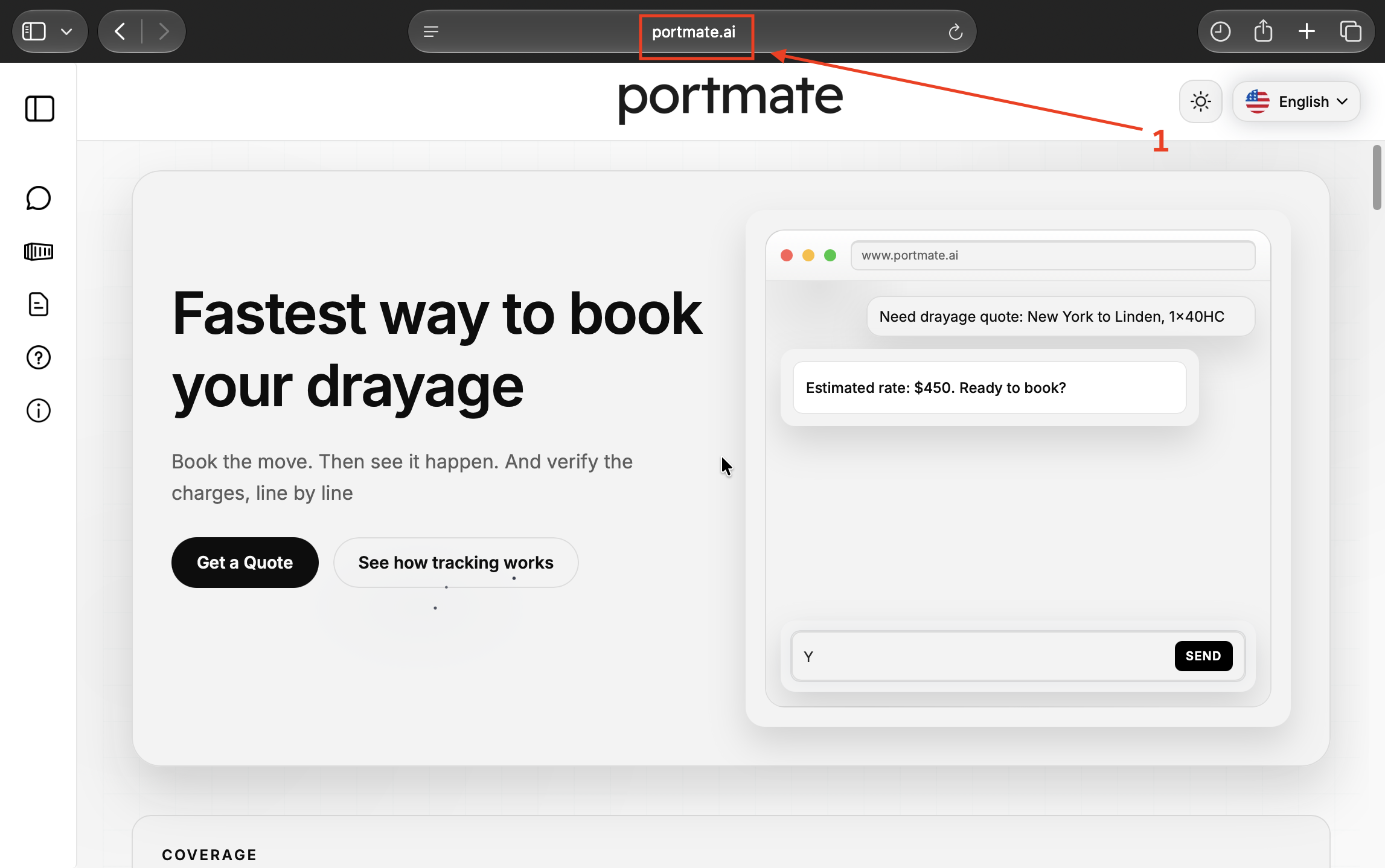
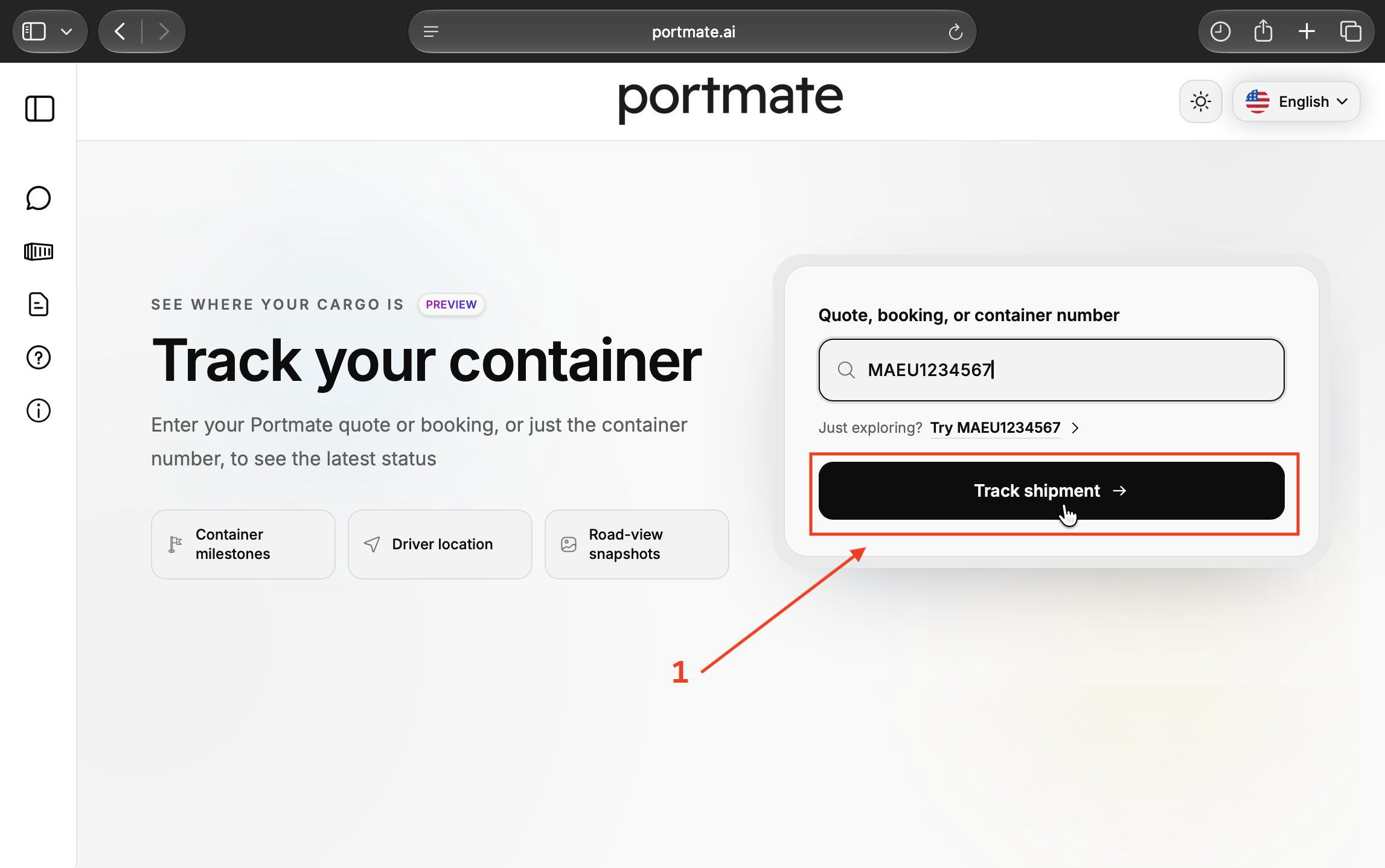
Passo 2 — Selecione Tracking. Selecione o ícone de Tracking em formato de contêiner no menu de navegação à esquerda. Ele está identificado como Preview nas capturas de tela. A página Track your container será aberta.
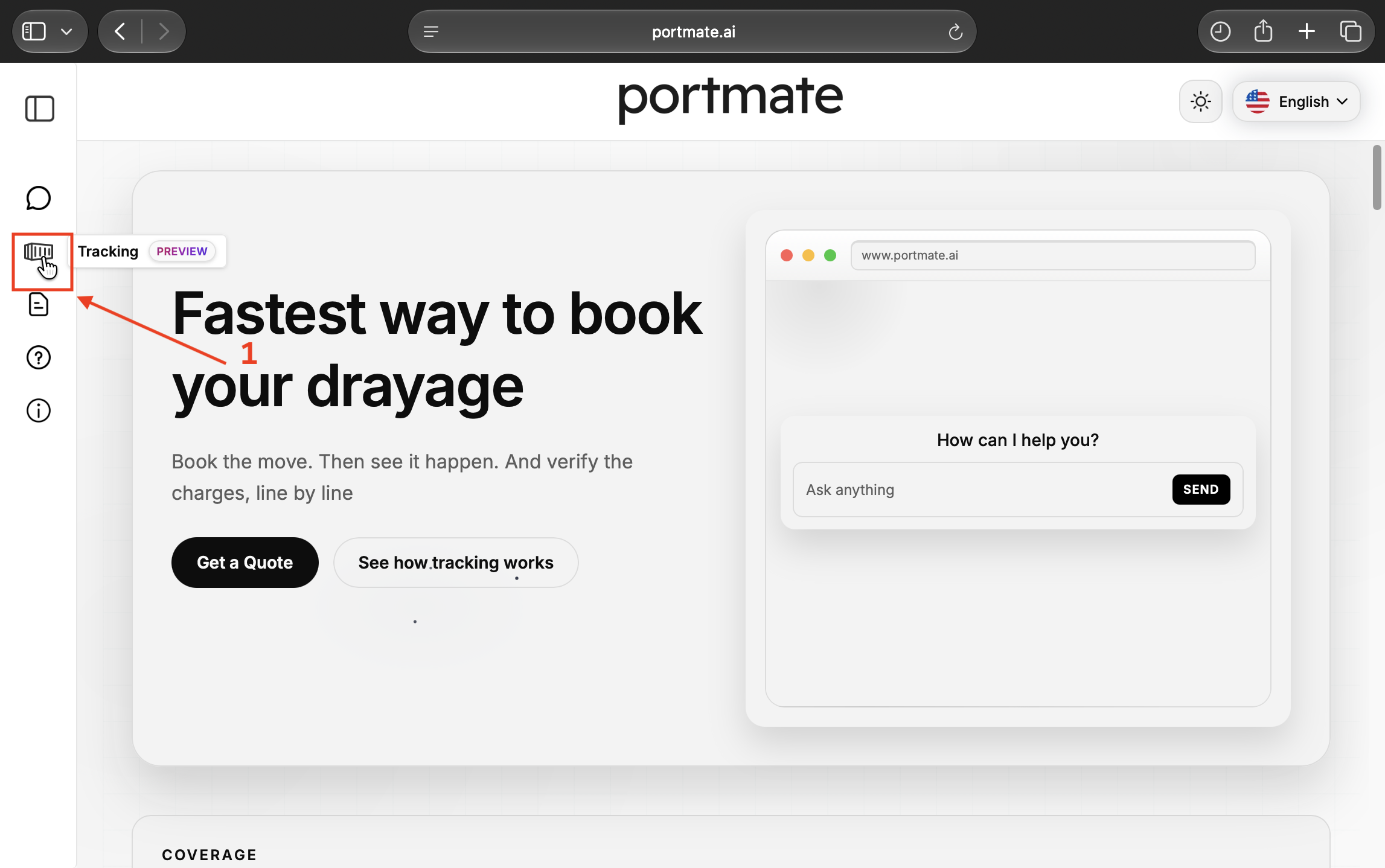
Passo 3 — Insira sua referência. Selecione Quote, booking, or container number e insira a referência do seu transporte. Para explorar o transporte de demonstração, insira MAEU1234567 ou selecione Try MAEU1234567.
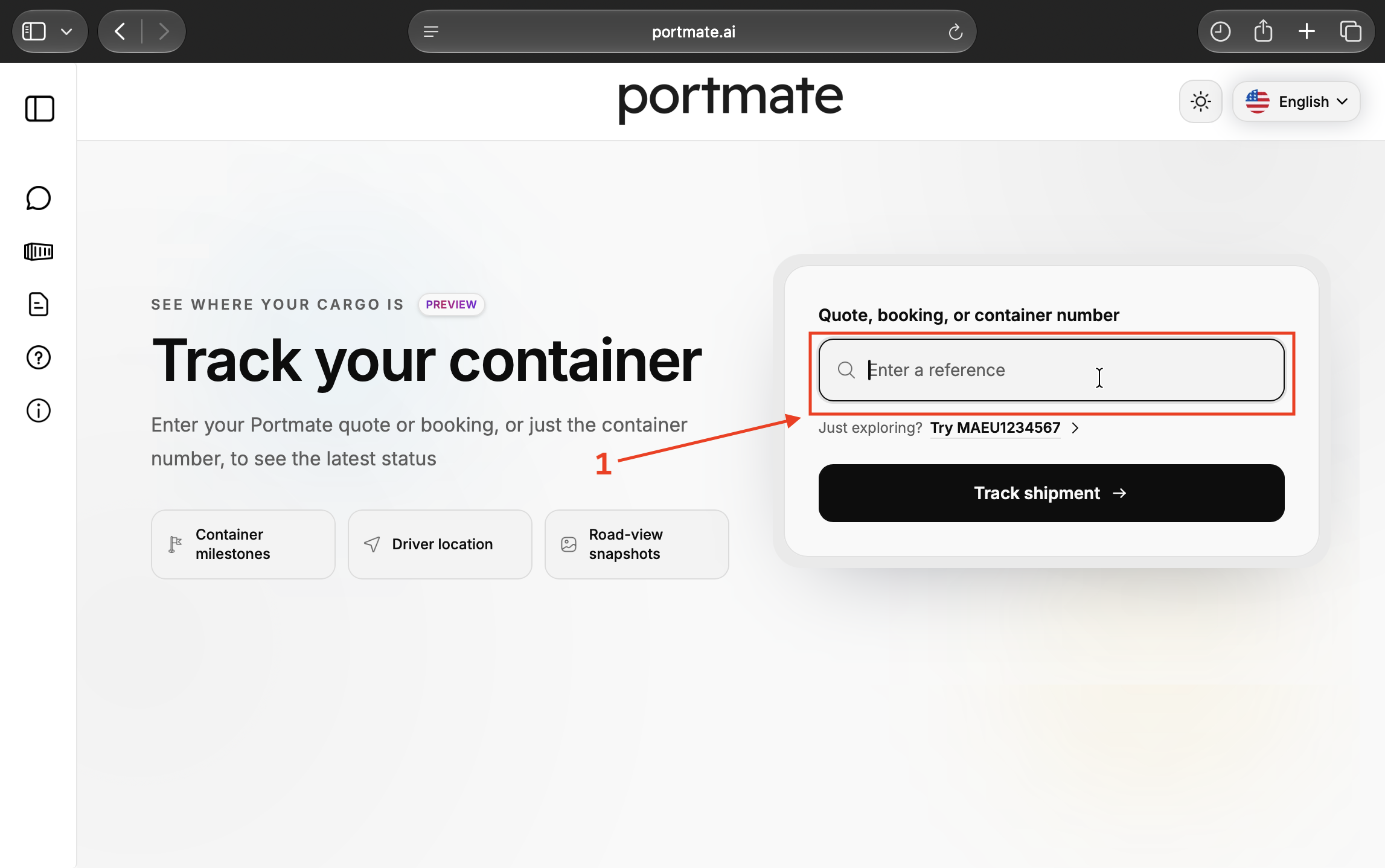
Passo 4 — Selecione Track shipment. Confira a referência e selecione Track shipment. Quando o resultado aparecer, continue descendo na página até a linha do tempo dos marcos.
O resultado também inclui o mapa e outras informações do frete. Se precisar da posição informada do caminhão e do seu registro de data e hora, siga o guia .
Encontre o marco e abra suas imagens
As capturas pertencem a marcos individuais. Escolha o evento relevante para a dúvida que você está investigando.
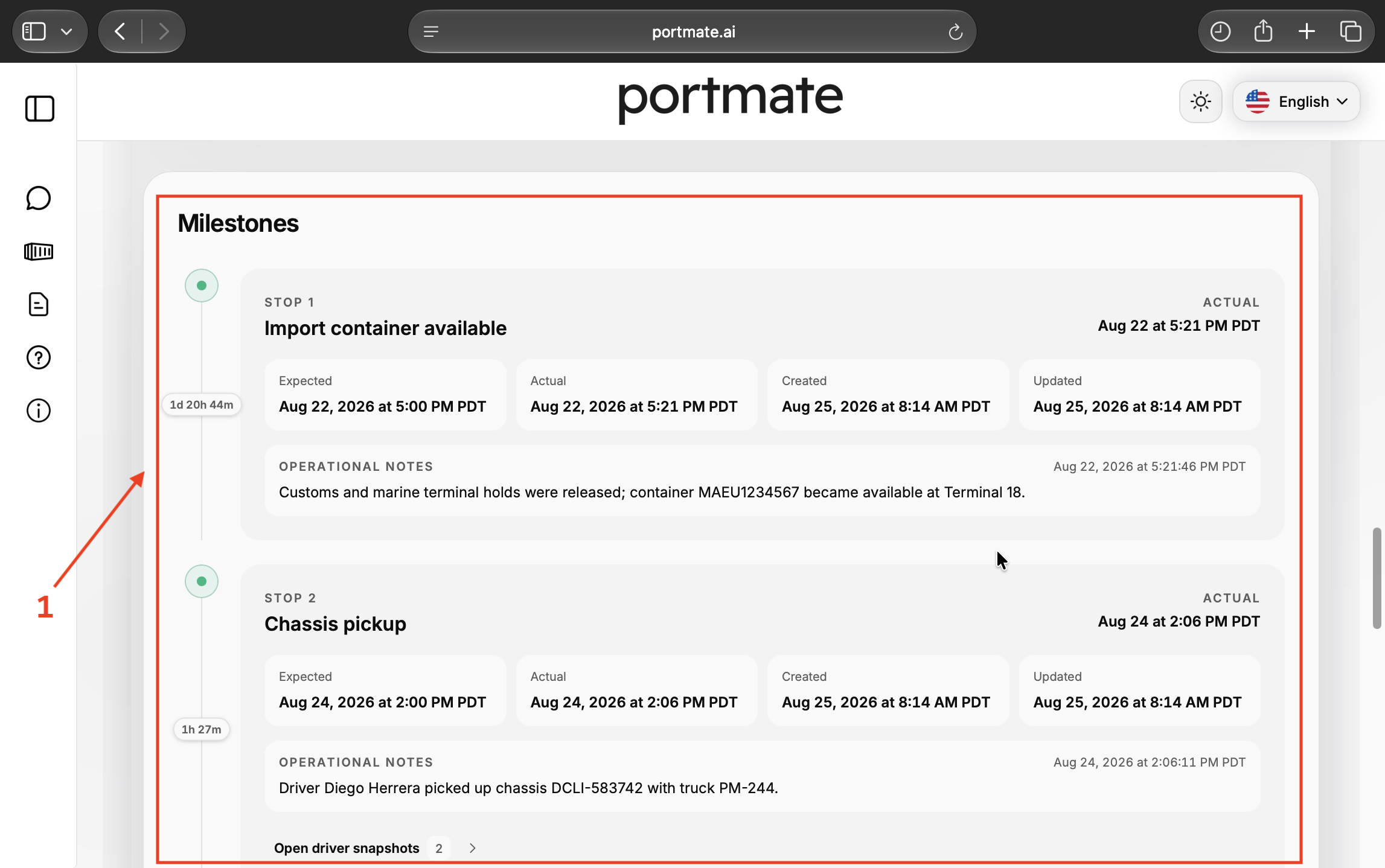
Passo 5 — Localize Milestones. Role até Milestones. Cada cartão identifica uma etapa da movimentação e mostra horários previstos e reais, horários de criação e atualização de registros e observações operacionais disponíveis. Neste exemplo, Chassis pickup é a Stop 2.
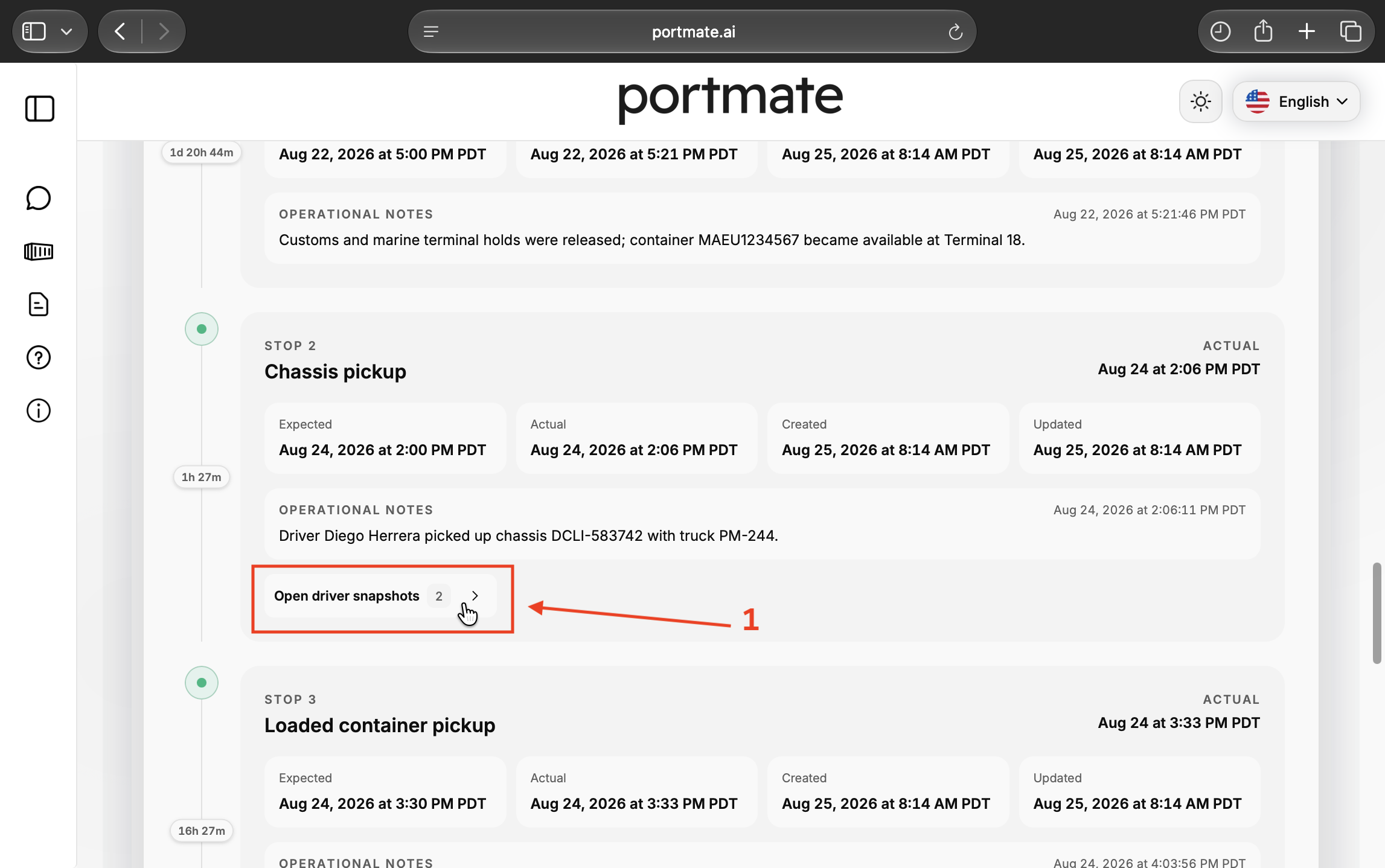
Passo 6 — Selecione Open driver snapshots. Em um marco com imagens, selecione Open driver snapshots. O número ao lado do rótulo indica quantas capturas estão disponíveis para aquele marco. Aqui, Chassis pickup possui duas.
Analise as imagens e seus detalhes
A caixa de diálogo mantém as imagens reunidas com as informações necessárias para posicioná-las na linha do tempo do frete.
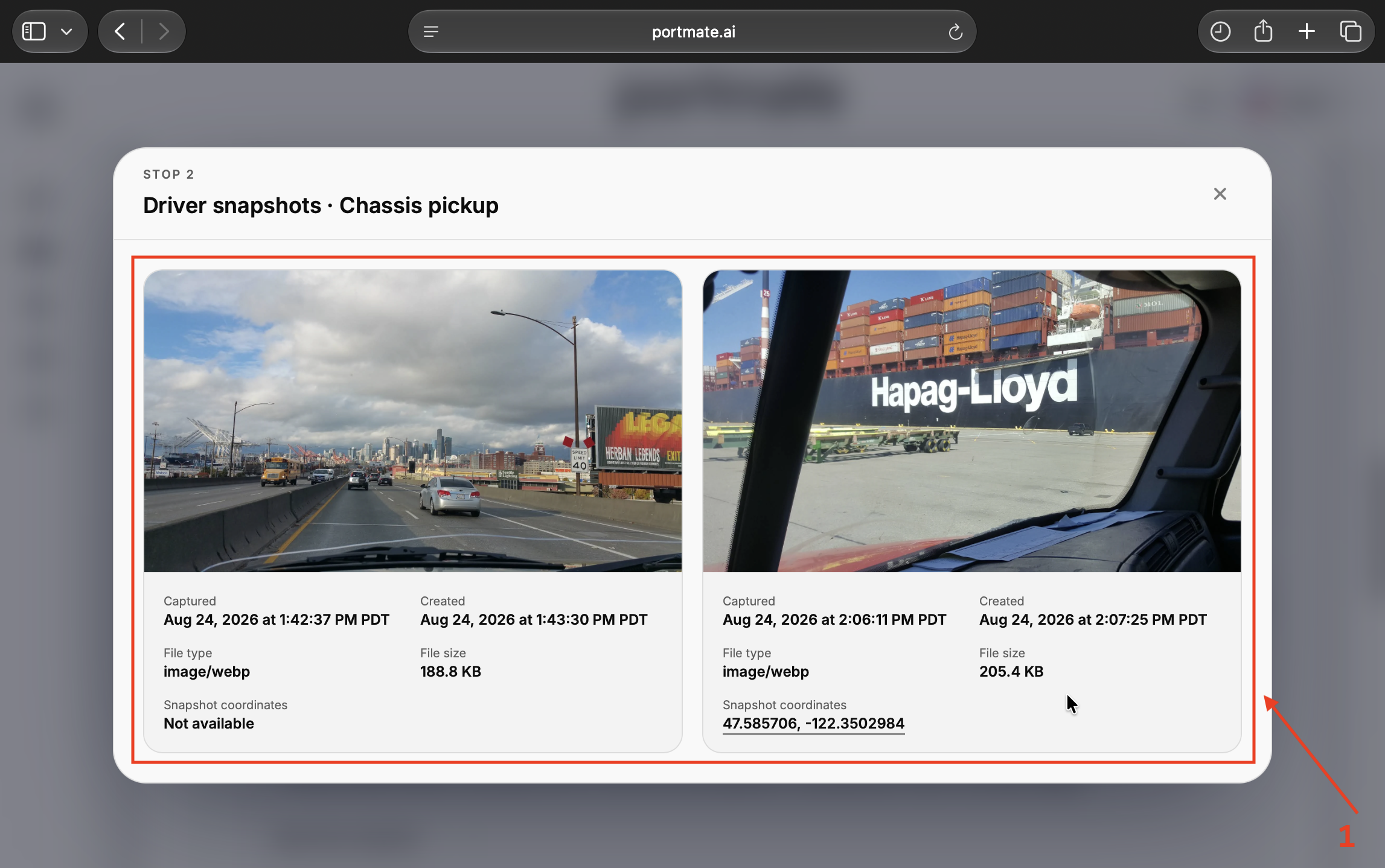
Passo 7 — Leia as informações da captura. Verifique o cabeçalho da caixa de diálogo para confirmar o marco. Este exemplo abre Driver snapshots · Chassis pickup. Analise os campos Captured, Created e Snapshot coordinates de cada imagem. Quando as coordenadas estiverem disponíveis, selecione o link de coordenadas para abrir o local no Google Maps. Feche a caixa de diálogo para voltar à linha do tempo e inspecionar outro marco.
Analise o horário de captura, a localização e o marco em conjunto
Uma imagem responde a uma dúvida com muito mais eficácia quando você consegue identificar quando foi capturada, onde foi capturada (se as coordenadas estiverem disponíveis) e qual evento do transporte ela acompanha. Leia esses detalhes antes de usar a imagem em uma atualização.
| Detalhe da captura | Como utilizar |
|---|---|
| Cabeçalho do marco | Identifica a etapa do frete sob a qual as imagens estão organizadas. |
| Captured | Determina quando a imagem foi registrada, incluindo data e fuso horário. |
| Created | Identifica quando o registro da captura foi criado no sistema. |
| Snapshot coordinates | Verifica a localização registrada, quando disponível; o link abre o Google Maps. |
| Tipo e tamanho do arquivo | Identifica o formato de mídia e o tamanho do arquivo. Eles não determinam o que aconteceu na cena. |
A distinção entre uma observação e o seu registro é comum na visibilidade de cargas. As separam o horário de ocorrência de um evento do momento em que ele foi registrado em um repositório. O mesmo hábito de análise é útil aqui: use Captured para datar a cena visual e Created para entender a cronologia do registro.
Compare as duas imagens no exemplo
Ambas as imagens na captura de tela final aparecem sob Chassis pickup, mas seus detalhes diferem:
- A primeira foi capturada em 24 de agosto de 2026, às 13:42:37 PDT, e seu registro foi criado às 13:43:30. Suas coordenadas estão como Not available.
- A segunda foi capturada às 14:06:11 PDT, e seu registro foi criado às 14:07:25. Ela inclui as coordenadas 47.585706, -122.3502984, com um link para o Google Maps.
O cartão de coleta de chassi mostra um horário real de 14:06, e sua nota operacional tem o registro de data e hora de 14:06:11. A segunda imagem, portanto, alinha-se com o carimbo de data e hora dessa nota. A primeira imagem fornece uma visualização anterior associada ao mesmo marco.
Estar agrupada sob um mesmo marco não significa que todas as imagens foram tiradas no mesmo instante. Um horário de Created posterior também não transforma uma imagem anterior em uma visão do momento posterior. Na segunda imagem, o registro foi criado 1 minuto e 14 segundos após a captura; esse intervalo é específico deste exemplo e não representa um tempo de envio garantido.
Verifique a localização sem preencher detalhes ausentes
Quando um link de coordenadas estiver presente, use-o para comparar a localização registrada com o terminal, pátio ou instalação correspondente. Compare tanto o horário de captura quanto o local. A localização de uma captura e a última posição do caminhão no mapa podem diferir porque descrevem momentos distintos.
Se Snapshot coordinates indicar Not available, a imagem ainda pode fornecer contexto visual, mas o registro não disponibiliza coordenadas para essa captura. Uma placa ou edifício reconhecível pode ajudar a se orientar; mantenha essa interpretação visual separada de uma localização registrada.
Use as capturas para tornar as atualizações do transporte mais claras
O benefício prático é que as pessoas podem examinar a mesma cena registrada e fazer perguntas específicas. Um embarcador pode precisar entender o andamento, um despachante pode precisar investigar um atraso e um recebedor pode precisar coordenar a próxima chegada. A imagem ajuda quando está conectada aos fatos relevantes para essa tarefa.
Explique o contexto por trás de uma atualização de coleta
Comece com a referência do frete, o marco de coleta, o horário real e a nota operacional. Em seguida, verifique se a imagem associada comprova o contexto ao redor.
Para o transporte de demonstração, uma atualização útil seria:
O registro de rastreamento mostra a coleta do chassi às 14:06 PDT em 24 de agosto. A imagem da câmera associada foi capturada às 14:06:11 e inclui um link de localização. Uma imagem anterior sob o mesmo marco foi capturada às 13:42.
Essa formulação permite ao destinatário distinguir o evento de coleta registrado das observações individuais da câmera. Se a dúvida envolver o próprio equipamento, confira também o identificador do chassi e o registro de intercâmbio. O explica os tipos de equipamentos usados em drayage.
Investigue uma fila relatada ou uma aproximação difícil
Uma imagem voltada para a via pode mostrar uma fila, aproximação restrita, baixa visibilidade ou outras condições dentro de seu enquadramento. Verifique quando ela foi capturada antes de descrever essas condições como atuais e compare-a com as notas do marco e o histórico de posições relevantes.
Uma única imagem estática registra apenas um momento. Para explicar uma espera mais longa, busque os horários de chegada e partida e o registro operacional que abrange esse intervalo. Para uma nova decisão de rota ou agendamento, verifique as condições atuais usando o e os comunicados pertinentes de rodovias ou instalações. O explica como essas condições podem impactar o restante de um transporte de drayage.
Coordenar o recebimento ou revisar uma cobrança
Para o recebimento, utilize uma imagem recente junto com a última posição do veículo, o marco de chegada, o agendamento e o ETA disponível. A cena pode ajudar a explicar a aproximação do caminhão; o check-in concluído ou a aceitação de entrega devem ser confirmados no registro correspondente.
Para uma cobrança adicional, associe a imagem ao serviço e ao intervalo sob análise. A imagem de uma fila pode fundamentar uma explicação sobre as condições no momento da captura. O tempo de espera faturável ainda exige evidências de chegada e partida, a franquia aplicável e os termos acordados. Siga o guia para revisar esses registros em conjunto.
Ao preparar um repasse para o cliente, inclua a referência do transporte, o marco relevante, o horário e o fuso horário da captura, bem como o fato específico que requer atenção. O explica como transformar o registro amplo de rastreamento em uma atualização clara.
Solicitações sob demanda estão planejadas para usuários autenticados
A Portmate planeja adicionar solicitações de capturas da visão da via sob demanda no portal de Tracking para usuários autenticados. O passo a passo atual aborda a visualização de imagens já disponíveis nos marcos do transporte. O controle de solicitação planejado não aparece nessas capturas de tela e ainda não faz parte destas etapas.
Para dúvidas sobre um frete em andamento, entre em contato com a Portmate informando a referência, o marco relevante e o horário ou a situação que precisa ser esclarecida. Uma solicitação pontual poderia ser:
Para o contêiner MAEU1234567, por favor, verifiquem as imagens de Chassis pickup de 24 de agosto de 2026, por volta das 14:06 PDT. Precisamos esclarecer a localização registrada do caminhão no momento da captura.
Substitua a referência de demonstração e as datas pelos detalhes do seu próprio frete. Isso fornece à equipe uma questão objetiva para investigar usando o registro disponível. O lista os canais de suporte.
Se uma imagem estiver ausente, desatualizada ou ilegível
Comece pela parte do registro que estiver disponível e depois escolha a próxima verificação:
- Nenhum transporte correspondente: Verifique se há erros de digitação na referência e tente outra cotação, reserva (booking) ou referência de contêiner conhecida para a mesma movimentação. O número de demonstração exibe o transporte de exemplo.
- Um marco não possui o controle Open driver snapshots: Nenhuma captura está listada sob esse marco no registro carregado. Verifique os marcos concluídos relevantes e consulte a Portmate sobre a cobertura de câmera ou uma captura ausente caso a imagem seja importante para sua tarefa.
- A imagem não carrega: Selecione Retry snapshot quando exibido. Se o problema persistir, forneça ao suporte a referência do frete, o marco e o horário de captura.
- A imagem é mais antiga do que o esperado: Verifique Captured, incluindo a data e o fuso horário. Envie a referência do transporte novamente para atualizar o registro; reabrir uma imagem salva não solicita uma nova captura da câmera.
- As coordenadas estão indisponíveis: Use o horário de captura, o marco, as notas e outros registros disponíveis. Solicite o esclarecimento da localização quando isso influenciar na decisão.
- A visão está escura, obstruída ou não mostra o detalhe necessário: Identifique a questão em aberto e busque o registro comprobatório ou esclarecimento capaz de resolvê-la.
Condições da câmera e de comunicação podem afetar a disponibilidade das imagens. As indicam a conexão da câmera, a alimentação do gateway e o sinal de rede celular como verificações para seus equipamentos. A Portmate pode coordenar a investigação adequada para o sistema conectado no seu transporte; os clientes devem relatar o problema por meio do suporte.
A ausência de uma imagem significa apenas que aquela observação visual não está disponível. Verifique o marco real e os registros operacionais antes de tirar conclusões sobre se o evento do transporte ocorreu ou não.
Perguntas frequentes sobre capturas da visão da via
Essas distinções ajudam você a escolher as informações certas para a dúvida em questão.
Estas imagens são transmissões de vídeo ao vivo? O recurso apresentado aqui exibe imagens estáticas salvas com horários de captura. Use o carimbo de data e hora de cada imagem para entender quando a cena foi gravada.
O motorista tira as fotos manualmente? A captura automática nos marcos utiliza a câmera voltada para a via que está instalada e conectada. A captura de rotina não exige que o motorista tire ou envie fotos pelo celular.
Todos os marcos terão uma imagem? A captura está associada aos principais marcos de drayage, e a disponibilidade varia de acordo com o caminhão equipado e o transporte registrado. Procure por Open driver snapshots sob o marco relevante em vez de esperar uma imagem em cada cartão.
Uma imagem da visão da via mostra a condição da carga? Uma câmera frontal mostra a cena em seu campo de visão. As condições da carga, lacres do contêiner, carregamento e descarregamento exigem os devidos registros de inspeção, manuseio ou entrega, a menos que o detalhe específico esteja visível e identificável na imagem.
Posso solicitar uma nova imagem diretamente no Tracking hoje? As solicitações sob demanda para usuários autenticados são uma funcionalidade planejada. As etapas acima explicam como inspecionar as imagens automáticas de marcos que já estão disponíveis no registro de rastreamento.