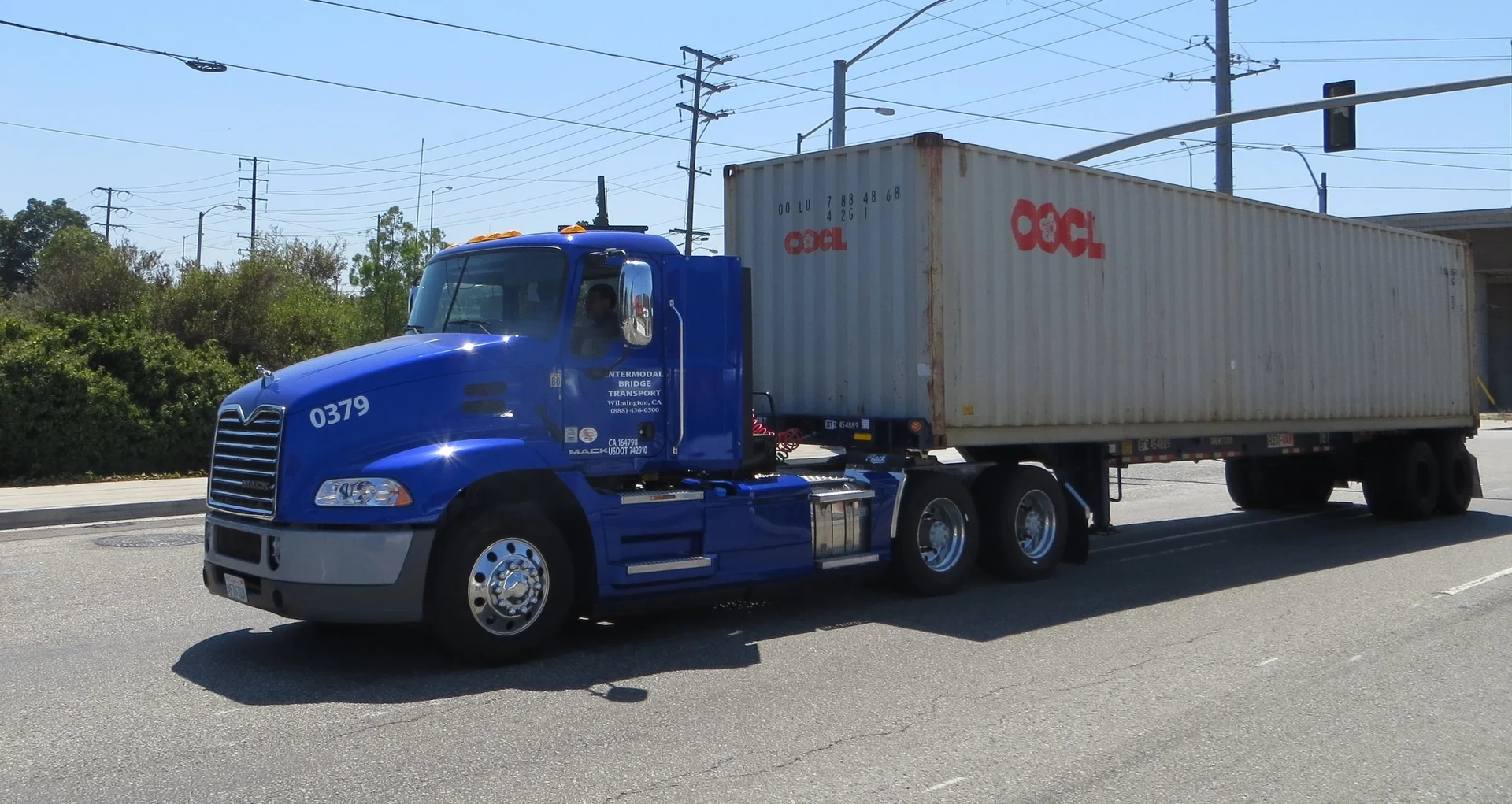

Como rastrear seu contêiner e ver a localização do motorista
Para rastrear seu contêiner, abra Rastreamento, insira o número de cotação ou reserva da Portmate, ou o número do contêiner, e selecione Rastrear remessa. No mapa, use Centralizar última posição e selecione o marcador do caminhão para ver a posição informada do motorista e seu registro de data e hora.
Este passo a passo utiliza um exemplo de remessa perto de Seattle e Kent, em Washington. Siga as mesmas etapas com a sua própria referência para consultar um transporte ativo.
Como funciona o rastreamento por ELD
O rastreamento rodoviário em tempo real da Portmate recebe dados telemáticos e geográficos por meio de dispositivos de registro eletrônico (ELDs) conectados ao caminhão. A que os ELDs se sincronizam com o motor do veículo e registram automaticamente informações como status de movimento, milhas rodadas e horas de funcionamento do motor.
Depois de conectado, a sincronização de rastreamento é executada em segundo plano sem interromper o motorista. Não há necessidade de manter nenhum aplicativo de rastreamento da Portmate aberto, nem de gerenciar links de localização de celular ou fazer check-ins manuais a cada atualização de posição. Embarcadores, agentes de carga e equipes de despacho podem acompanhar o trajeto sem precisar ligar repetidamente para saber o paradeiro do caminhão.
A Portmate relata cobertura para a grande maioria dos motoristas com quem trabalha e estima a confiabilidade do rastreamento em quase 99%, com base em sua experiência operacional. Essa é uma estimativa operacional; o registro de data e hora ao lado de cada posição permite avaliar a atualização das informações para a sua remessa.
Abra sua remessa
Tenha em mãos um número de cotação, número de reserva ou número de contêiner da Portmate. A pesquisa utiliza essa informação para localizar o registro de remessa correspondente.
Acesse o Rastreamento
Comece pelo menu de navegação à esquerda na página inicial.
Etapa 1 — Abra a Portmate. Acesse .
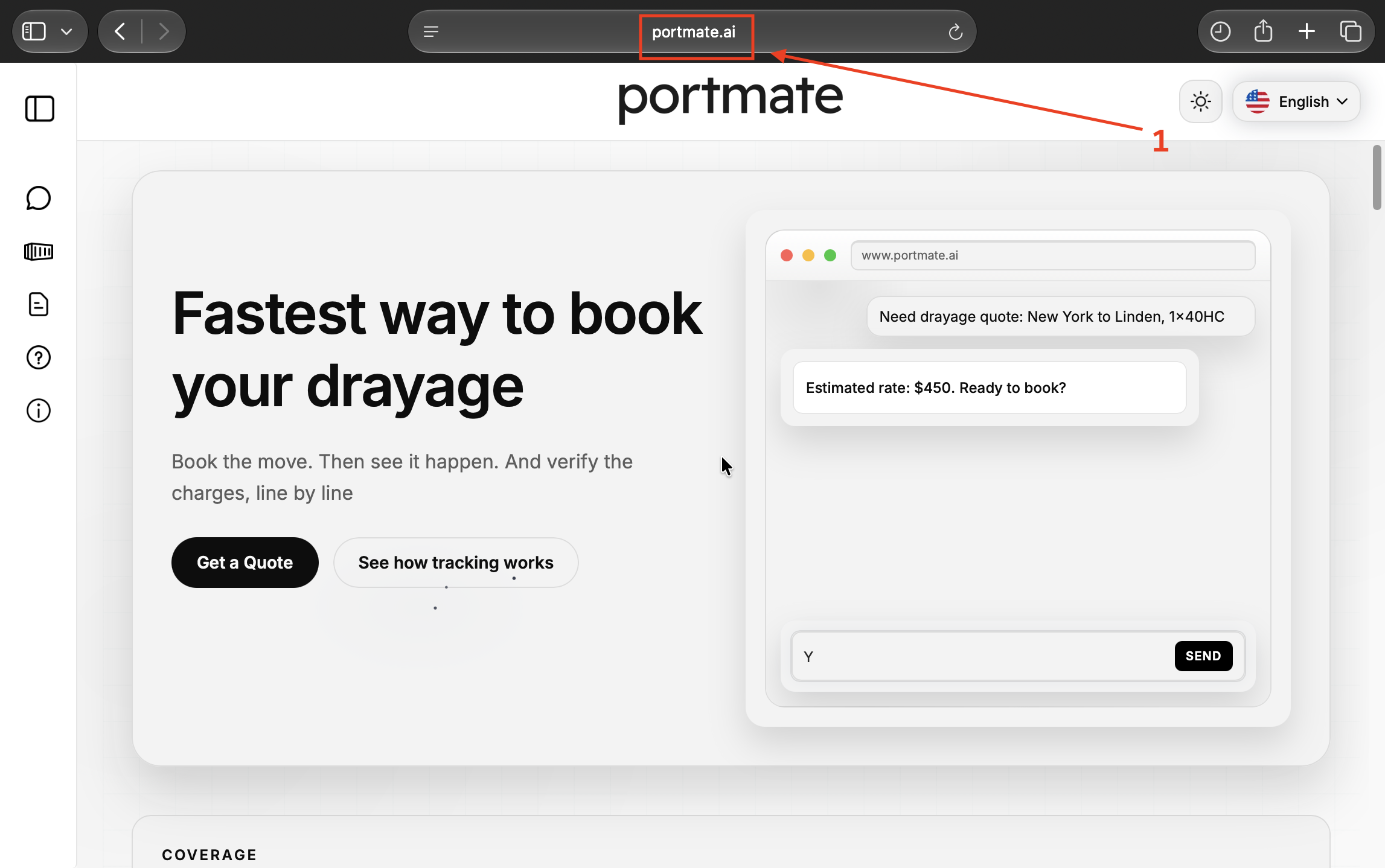
Etapa 2 — Selecione Rastreamento. Selecione o ícone de Rastreamento em formato de contêiner, identificado como Preview. Isso abrirá a página Rastreie seu contêiner.
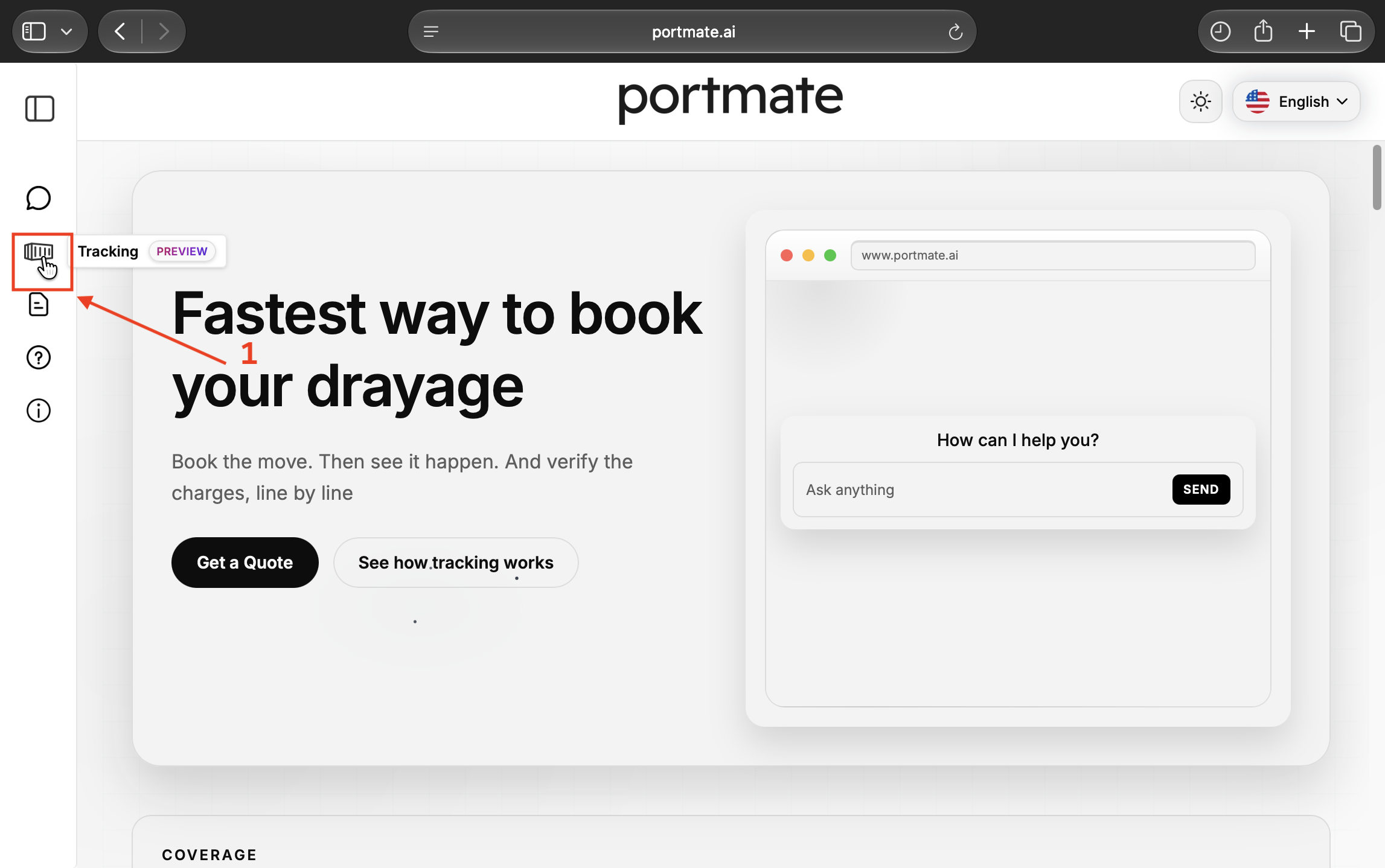
Insira uma referência e carregue o resultado
Utilize o mesmo campo de busca para qualquer um dos três tipos de referência.
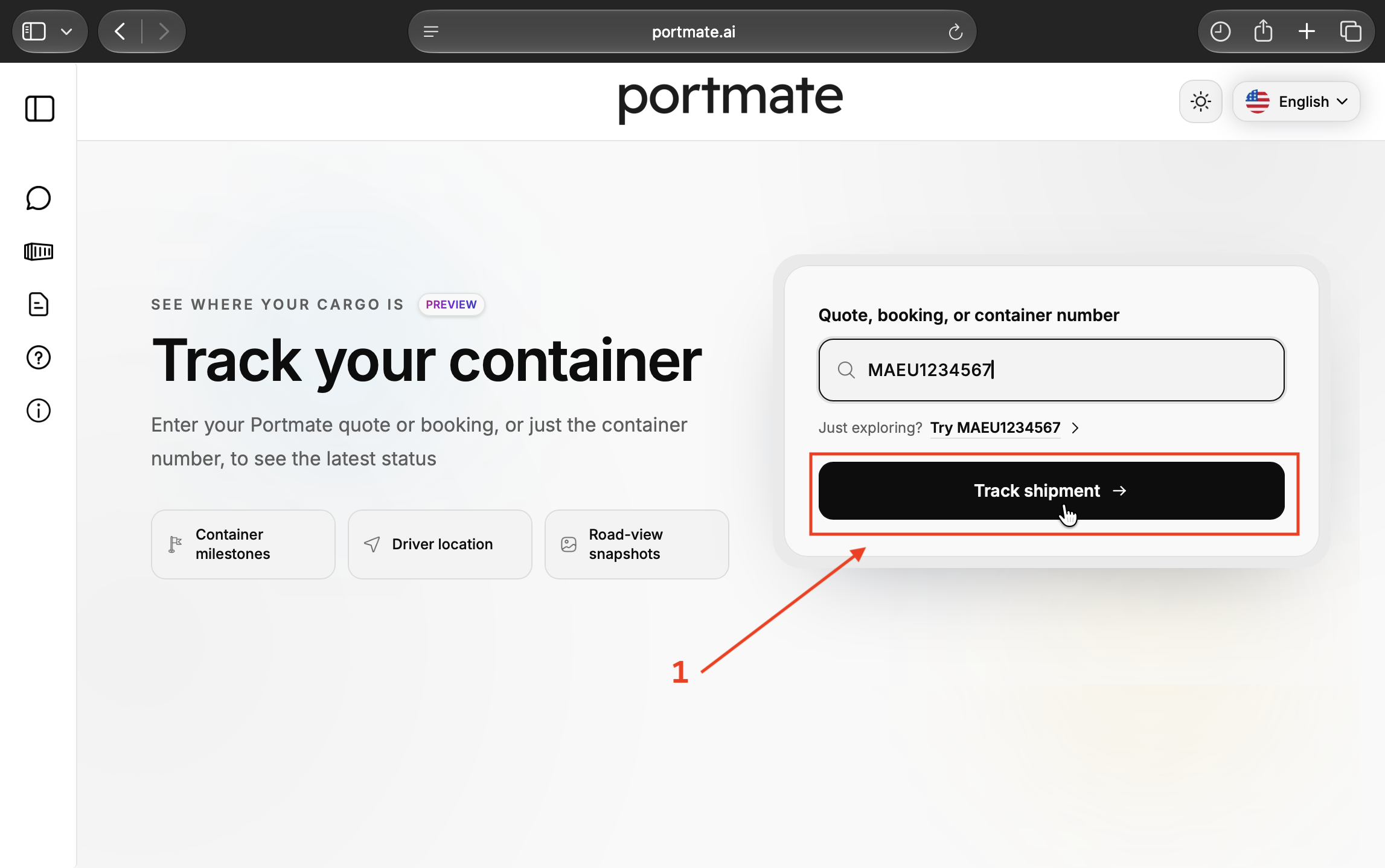
Etapa 3 — Insira sua referência. Selecione Número de cotação, reserva ou contêiner e insira a referência da sua remessa. Para testar o exemplo mostrado aqui, utilize MAEU1234567 ou selecione Experimente MAEU1234567.
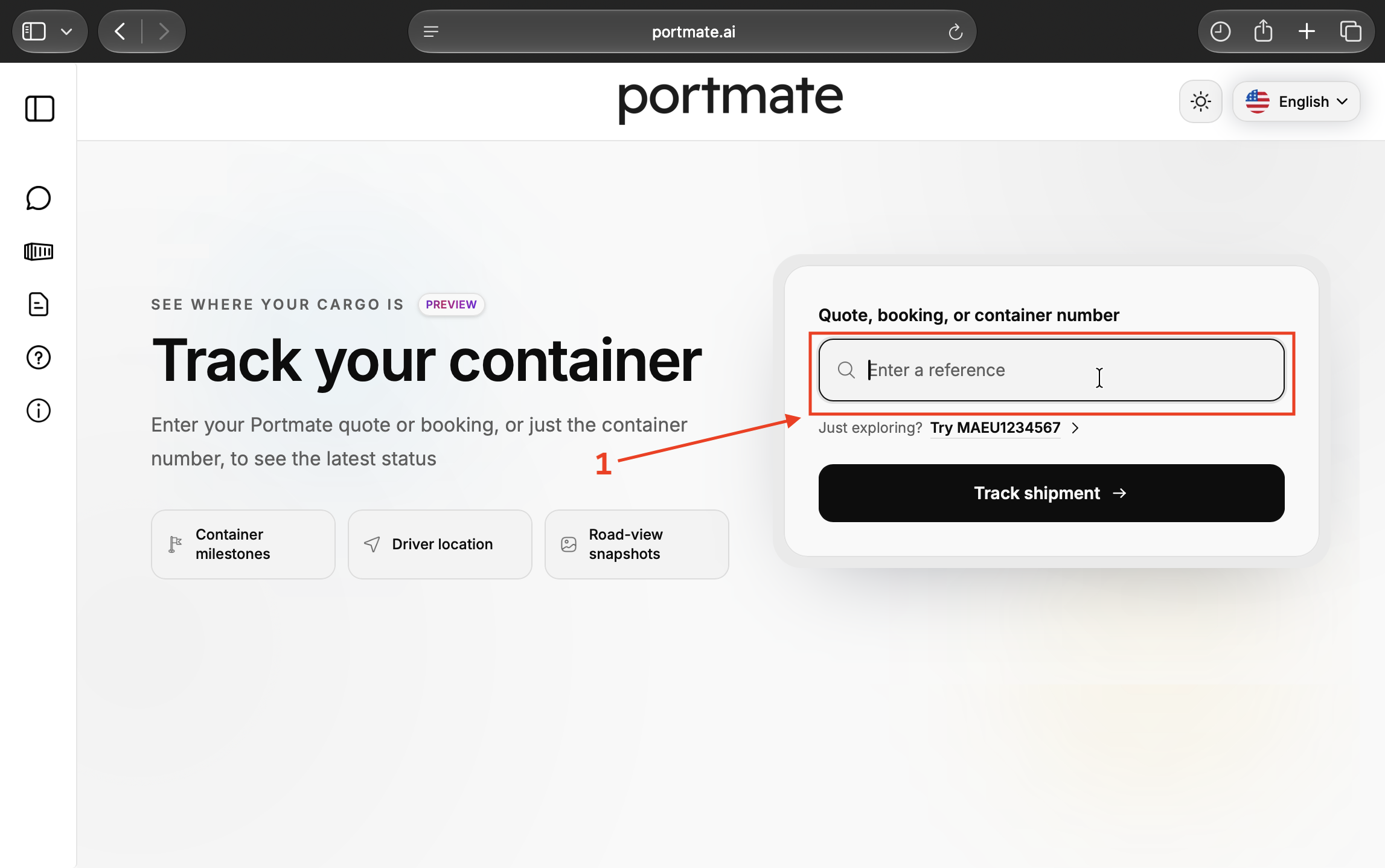
Etapa 4 — Selecione Rastrear remessa. Confira a referência e selecione Rastrear remessa. Quando o resultado for exibido, role a tela até o mapa.
Se você ainda estiver organizando o transporte, veja . Uma cotação pode ajudar a localizar o registro associado; a visualização das posições do veículo depende da disponibilidade dos dados de rastreamento para essa viagem.
Encontre o motorista no mapa
Comece com a visão geral da região, depois foque no caminhão e abra os detalhes.
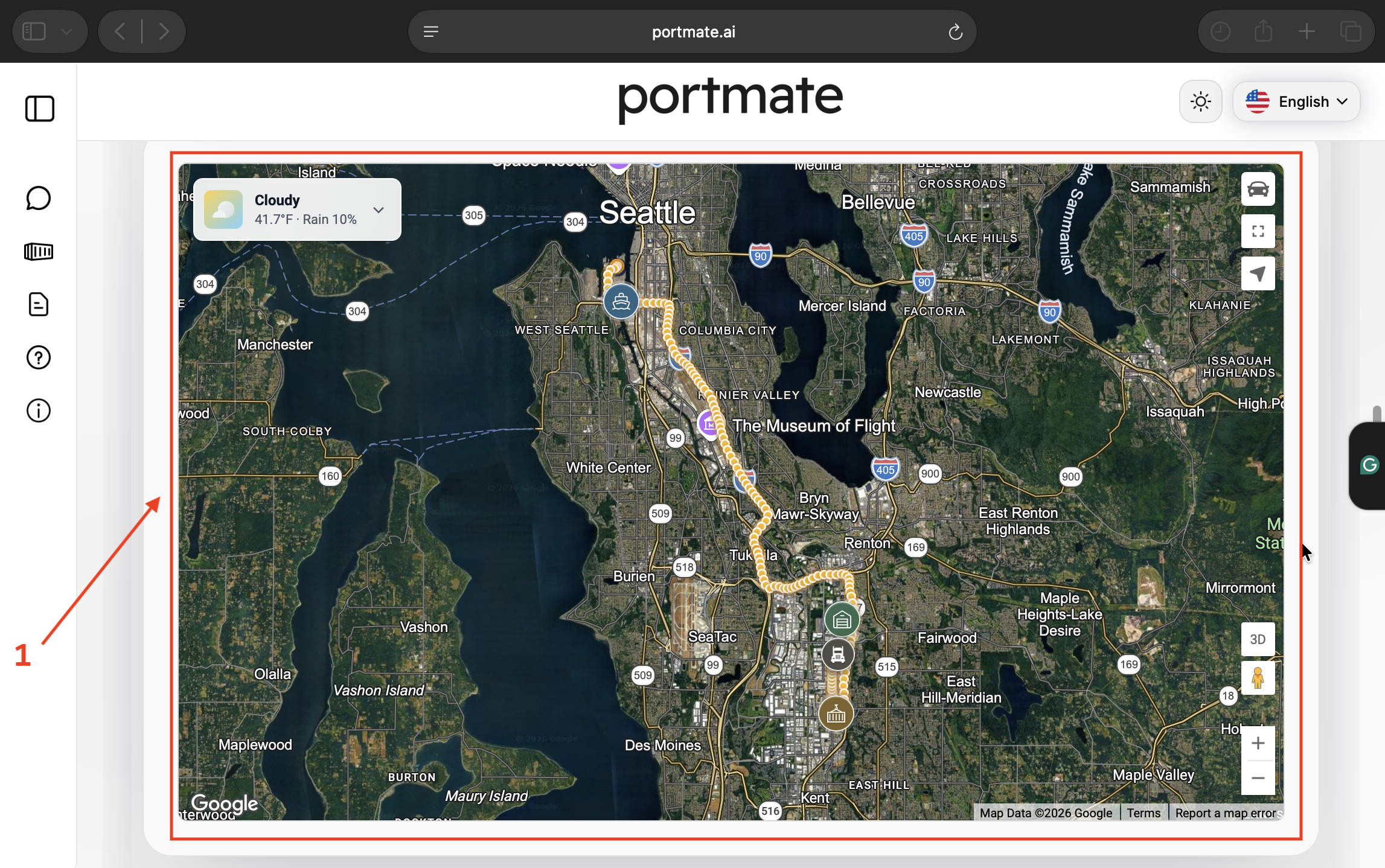
Etapa 5 — Analise o panorama geral do mapa. O exemplo da região de Seattle exibe os locais da remessa, o marcador do caminhão e o histórico de posições registradas. Marcadores de instalações identificam as paradas envolvidas no transporte; os pontos mostram o histórico de posições do caminhão.
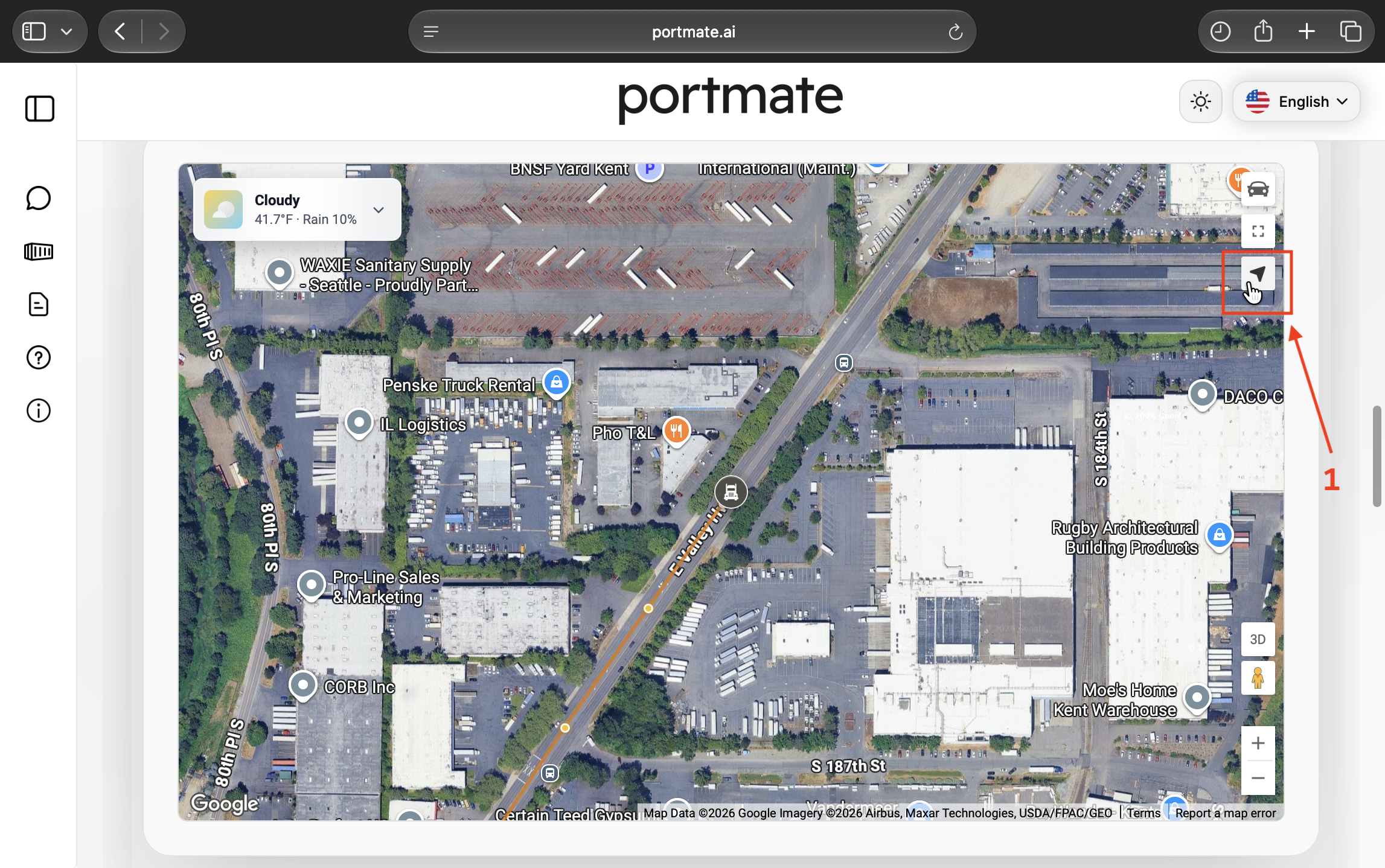
Etapa 6 — Centralize a última posição. Selecione o controle em forma de seta Centralizar última posição no canto direito. Ele focará o mapa no caminhão perto de Kent neste exemplo. Use-o novamente sempre que tiver deslocado ou alterado o zoom para longe do veículo.
Etapa 7 — Selecione o marcador do caminhão. O pop-up Posição do motorista mostra quando essa localização foi registrada, incluindo o fuso horário. Neste caso, exibe Aug 25, 2026 at 7:39 AM PDT.
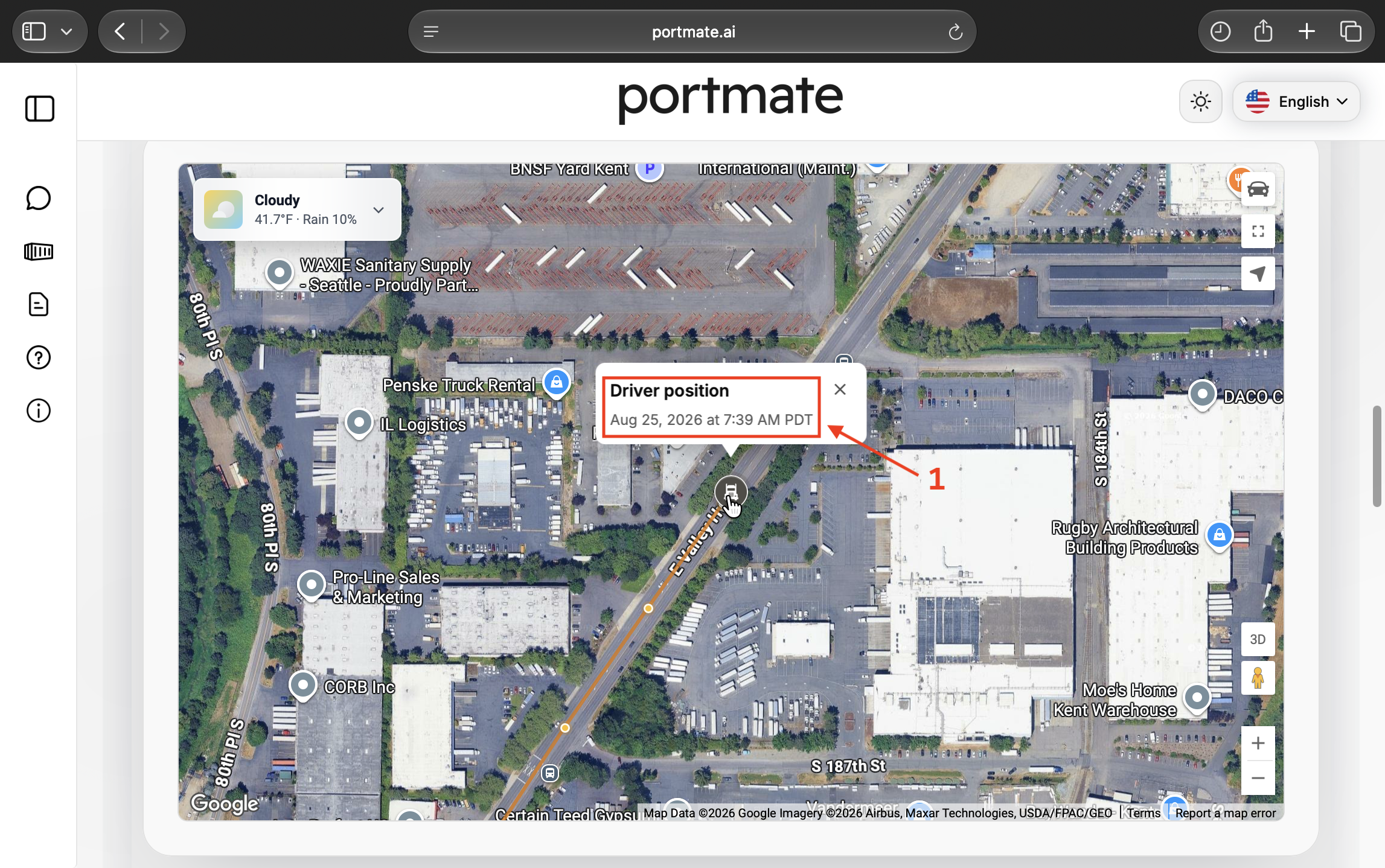
A data pertence ao trajeto registrado deste exemplo. Em uma remessa ativa, confira tanto a data quanto a hora antes de usar a posição em uma atualização sobre a entrega.
Transforme uma localização em uma atualização útil sobre a remessa
Analise a posição juntamente com a próxima parada, agendamento e etapas da remessa. Para a captura de tela acima, uma atualização útil seria: “A última posição informada do caminhão é perto de Kent, registrada às 7:39 AM PDT em 25 de agosto.” Adicione o agendamento de entrega relevante ou a estimativa de chegada (ETA) após verificar o registro da remessa. O registro de data e hora data a observação; a ETA estima a chegada.
Use as etapas para confirmar eventos como descarregamento e devolução do contêiner vazio. Um caminhão próximo ao destino não garante que nenhuma dessas etapas tenha sido concluída. Do mesmo modo, depois que o contêiner é desengatado e o cavalo mecânico vai embora, as posições posteriores do caminhão não indicam a localização do contêiner desacoplado.
A imagem de satélite sob os marcadores oferece contexto geográfico, não uma transmissão de câmera ao vivo. Para verificar as condições atuais das vias, veja .
O que acontece quando uma rota precisa de cobertura de rastreamento
Quando uma rota não tem cobertura porque o motorista ainda não possui um ELD conectado, a Portmate atua para estabelecer a conexão:
- Obter o ELD necessário para o caminhão.
- Enviar o dispositivo para o motorista.
- Orientar a instalação pelo motorista e estabelecer a conexão de dados.
Pela experiência da Portmate, esse processo costuma levar um pouco mais de algumas semanas, incluindo obtenção, envio e instalação. Verifique o status de configuração da sua rota caso precise de rastreamento para um próximo transporte. A instalação é a etapa inicial de configuração; as atualizações de posição posteriores são sincronizadas automaticamente.
Se você não conseguir encontrar uma remessa ou uma posição recente
O resultado geralmente indica a próxima verificação:
- Nenhuma remessa correspondente: Verifique se há erros de digitação e confirme se a referência pertence à remessa. Tente outra referência para o mesmo transporte, como o número de reserva, se disponível.
- Remessa encontrada, mas sem posição do caminhão: Solicite à Portmate que verifique a cobertura e a conexão do ELD do veículo atribuído.
- Registro de data e hora mais antigo que o esperado: Solicite uma verificação de conexão e sincronização antes de confiar na posição para decisões de chegada que dependam de prazos rigorosos.
- Erro temporário na página: Siga as instruções da mensagem exibida. Se o problema persistir, entre em contato com o suporte.
Utilize as opções em . Inclua a referência da remessa, o registro de data e hora visualizado e uma breve descrição do problema para que a equipe possa investigar.