

Como ver o trânsito em tempo real ao redor dos terminais
Confira o trânsito em tempo real nas vias ao redor de um terminal marítimo ou rampa ferroviária intermodal pelo mapa interativo nos guias de terminais do Portmate. Abra Articles, pesquise sua localização, selecione o guia correspondente e role até o mapa. O trânsito fica ativado por padrão; o controle em formato de carro no canto superior direito do mapa permite ativar ou desativar a exibição do tráfego.
Este guia é voltado para embarcadores, agentes de carga, equipes de despacho e qualquer pessoa que precise verificar as vias ao redor de uma coleta ou entrega de contêiner. O passo a passo em seis etapas usa los angeles ports para encontrar o guia de terminais marítimos de Los Angeles. Após o tutorial, saiba como interpretar as cores do trânsito, inspecionar as vias próximas à sua instalação e usar essas informações ao planejar um transporte.
Início rápido: Acesse , selecione Articles, pesquise pelo seu porto ou rampa ferroviária e abra o guia correspondente. Role até o mapa interativo e confirme se o trânsito está ativado. Reduza o zoom para ver o trajeto de aproximação mais amplo e aumente o zoom para inspecionar as vias ao redor do terminal específico.
Encontre e abra o mapa de trânsito
Siga estas seis etapas usando as capturas de tela como guia. O destaque vermelho de cada imagem identifica a ação ou área mostrada naquela captura.
Encontre o guia de terminal correto
Comece pela cidade, porto, terminal ou rampa ferroviária de que precisa. Os resultados de pesquisa podem incluir guias regionais cobrindo diversas instalações; portanto, verifique o título e a descrição antes de escolher um.
Etapa 1: Abra o Portmate.
Acesse no seu navegador.
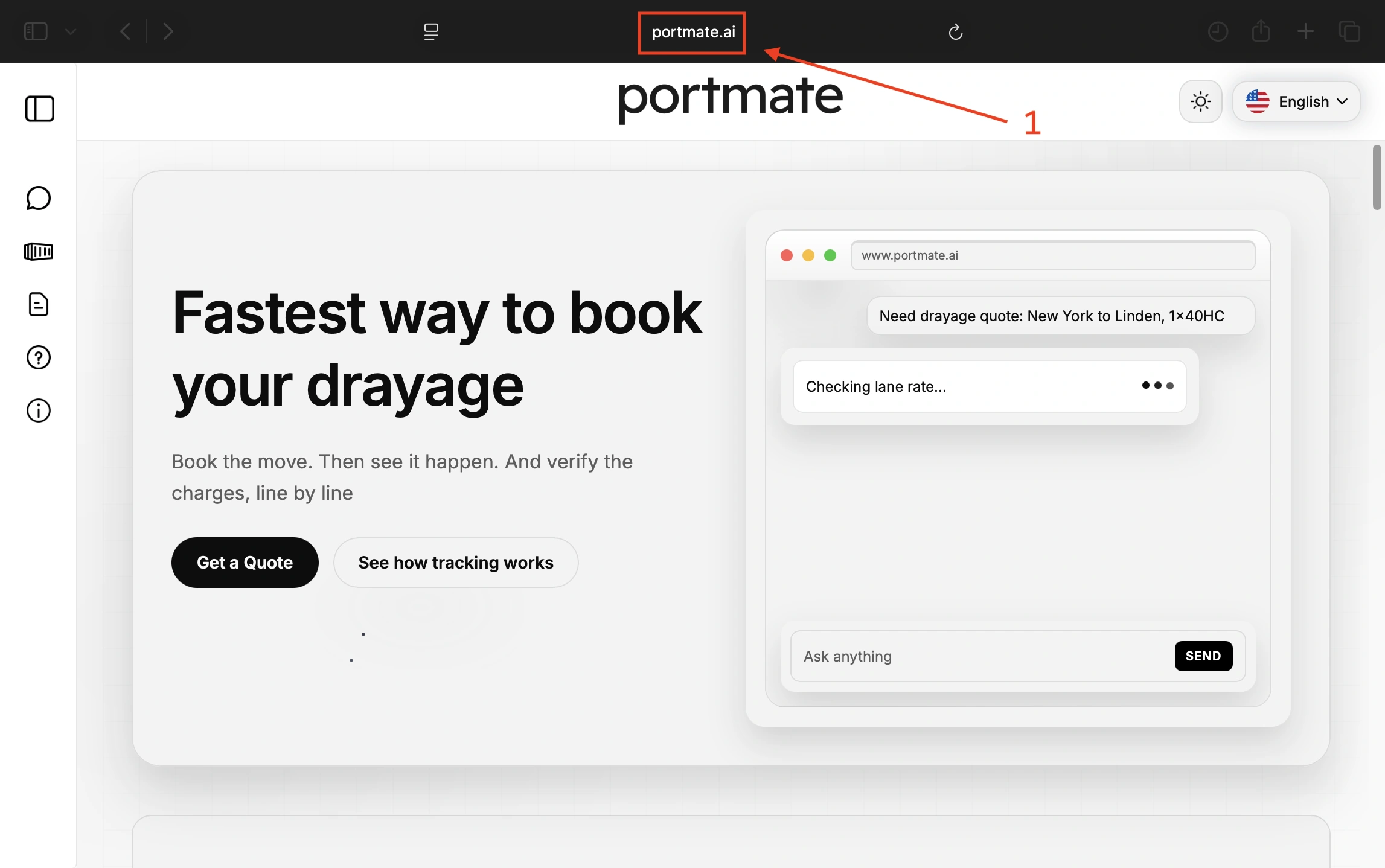
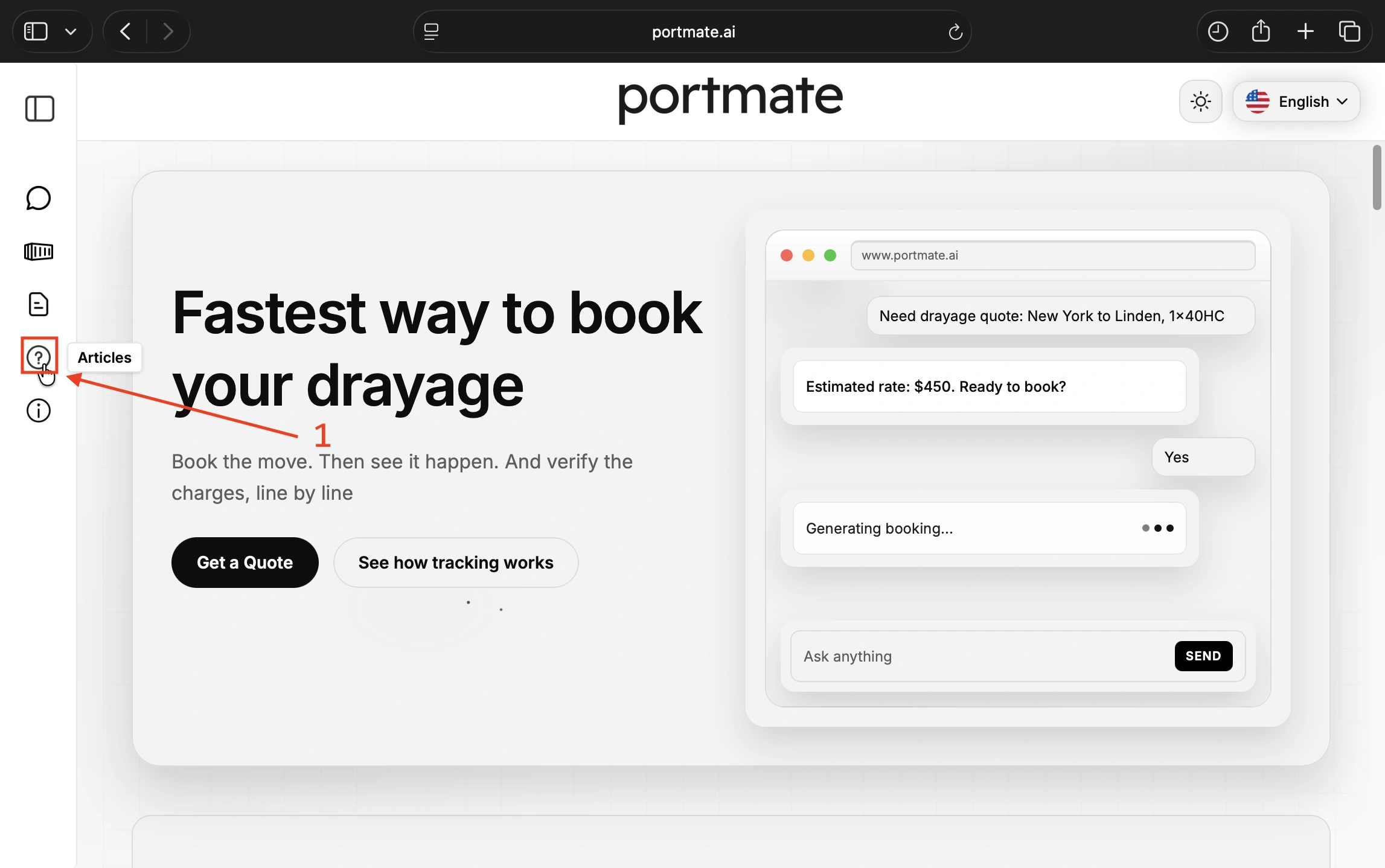
Etapa 2: Selecione Articles.
Escolha Articles na barra de navegação esquerda. Na barra lateral compacta exibida aqui, é o ícone de ponto de interrogação. Expanda o menu se precisar ver os rótulos de navegação.
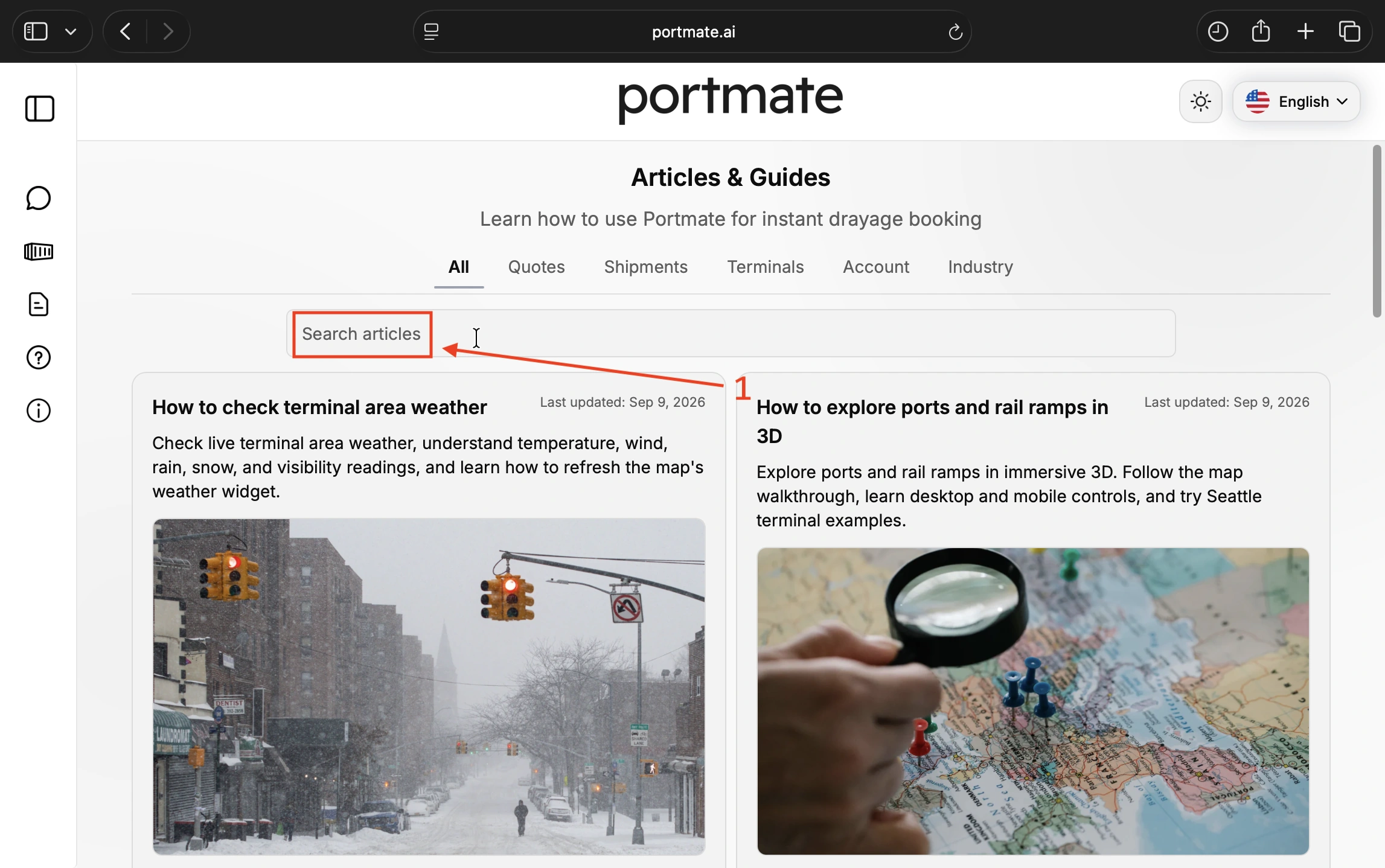
Etapa 3: Pesquise seu porto ou rampa ferroviária.
Selecione o campo Search articles e digite los angeles ports para seguir este exemplo. Para outro local, digite o nome da cidade, do terminal ou da rampa. Adicione a cidade ou ferrovia quando um nome puder se referir a várias instalações.
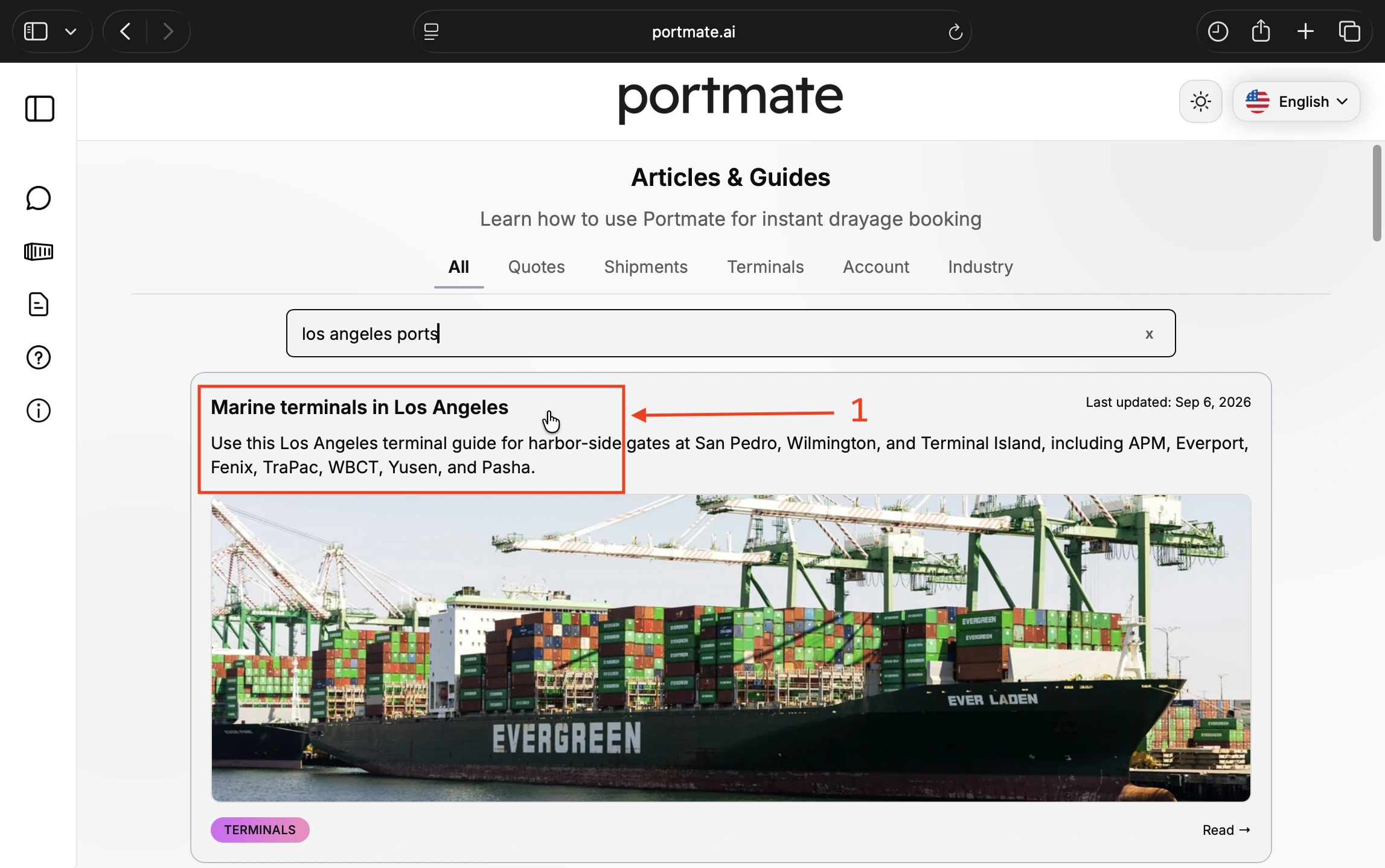
Etapa 4: Abra o resultado correspondente.
Para este exemplo, selecione Marine terminals in Los Angeles. Sua descrição cobre locais do porto de Los Angeles, incluindo San Pedro, Wilmington e Terminal Island. Selecione o resultado pelo título e área de cobertura em vez de presumir que ele sempre aparecerá primeiro.
Este é um guia regional que contém várias localizações de terminais. Você também pode abrir diretamente.
Localize o mapa e verifique o controle de trânsito
O mapa interativo do guia combina marcadores de terminais com a malha viária do entorno. Use a visualização de mapa padrão para o trânsito; se você tiver mudado para o modo imersivo 3D ou Street View, retorne primeiro à visualização padrão.
Etapa 5: Role para baixo até o mapa.
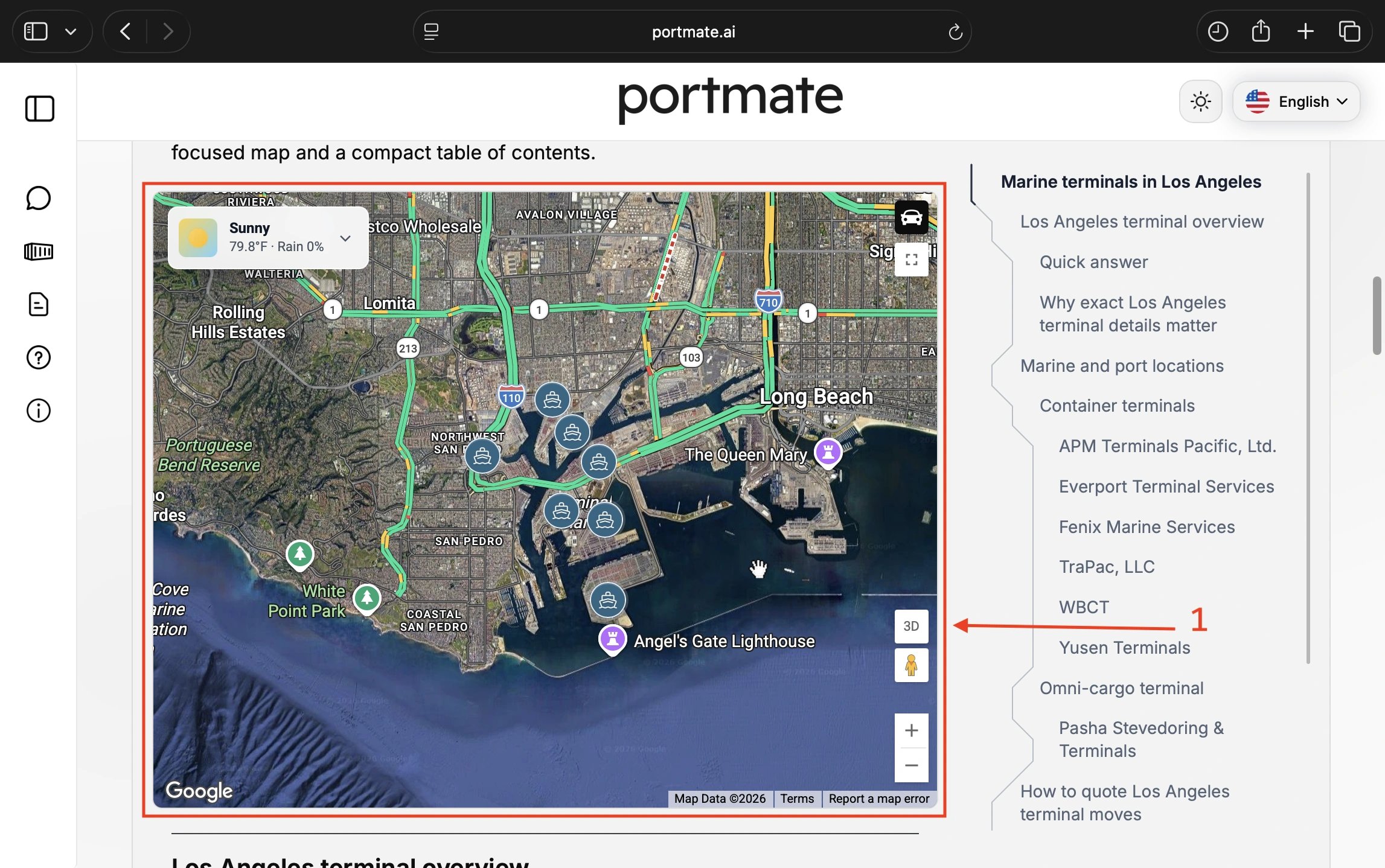
Procure o mapa que mostra os marcadores dos terminais. No exemplo de Los Angeles, a visualização mais ampla mostra a área portuária e as vias próximas, com as linhas coloridas de tráfego já visíveis.
Nesta fase, oriente-se geograficamente. Um mapa regional pode mostrar cidades vizinhas e vias além dos terminais listados no guia. Corresponda a instalação de que precisa ao nome do terminal em seu booking, liberação ou instruções de despacho.
Etapa 6: Confirme se o trânsito está ativado.
Localize o controle de trânsito em formato de carro no canto superior direito do mapa, acima do botão de tela cheia. O trânsito inicia ativado. Na captura de tela em tema claro abaixo, o controle ativo possui fundo escuro e um ícone de carro branco.
Se o trânsito já estiver ativado, deixe-o ligado. Selecione o controle uma vez para ativá-lo caso esteja desligado; selecioná-lo enquanto estiver ligado oculta a camada de trânsito. O rótulo de acessibilidade do controle é Toggle traffic display.
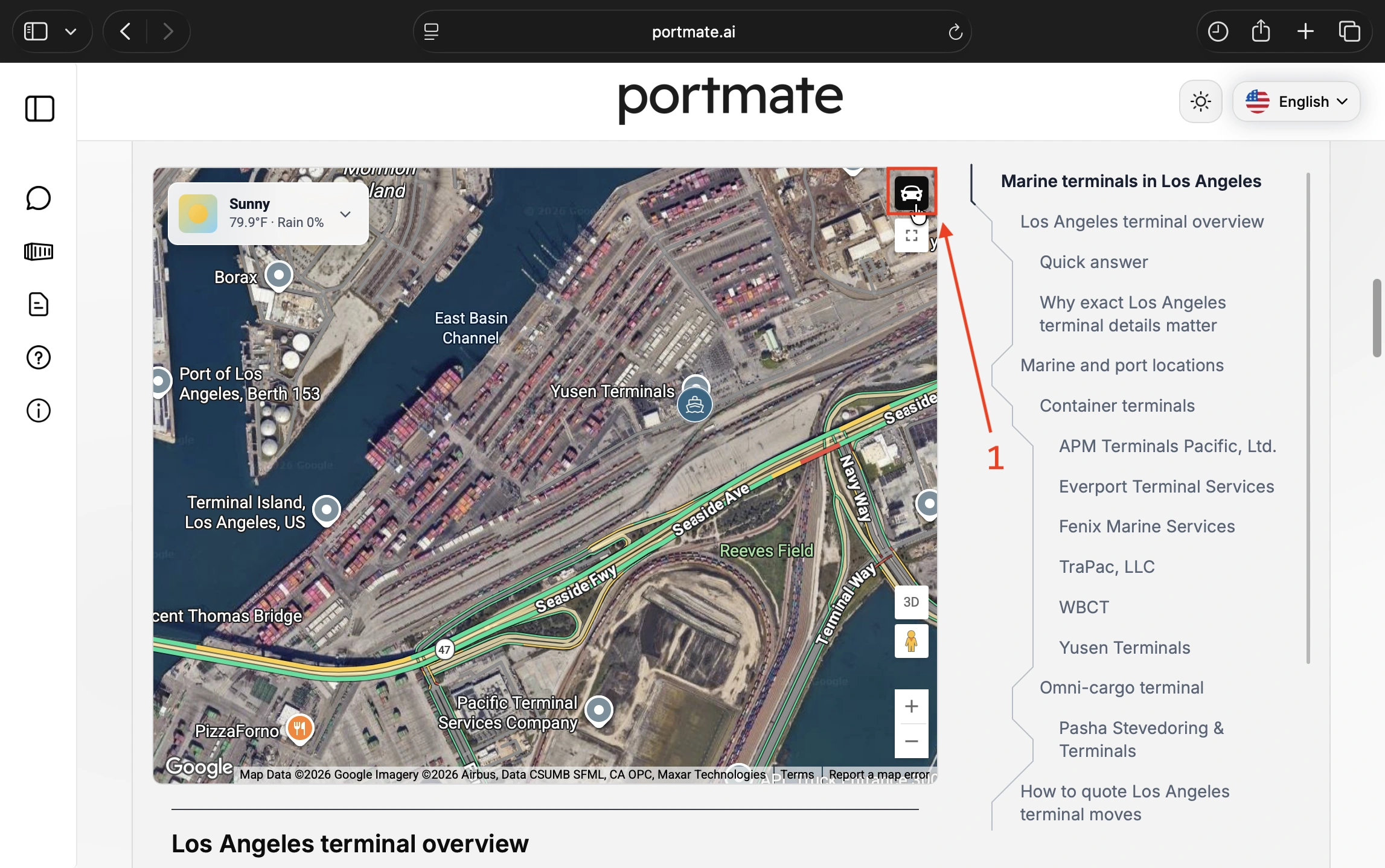
Os trechos viários coloridos fornecem as informações de trânsito. Os marcadores de terminal identificam instalações; as cores dos marcadores não são indicadores de gravidade de trânsito.
O que significam as cores do trânsito
Observe as linhas coloridas que acompanham as vias. A escala de trânsito do Google descreve o fluxo de veículos em trechos viários individuais, de modo que a cor pode mudar ao longo da mesma via.
| Cor do trânsito | Como interpretar |
|---|---|
| Verde | O trânsito está fluindo sem atrasos relatados. |
| Laranja | O trânsito está moderado. |
| Vermelho | Há lentidão ou atrasos no trânsito. |
| Vermelho-escuro | O trânsito está mais lento do que nos trechos em vermelho-claro. |
Esses significados seguem a . Alguns trechos nas capturas de tela parecem amarelos ou amarelo-alaranjados; a legenda escrita do Google classifica a categoria intermediária de tráfego como laranja. Não considere essas variações visuais como uma categoria de atraso separada e medida com precisão.
As cores não fornecem uma velocidade fixa, número de veículos ou atraso em minutos. Um trecho vermelho curto e uma extensão vermelha longa podem ter implicações diferentes para uma viagem. Verifique onde está a lentidão, quanto do seu trajeto de aproximação ela afeta e se está no sentido da via que você utilizará. Onde o mapa exibe linhas separadas para sentidos opostos, observe a linha correspondente à sua direção de deslocamento.
Se uma via não tiver cores de trânsito, amplie o zoom para olhar mais de perto. Confirme se o trânsito está ativado e se o mapa carregou; em seguida, aproxime o zoom na aproximação específica do terminal. Ruas menores e trechos curtos de tráfego são mais fáceis de inspecionar em uma escala mais aproximada do que na visão geral regional.
Se a via ainda não tiver cores de trânsito, não presuma que esteja livre. Aumentar o zoom não garante dados de tráfego para todas as vias; as informações estão disponíveis onde o Google oferece suporte. A do Google explica essas limitações de cobertura.
O Google também documenta linhas vermelhas pontilhadas para vias interditadas em sua legenda de trânsito. Se você vir uma marcação de interdição, trate-a separadamente de um trecho de congestionamento em vermelho contínuo e consulte avisos atualizados sobre vias ou acesso a terminais antes de planejar a rota. Não presuma que todo incidente ou interdição aparecerá no mapa incorporado.
Inspecione as vias ao redor do seu terminal
Uma verificação eficiente vai da área mais ampla até a aproximação final. Olhar apenas para o marcador do terminal pode deixar passar uma lentidão mais distante; olhar apenas para o mapa regional pode ocultar um trecho curto congestionado próximo à instalação.
Exemplo de Los Angeles: visão geral do porto até o Yusen Terminals
Use as duas capturas de tela do mapa acima como exemplo de mudança de escala:
- Comece com a visão geral do porto. A imagem da etapa 5 mostra a área portuária mais ampla de Los Angeles e os corredores ao redor, incluindo a I-110 e a I-710. Identifique as vias relevantes para o transporte planejado em vez de considerar cada rodovia visível como parte da sua rota.
- Aproxime o zoom em direção ao terminal desejado. A imagem da etapa 6 foca na área ao redor do Yusen Terminals. Use os botões de zoom do mapa e arraste a visualização para inspecionar as vias próximas. Selecione o marcador de um terminal caso precise confirmar seu nome.
- Rastreie as vias de aproximação ao redor. Seaside Avenue, Seaside Freeway e Navy Way estão visíveis na captura de tela mais próxima. Inspecione os trechos relevantes para a sua aproximação real, incluindo conversões de conexão e o sentido da via onde exibido. Esses nomes de vias visíveis são exemplos de orientação, não instruções de navegação passo a passo para o portão.
- Expanda a visualização se necessário. O controle de tela cheia abaixo do botão de trânsito oferece mais espaço para visualizar a malha viária. Reduza o zoom novamente para conectar a visualização local com a aproximação mais ampla.
As capturas de tela registram um momento específico. Seus trechos verdes, amarelo-alaranjados e vermelhos são exemplos de como a camada é exibida, não um relatório das condições atuais de Los Angeles.
Para a aproximação final ao portão, utilize as instruções de acesso vigentes do terminal. O marcador de um terminal pode identificar a instalação sem apontar a entrada de caminhões correta para a sua operação.
Exemplo de rampa ferroviária: verifique as vias ao redor de Hobart
Para uma coleta ferroviária, abra . Você pode encontrá-lo por meio de Articles pesquisando los angeles rail e verificando o título do resultado correspondente.
Role até o mapa desse guia, confirme se o trânsito está ativado e localize a rampa indicada no aviso ferroviário. Por exemplo, se o seu aviso indicar BNSF Los Angeles / Hobart, selecione o marcador para confirmar a instalação. Na captura de tela abaixo, a janela pop-up exibe BNSF Railway - Hobart Yard, identifica o local como Rail ramp e mostra 4000 Sheila Street, Commerce, CA 90023.
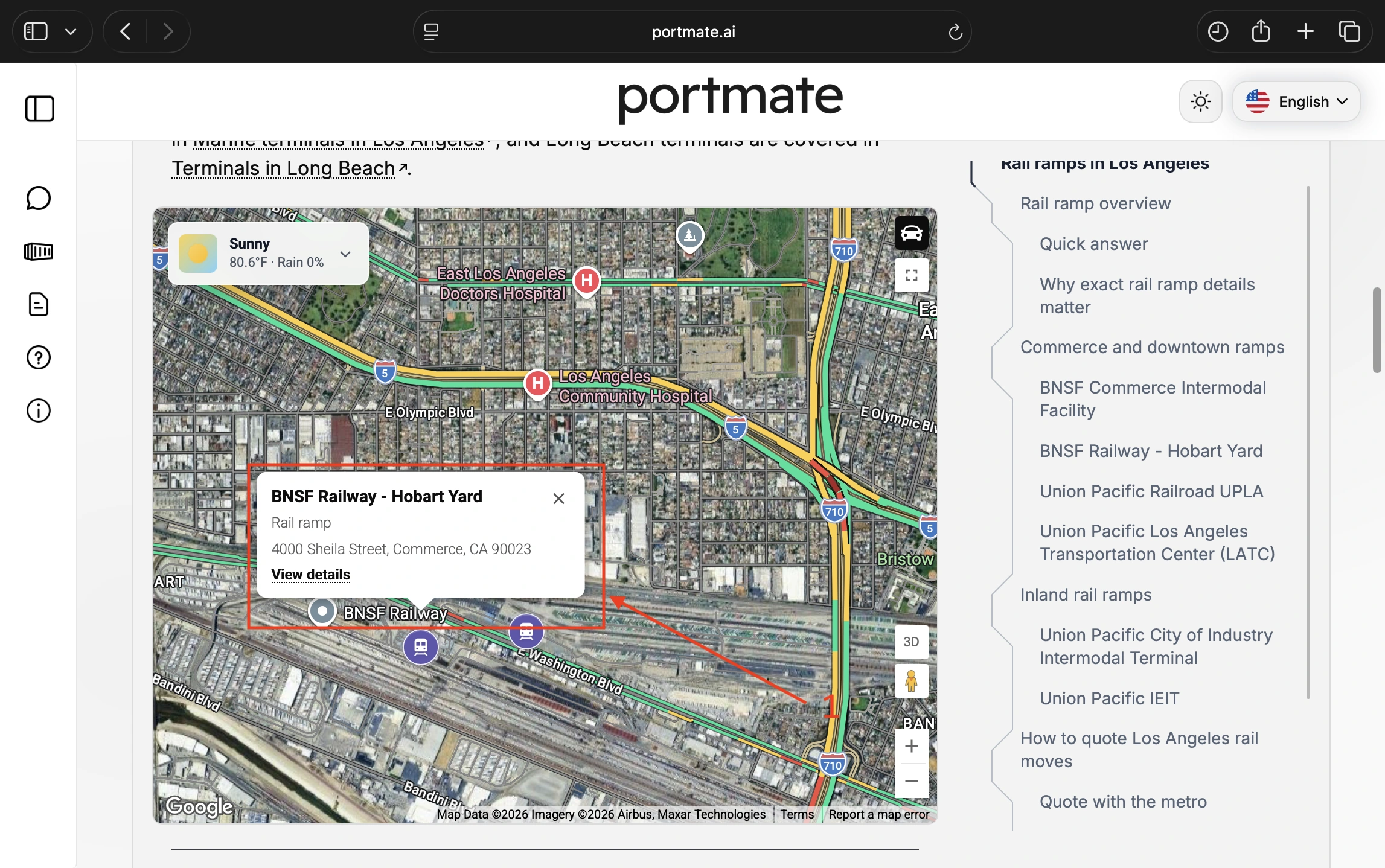
A captura de tela mostra a coloração de trânsito na I-5, I-710 e East Washington Boulevard perto da rampa. Use esses nomes para se orientar e depois inspecione as vias relevantes para o transporte planejado. Feche o pop-up com o controle × se ele cobrir uma via que você deseja examinar. Aumente o zoom para inspecionar ruas menores e trechos curtos de tráfego; depois amplie a visualização para conectar a aproximação local com a área de origem ou destino.
As cores exibidas representam as condições registradas nesta captura de tela, não o trânsito atual nem rotas pré-determinadas para caminhões. Utilize as instruções de acesso vigentes da rampa para confirmar a entrada correta.
O processo é o mesmo para um porto ou uma rampa ferroviária, mas a instalação e as vias de acesso são diferentes. A camada de trânsito descreve os veículos rodoviários ao redor da rampa; ela não mostra movimentos de trens nem o tempo de processamento dentro do pátio ferroviário.
Use as informações de trânsito para planejar uma coleta ou entrega
Use o mapa para identificar onde a etapa rodoviária do transporte pode exigir atenção. Combine essa observação com o agendamento, as instruções de portão e o status da carga no terminal específico.
Por exemplo, imagine que a aproximação mais ampla pela rodovia esteja verde, mas uma via de ligação próxima ao terminal esteja laranja ou vermelha. Inspecione o trecho afetado antes de presumir que todo o trajeto transcorrerá sem problemas. Compartilhe a localização da lentidão com a equipe de despacho e reavalie a previsão de chegada em relação à janela do agendamento. Se as condições afetarem a chegada planejada, alinhe a alteração com a equipe responsável.
Uma atualização útil informa o local e a observação: "O mapa mostra atualmente um trecho vermelho no acesso planejado ao terminal; favor rever a previsão de chegada." Apenas a cor não permite estimar com exatidão um atraso, como "o caminhão chegará 20 minutos atrasado".
Da mesma forma, uma via verde nas proximidades não define, por si só, uma rota alternativa adequada para caminhões. Confirme o portão correto e os requisitos de rota da transportadora antes de alterar a aproximação. O botão de trânsito exibe as condições; ele não seleciona uma rota de caminhão para você.
Tenha em mente estas verificações distintas:
- Congestionamento nas vias: O que a camada de trânsito ajuda você a inspecionar no trajeto de aproximação.
- Filas nos portões e tempo de permanência no terminal: Consulte informações do terminal e atualizações operacionais; as cores das vias não mensuram a visita completa ao terminal.
- Disponibilidade do contêiner e agendamentos: Confirme liberação, disponibilidade, detalhes do agendamento e horários de funcionamento do portão por meio dos canais adequados da carga e do terminal.
Para obter mais contexto sobre a região, consulte em conjunto com a checagem de trânsito.
Como funcionam as atualizações de trânsito em tempo real
O mapa usa a camada de trânsito viário atual do Google, que oferece suporte a atualizações automáticas. O Google informa que as informações de tráfego são atualizadas com frequência, mas as mudanças não são instantâneas. Solicitações rápidas e repetidas para a mesma área podem retornar as mesmas informações. Consulte o e a do Google.
Não é necessário desligar e ligar o trânsito repetidamente para continuar monitorando. Acesse o mapa novamente próximo ao momento da partida ou quando houver mudanças nos planos. Se o mapa parecer travado, recarregar o artigo pode ajudar no carregamento, mas isso não garante que o Google tenha condições mais recentes disponíveis.
A data Last updated (Última atualização) do artigo refere-se ao artigo, não ao frescor de cada trecho de trânsito. O widget de clima também possui dados próprios; seu registro de data e hora não reflete a camada de trânsito.
As imagens de satélite sob as linhas de trânsito não são transmissões ao vivo de câmeras. Veículos, contêineres ou trens visíveis na fotografia não representam o trânsito ou a atividade atual do terminal. A camada dinâmica das vias é independente das imagens de fundo.
Resolução de problemas e dicas de visualização
Comece pela etapa do fluxo de trabalho que apresentar dificuldades. Em telas menores, expanda o menu de navegação, se necessário, e use o modo de tela cheia para obter mais espaço no mapa; aproxime o zoom quando os nomes das vias ou os trechos curtos de trânsito forem difíceis de ler.
| O que você vê | O que tentar |
|---|---|
| Nenhum resultado de artigo relevante | Verifique a ortografia, reduza a pesquisa ao nome de uma cidade ou terminal, ou inclua a ferrovia ou o tipo de instalação. Mude um filtro de categoria ativo para All (Tudo), se necessário. |
| Um guia do tipo errado de instalação | Verifique o título e a lista de instalações. Os terminais marítimos de Los Angeles e as rampas ferroviárias do interior possuem guias separados. |
| As linhas de trânsito desaparecem após selecionar o ícone de carro | Você pode ter desativado uma camada que já estava ativa. Selecione o ícone novamente para restaurar o trânsito. |
| O trânsito está ativado, mas algumas vias não têm cores | Aguarde o mapa carregar e, em seguida, aproxime o zoom na via específica, principalmente em ruas menores perto do terminal. Se continuar sem cores, os dados de trânsito podem estar indisponíveis; não presuma que o fluxo esteja livre. |
| O controle de trânsito desapareceu | Saia do Street View ou selecione 2D para retornar do modo 3D imersivo para o mapa padrão. |
| O mapa não carrega | Use Retry (Tentar novamente) se essa opção for exibida, ou recarregue o artigo e verifique sua conexão. Tente novamente mais tarde se continuar indisponível. |
| As cores permanecem iguais após outra verificação | As condições podem não ter mudado ou o provedor pode ainda não dispor de dados mais recentes. Alternar o botão repetidamente não garante dados atualizados. |
Para uma análise detalhada do layout da instalação, consulte . Retorne ao mapa padrão quando quiser inspecionar o trânsito novamente.
Antes de despachar
Siga esta sequência breve antes da etapa rodoviária do transporte:
- Confirme o terminal ou rampa ferroviária exata nas instruções de embarque.
- Abra o guia correto e certifique-se de que o trânsito está ativado.
- Inspecione a aproximação mais ampla e as vias próximas, incluindo o sentido de deslocamento relevante.
- Verifique o acesso ao portão, detalhes do agendamento e disponibilidade do contêiner separadamente.
- Verifique o trânsito novamente próximo à partida e alinhe quaisquer alterações na chegada com o despacho e a equipe de recebimento.