

Como consultar o clima na área do terminal
Consulte o clima em tempo real nos arredores de um terminal portuário ou pátio ferroviário intermodal por meio do widget de clima nos guias de terminais do Portmate. Abra o artigo da sua localidade, role até o mapa interativo e expanda o cartão de clima para ver temperatura, vento, precipitação, visibilidade e muito mais. Atualize a página sempre que desejar solicitar as condições disponíveis mais recentes.
Este guia é voltado para embarcadores, agentes de carga, equipes de despacho e qualquer pessoa que esteja verificando a área no entorno de uma coleta ou entrega de contêiner. O passo a passo usa new york city rail para encontrar o guia de pátios ferroviários de New York e New Jersey. A referência de campos abaixo explica cada leitura de clima exibida pelo widget, incluindo termos menos conhecidos, como ponto de orvalho e QPF.
Início rápido: Acesse , selecione Articles na navegação à esquerda, pesquise por seu terminal ou região e abra o guia correspondente. Role até o mapa e selecione o cartão de clima no canto superior esquerdo. Leia os detalhes e verifique Updated … (local) na parte inferior.
Como localizar e abrir o widget de clima
Siga estas seis etapas usando as capturas de tela como guia. O destaque vermelho de cada captura de tela identifica a ação ou a área mostrada naquela imagem.
Encontre o guia de terminal correto
Comece pela cidade, porto, terminal ou pátio ferroviário desejado. A pesquisa de artigos pode levar a um guia regional que abrange várias instalações, portanto, verifique o título e o resumo antes de abrir um resultado.
Etapa 1: Acesse o Portmate.
Abra no seu navegador.
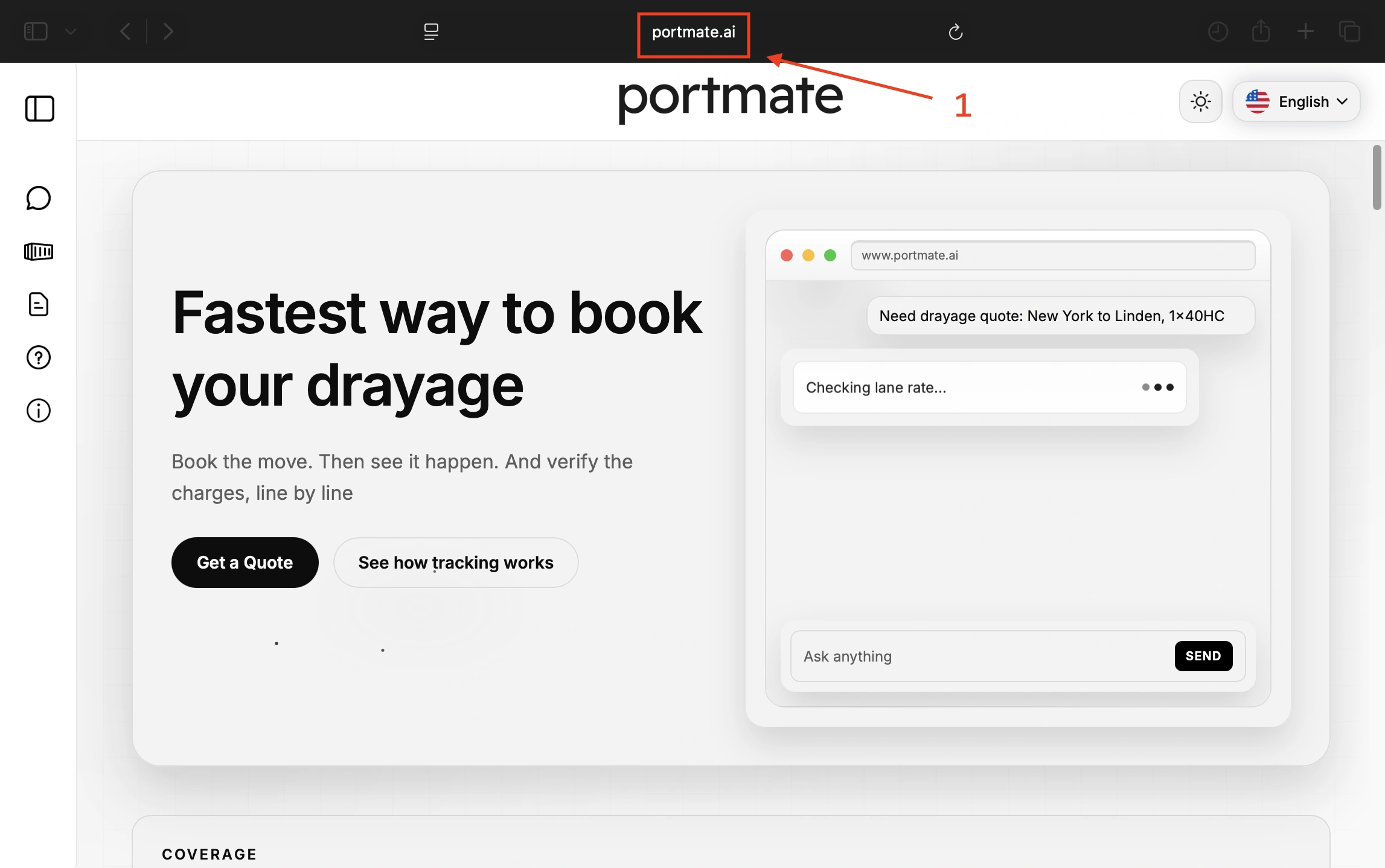
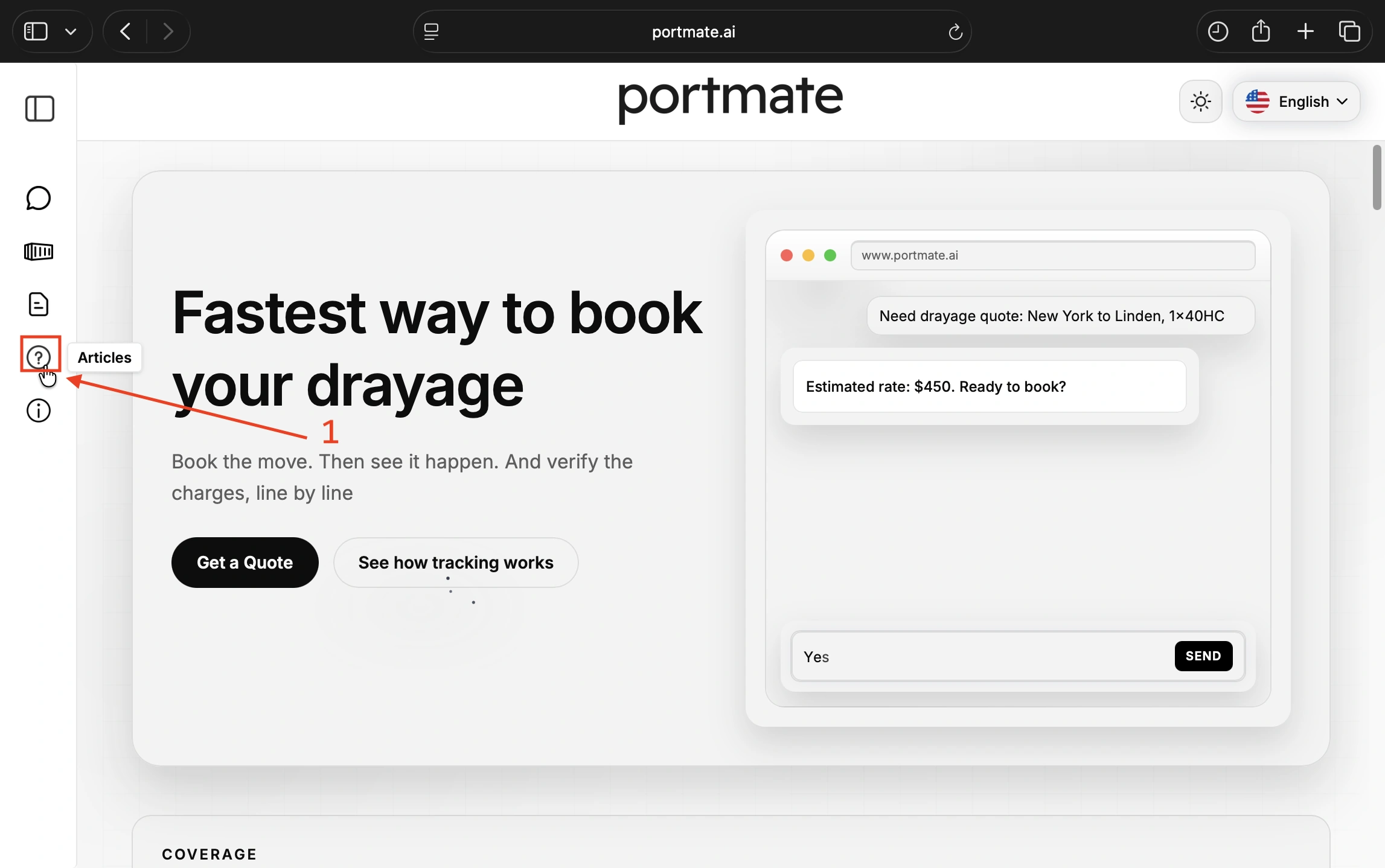
Etapa 2: Selecione Articles.
Escolha Articles na navegação à esquerda. Na barra lateral compacta exibida abaixo, é o ícone de ponto de interrogação. Expanda o menu de navegação se precisar visualizar os rótulos.
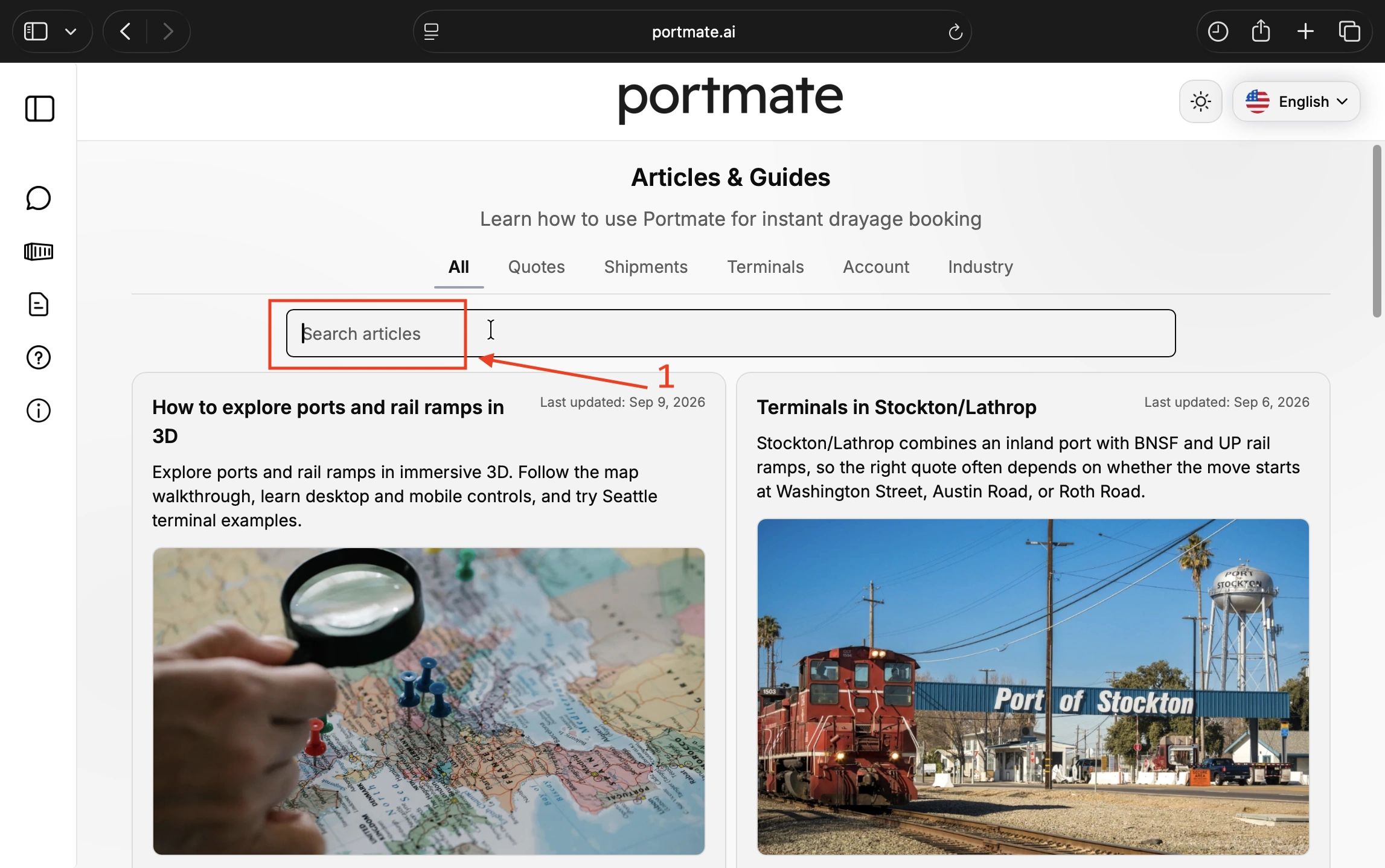
Etapa 3: Pesquise por seu terminal ou região.
Selecione o campo Search articles e digite new york city rail para acompanhar este exemplo. Para outro local, use o nome da cidade ou do terminal; adicionar o nome de uma ferrovia ou instalação pode ajudar a tornar a pesquisa mais específica.
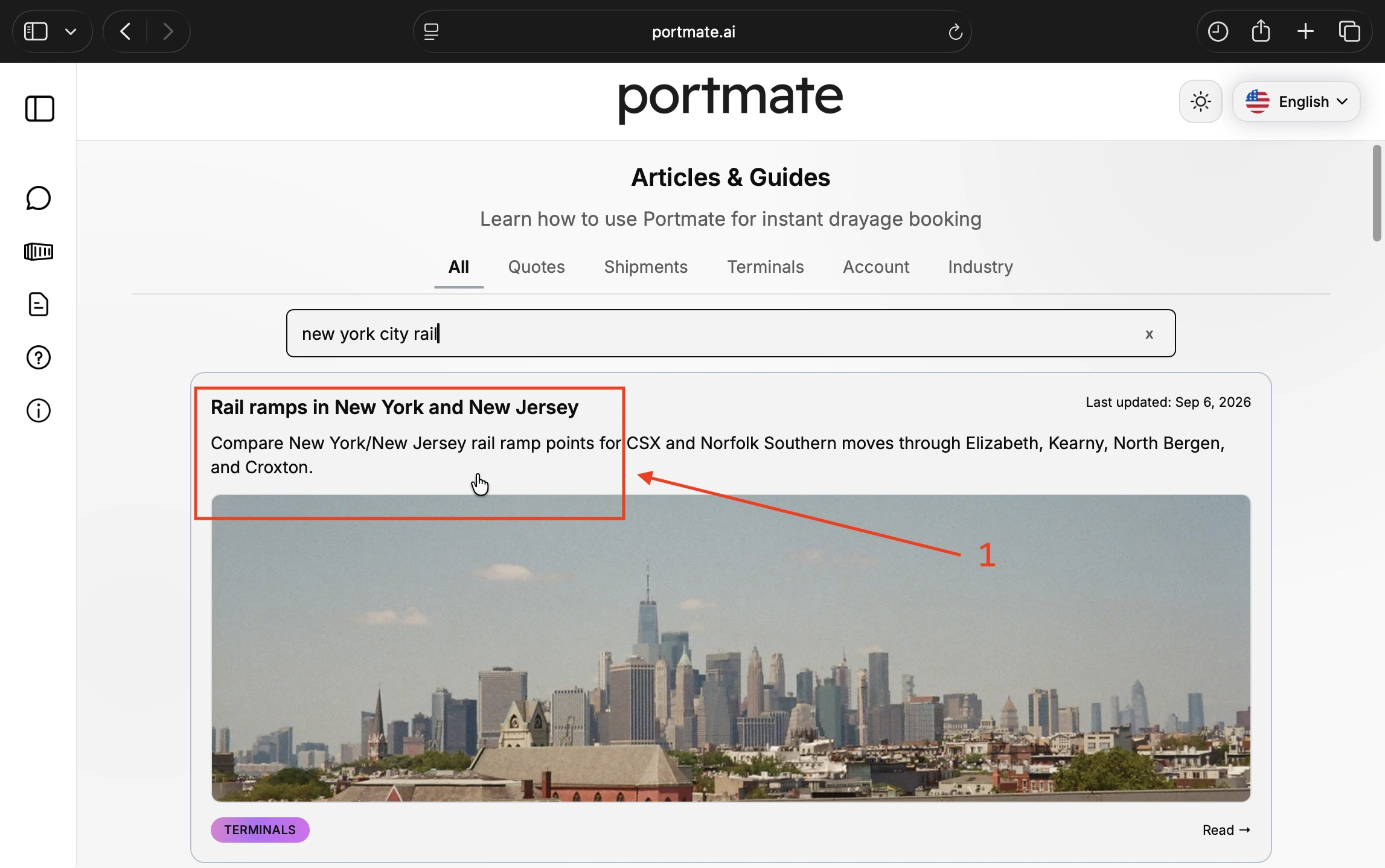
Etapa 4: Abra o resultado correspondente.
Para esta pesquisa, selecione Rail ramps in New York and New Jersey. Verifique se o resultado abrange a região e o tipo de instalação de que você precisa, em vez de confiar apenas na posição dele na lista.
O exemplo abre um guia ferroviário regional, e não uma página separada para um único pátio. Você também pode acessar diretamente .
Abra o mapa e os detalhes do clima
O widget de clima fica dentro do mapa interativo de terminais do guia. Seu cartão compacto oferece uma visão geral rápida; ao expandi-lo, leituras adicionais e a data/hora são reveladas.
Etapa 5: Role até o mapa.
Procure o mapa interativo que exibe os marcadores de terminais ou pátios ferroviários. No exemplo de New York/New Jersey, o cartão de clima recolhido fica no canto superior esquerdo do mapa e mostra Partly sunny, uma temperatura e uma probabilidade de chuva.
Use a visualização padrão do mapa para esta etapa. Se você já tiver alternado para 3D ou entrado no Street View, retorne ao mapa padrão para ver o widget de clima.
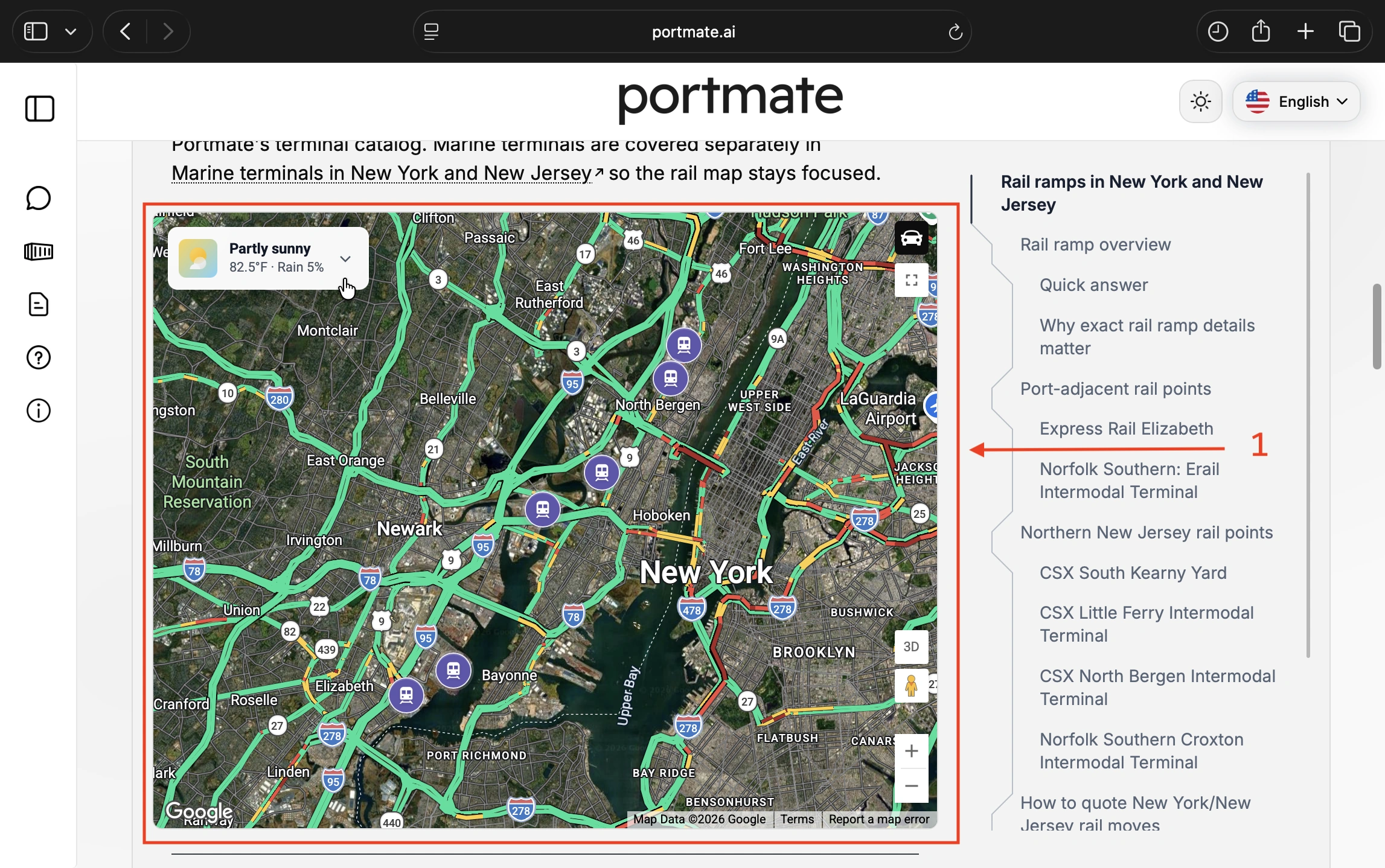
Etapa 6: Expanda o widget de clima.
Selecione o cartão de clima ou sua divisa para baixo. O painel se abre para mostrar os detalhes meteorológicos disponíveis. Leia os campos necessários e verifique Updated … (local) na parte inferior. Selecione o cartão novamente para recolhê-lo.
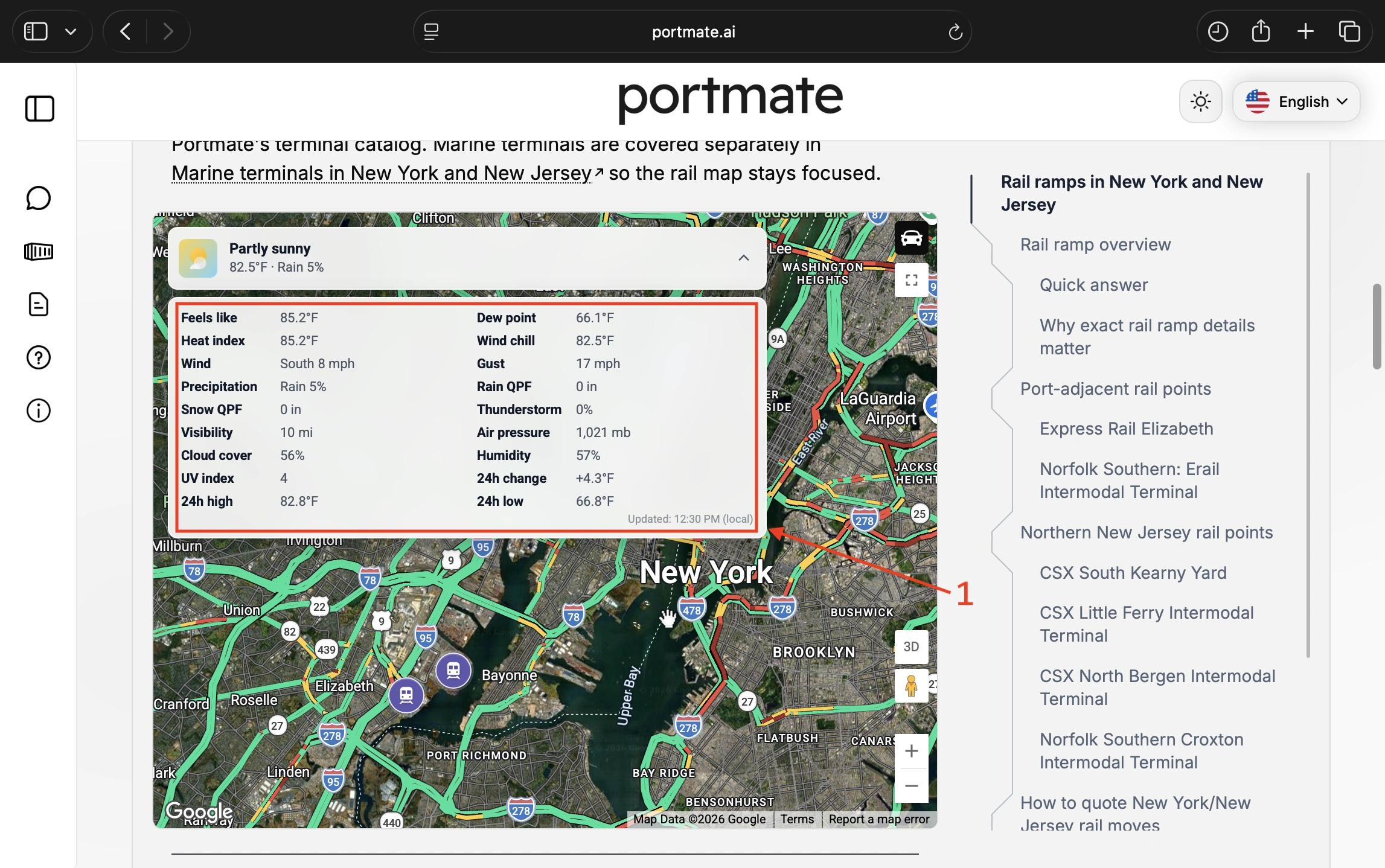
Qual área o clima descreve?
O widget fornece o clima para uma localização de referência na região metropolitana do guia. Terminais e pátios ferroviários próximos costumam compartilhar condições climáticas bastante semelhantes, de modo que a leitura de uma área oferece uma visão geral útil ao verificar instalações na mesma região. As condições locais ainda podem variar, especialmente chuva, nevoeiro e vento. Selecionar um marcador de terminal diferente ou mover o mapa mantém a mesma leitura de clima da área.
Por exemplo, o mapa ferroviário de New York/New Jersey contém vários marcadores de pátios e um cartão de clima compartilhado para a área. Se você estiver verificando um terminal marítimo, abra , role até o mapa e expanda o cartão de clima da mesma forma. Ambos os guias usam a mesma localização de referência climática porque abrangem a mesma região metropolitana.
Use a leitura como contexto do clima local juntamente com os detalhes da instalação real de coleta ou entrega. Avisos operacionais dos terminais definem fechamentos de portões, restrições e alterações de agendamento; o cartão de clima não reporta essas decisões.
O que significam as leituras meteorológicas
Comece pela visão geral e use as seções abaixo para compreender os detalhes expandidos. Os campos aparecem quando o provedor fornece um valor; um campo ausente não deve ser interpretado como zero.
A versão em inglês mostrada nas capturas de tela usa °F para temperatura, mph para vento, mi para visibilidade e in para volumes de precipitação. A pressão atmosférica é exibida em mb. Observe a unidade ao lado de cada valor, pois versões em outros idiomas compatíveis podem usar unidades métricas.
Visão geral do clima e temperatura
O cartão compacto combina a descrição da condição, o ícone, a temperatura e a probabilidade de precipitação. Um sol ou uma lua no ícone também pode indicar se é dia ou noite. Algumas condições meteorológicas usam o mesmo símbolo para ambos, portanto nem todo ícone conterá um sol ou uma lua. A mostra essas variações.
| Campo de clima | O que significa |
|---|---|
| Condição e ícone | Uma descrição como Partly sunny, acompanhada por um resumo visual do clima. |
| Temperatura | A temperatura do ar informada para o local de referência meteorológica. |
| Sensação térmica (Feels like) | Uma temperatura aparente que descreve a sensação de calor ou frio das condições. Pode ser diferente da temperatura do ar. |
| Índice de calor (Heat index) | A sensação de calor quando a umidade é considerada em conjunto com a temperatura do ar. |
| Sensação de frio pelo vento (Wind chill) | A sensação de frio na pele exposta quando o vento aumenta a perda de calor. |
| Ponto de orvalho (Dew point) | A temperatura na qual o ar ficaria saturado se fosse resfriado. Pontos de orvalho mais altos geralmente indicam mais umidade no ar. |
O National Weather Service explica o e a diferença entre . Essas leituras descrevem aspectos diferentes das mesmas condições, de modo que não precisam coincidir.
Na captura de tela, a temperatura do ar é 82.5°F e a Feels like é 85.2°F. Isso torna a distinção visível sem a necessidade de fazer cálculos manuais. Esses são valores de exemplo da captura de tela, não as condições atuais para New York/New Jersey.
Vento e rajadas
Leia a direção e a velocidade juntas e, em seguida, verifique o valor da rajada para identificar rajadas de vento mais fortes.
| Campo de clima | O que significa |
|---|---|
| Vento (Wind) | A direção de onde o vento sopra, seguida por sua velocidade. South 8 mph indica vento soprando do sul a 8 milhas por hora. |
| Rajada (Gust) | A velocidade de aumentos breves na força do vento. Pode ser superior à velocidade principal do vento. |
A captura de tela mostra South 8 mph e Gust 17 mph. Eles descrevem o vento principal e rajadas mais fortes, respectivamente. A documenta os dados de direção, velocidade e rajadas usados pelo widget.
Precipitação e tempestades
O widget separa a probabilidade de precipitação do seu volume. Leia a porcentagem e a quantidade como medições distintas.
| Campo de clima | O que significa |
|---|---|
| Precipitação (Precipitation) | O tipo e a probabilidade informados, como Rain 5%. A porcentagem expressa a chance de precipitação, não o volume ou a intensidade. |
| QPF de chuva (Rain QPF) | O volume de chuva informado pelo provedor na hora anterior, expresso como lâmina d'água em polegadas ou milímetros. |
| QPF de neve (Snow QPF) | O volume de neve da hora anterior expresso como seu equivalente em água líquida. Trata-se da quantidade de água representada pela neve, e não da espessura da neve no solo. |
| Tempestade (Thunderstorm) | A probabilidade informada de tempestades com raios e trovões, exibida como porcentagem. |
QPF significa Quantitative Precipitation Forecast (Previsão Quantitativa de Precipitação), mas o período e o significado dependem dos dados exibidos. Neste widget, os volumes de precipitação referem-se ao acúmulo durante a última hora. A estabelece esse período, e a explica as medições em água líquida.
Por exemplo, Rain 5% e Rain QPF 0 in podem aparecer juntos: um é uma probabilidade, enquanto o outro é o volume exibido para a hora anterior. Da mesma forma, um valor de Snow QPF de 0.1 in representaria um décimo de polegada de equivalente em água, e não um décimo de polegada de espessura de neve acumulada. Um valor de QPF igual a zero não garante que vias ou pátios de terminais estejam secos ou livres de neve pré-existente.
Visibilidade, umidade e outras condições atmosféricas
Esses campos adicionam contexto além da temperatura e precipitação. Use os rótulos e as unidades para distinguir distância, porcentagens, pressão e a escala UV.
| Campo de clima | O que significa |
|---|---|
| Visibilidade (Visibility) | A distância informada na qual objetos podem ser vistos, em milhas ou quilômetros. |
| Cobertura de nuvens (Cloud cover) | A porcentagem do céu coberta por nuvens. É um dado separado da probabilidade de chuva. |
| Umidade (Humidity) | Umidade relativa: quão próximo o ar está da saturação em sua temperatura atual, expressa em porcentagem. |
| Pressão atmosférica (Air pressure) | Pressão atmosférica ajustada ao nível médio do mar, indicada em milibares. |
| Índice UV (UV index) | A intensidade da radiação ultravioleta na superfície. Números mais altos indicam maior exposição aos raios UV; trata-se de um índice, não de uma porcentagem. |
Para umidade, compare Humidity com Dew point: a umidade relativa depende da temperatura, enquanto o ponto de orvalho ajuda a descrever o teor de umidade do ar. Quanto à visibilidade, leia a distância informada diretamente em vez de tentar avaliar o clima atual pela imagem de satélite abaixo do widget. As imagens do mapa e as leituras de clima provêm de fontes de informação distintas.
O descreve os campos atmosféricos. A oferece contexto adicional sobre a escala UV.
Temperatura nas últimas 24 horas
Os três campos de 24h analisam o período retroativo a partir da leitura atual. Eles ajudam a visualizar mudanças recentes de temperatura sem confundi-las com uma previsão para o dia seguinte.
| Campo de clima | O que significa |
|---|---|
| Variação em 24h (24h change) | A temperatura atual menos a temperatura de 24 horas antes. Um número positivo indica que está mais quente; um número negativo indica que está mais frio. |
| Máxima em 24h (24h high) | A temperatura mais alta registrada durante as últimas 24 horas. |
| Mínima em 24h (24h low) | A temperatura mais baixa registrada durante as últimas 24 horas. |
Por exemplo, o valor de 24h change +4.3°F na captura de tela significa que a leitura atual está 4.3°F mais quente do que a leitura de 24 horas atrás. A máxima e a mínima não são previsões para amanhã. Essas definições seguem a .
Como atualizar o clima em tempo real e ler a data/hora
Na parte inferior do painel expandido, Updated … (local) exibe o horário associado aos dados de clima retornados, formatado no fuso horário do local do clima. No exemplo de New York/New Jersey, leia-o como o horário local do local meteorológico, mesmo se estiver visualizando o artigo a partir de outro fuso horário. A descreve o horário vinculado aos dados.
Para solicitar as informações meteorológicas disponíveis mais recentes:
- Atualize a página do artigo usando o botão de recarregar do seu navegador.
- Retorne ao mapa e expanda o widget de clima novamente.
- Verifique o horário em Updated … (local) junto com as leituras necessárias.
Atualizar a página solicita os dados meteorológicos novamente. Apenas fechar e reabrir o cartão exibe os detalhes já carregados; isso não atualiza os dados. O widget não se atualiza continuamente enquanto você mantém a página aberta, e uma nova solicitação pode retornar valores inalterados caso as condições mais recentes do provedor continuem as mesmas.
A data de Last updated do artigo refere-se ao guia propriamente dito. Use o registro de data/hora dentro do painel de clima ao consultar as informações meteorológicas.
Solução de problemas e dicas de visualização
Se não conseguir encontrar o guia ou o painel de clima, comece pela etapa do processo que está faltando.
| O que você vê | O que tentar |
|---|---|
| Nenhum resultado de pesquisa relevante | Verifique a ortografia, tente um nome de cidade ou terminal mais curto ou amplie para a região. Se um filtro de categoria estiver ativo, mude para All antes de pesquisar novamente. |
| Um guia regional em vez do seu pátio exato | Verifique se o título, o resumo e a lista de instalações abrangem o local de que você precisa. Guias regionais podem conter diversos pátios ou terminais. |
| O artigo está aberto, mas nenhum cartão de clima está visível | Role até o mapa interativo. Se você estiver em 3D ou no Street View, retorne ao mapa padrão. |
| O mapa é exibido, mas o clima permanece indisponível | Atualize a página e aguarde o carregamento. Se o provedor não retornar dados de clima, o cartão pode continuar ausente; tente novamente mais tarde. |
| Alguns campos de detalhes estão ausentes | O painel exibe os valores fornecidos pelo provedor. Uma leitura ausente não significa zero. |
| As leituras permanecem as mesmas após reabrir o cartão | Atualize a página inteira para solicitar o clima novamente e, em seguida, verifique a data/hora no painel. |
Em telas menores, os detalhes expandidos podem ser empilhados verticalmente. Recolha o cartão quando quiser ver mais partes do mapa.
Para uma checagem rápida antes de uma coleta ou entrega, leia primeiro o resumo das condições, vento e rajadas, precipitação, visibilidade e a data/hora. Use os outros campos quando precisar de mais contexto e mantenha as instruções operacionais específicas do terminal ao lado das informações climáticas da área.