

Como explorar portos e pátios ferroviários em 3D
Explore terminais portuários e pátios ferroviários intermodais em 3D imersivo por meio dos guias de terminais da Portmate. Pesquise um local, abra o artigo correspondente e mude o mapa interativo para 3D para visualizar a instalação e seus arredores de diferentes ângulos.
Este guia é voltado para embarcadores, agentes de carga e equipes de expedição que desejam se familiarizar com um local de coleta ou entrega. Ele também é útil para qualquer pessoa curiosa sobre como portos de contêineres e pátios ferroviários se organizam e se conectam. Os exemplos mostram o Terminal 18 de Seattle e o BNSF Seattle International Gateway (SIG).
Início rápido: Acesse o , abra Articles, pesquise pelo porto ou terminal ferroviário desejado e selecione o guia correspondente. Role até o mapa interativo, clique em 3D e abra em tela cheia para obter uma visualização ampliada. Use os botões do mapa ou o mouse e o teclado para explorar. No celular, gire o aparelho na horizontal para ter mais espaço.
O que um mapa de terminal em 3D pode mostrar
A visualização em 3D adiciona perspectiva ao mapa baseado em imagens de satélite. Você pode observar um pátio de contêineres, girar ao redor de uma instalação ferroviária e afastar o zoom para entender como ela se posiciona em relação à cidade, à orla marítima e à zona industrial ao redor.
Estes termos de localização descrevem estruturas diferentes:
- Porto: A área portuária mais ampla, que pode conter vários terminais. Um marcador de referência de porto não identifica necessariamente a instalação que movimentará o seu contêiner.
- Terminal marítimo: Uma instalação específica à beira-mar onde as cargas são transferidas entre navios e o transporte terrestre. Utilize seu nome exato ao identificar uma coleta ou entrega de contêiner.
- Pátio ferroviário intermodal (rail ramp): Uma instalação onde contêineres ou carretas são transferidos entre trens e caminhões. Esse terminal ferroviário pode estar localizado perto de um porto ou mais para o interior.
Use o mapa para reconhecer o local, entender sua área de ocupação geral e diferenciar instalações vizinhas. Uma visão ampla ajuda a contextualizar a localização de um terminal; uma visão aproximada e inclinada facilita a visualização do seu layout.
As imagens não são em tempo real. Imagens de satélite e em 3D podem não refletir mudanças recentes na instalação. Contêineres, trens, equipamentos e edifícios visíveis não comprovam a disponibilidade atual de cargas nem as condições operacionais vigentes. Consulte sempre as instruções atualizadas do terminal quanto ao acesso pelos portões, agendamentos e prontidão da carga.
Como abrir um porto ou pátio ferroviário em 3D
Siga estas sete etapas em um computador desktop ou notebook. O mesmo fluxo de pesquisa e acesso funciona em dispositivos móveis, com dicas de navegação detalhadas na seção de controles abaixo. As legendas numeradas em cada captura de tela indicam a ação correspondente naquela imagem.
Encontre o guia de terminal correto
Comece pelo nome do local que você tem em mãos e, em seguida, confirme se o resultado abrange a cidade e a instalação desejadas.
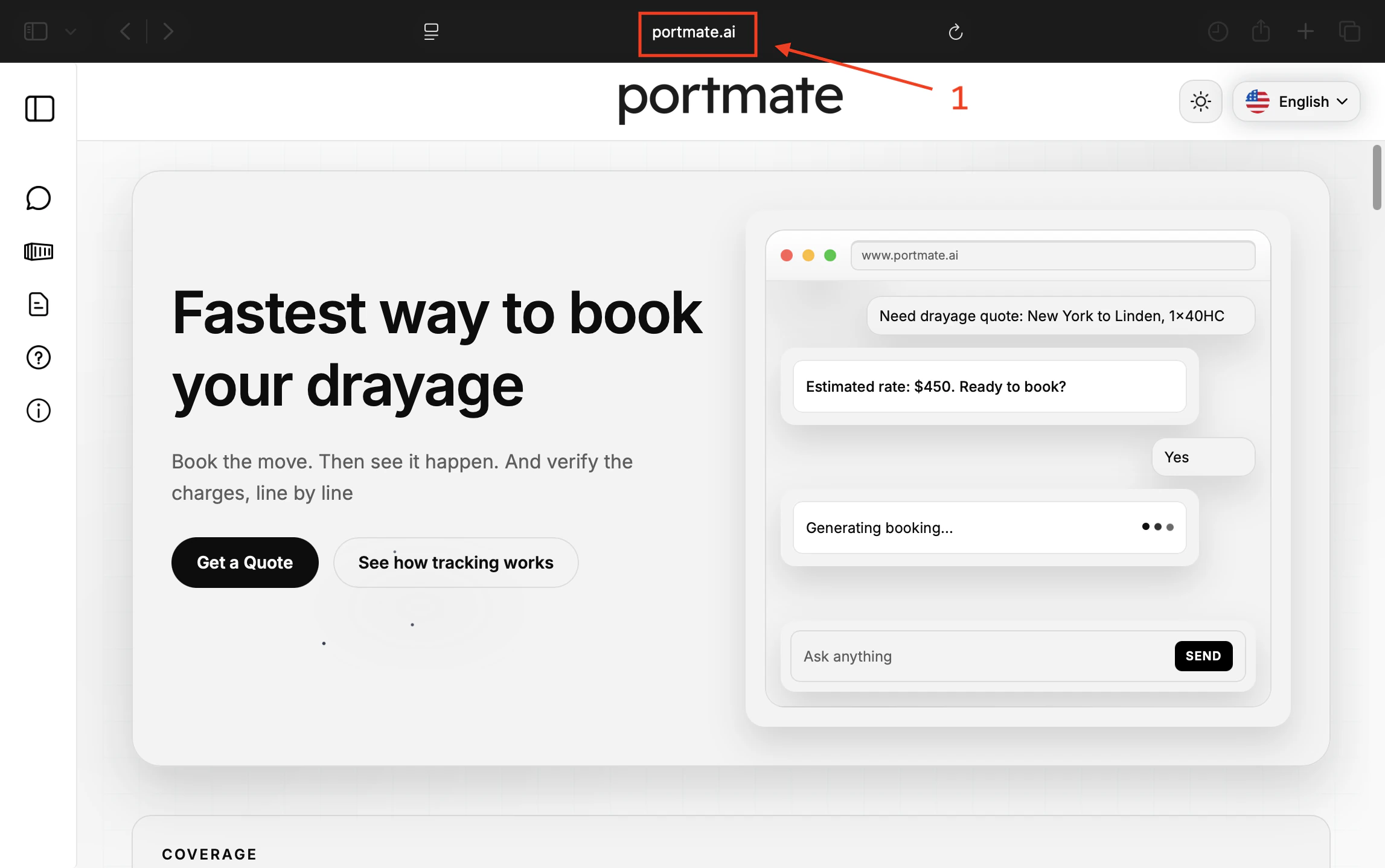
Etapa 1: Acesse o Portmate.
Abra no seu navegador.
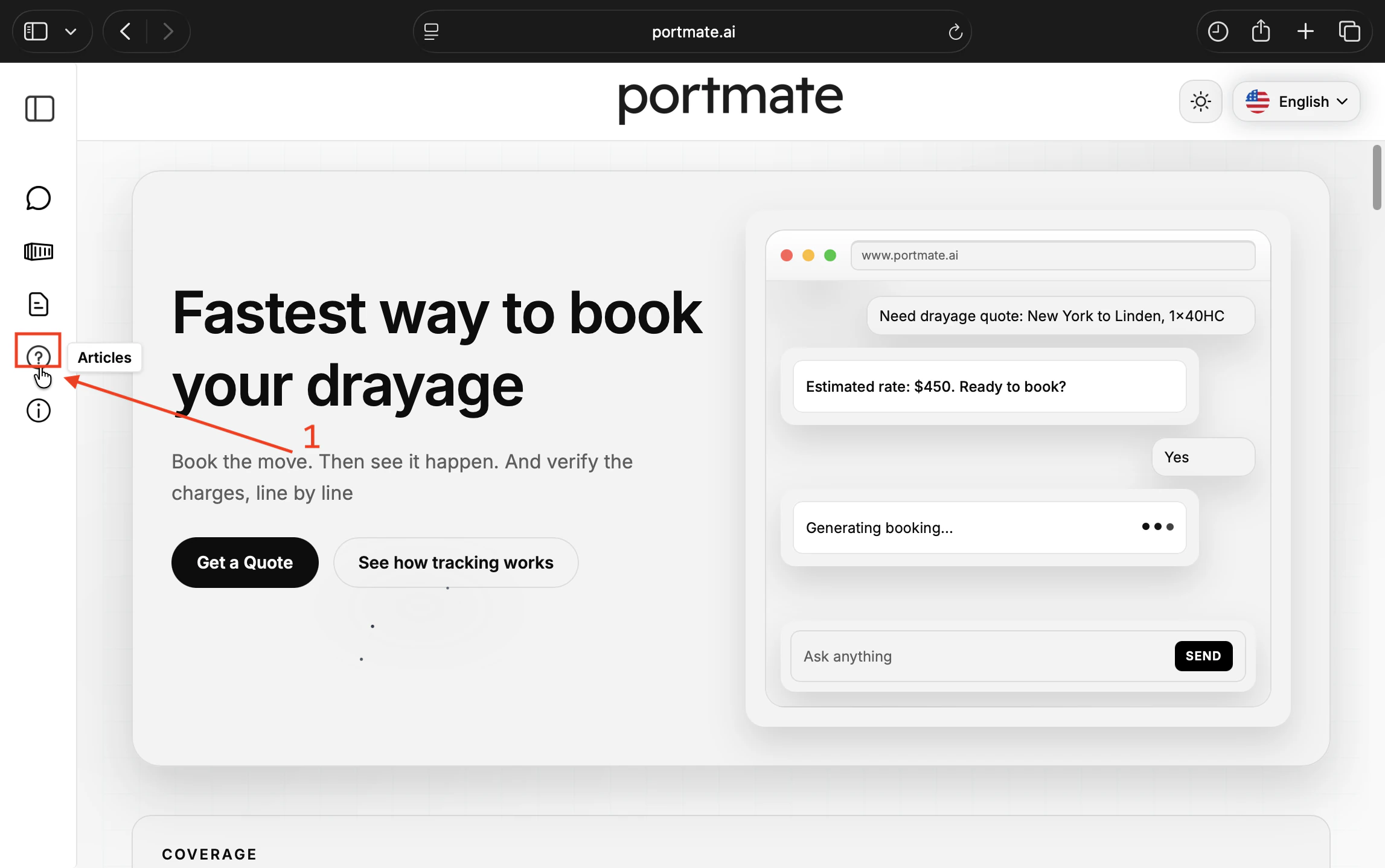
Etapa 2: Abra Articles.
Selecione Articles no menu de navegação à esquerda. Na barra lateral compacta exibida aqui, o acesso é feito pelo ícone de ponto de interrogação. Se a navegação estiver recolhida no seu dispositivo, expanda o menu para encontrar o item.
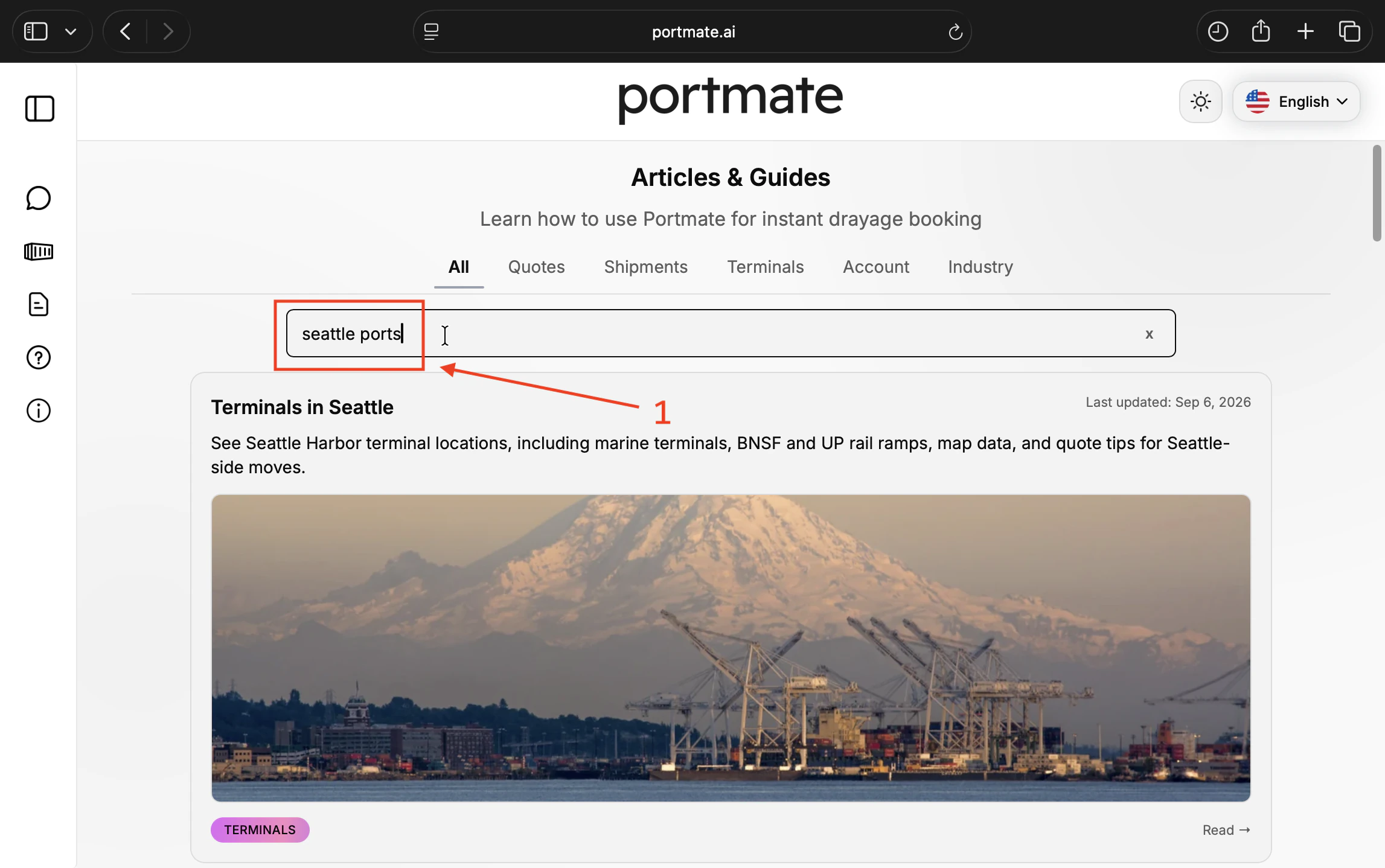
Etapa 3: Pesquise um porto, terminal ou pátio ferroviário.
Digite o local desejado na barra de pesquisa de artigos. O exemplo utiliza seattle ports. Você também pode pesquisar por cidade, nome do terminal ou companhia ferroviária. Inclua o nome da cidade caso uma ferrovia atenda a vários locais ou o nome do terminal seja ambíguo.
O resultado da busca pode ser um guia de cidade que reúne várias instalações, em vez de um artigo individual para um único pátio. Esse guia regional ainda conterá a instalação que você procura.
Se você estiver partindo do endereço de um embarcador ou destinatário e não souber quais terminais explorar, confira e, depois, pesquise o guia de terminais correspondente.
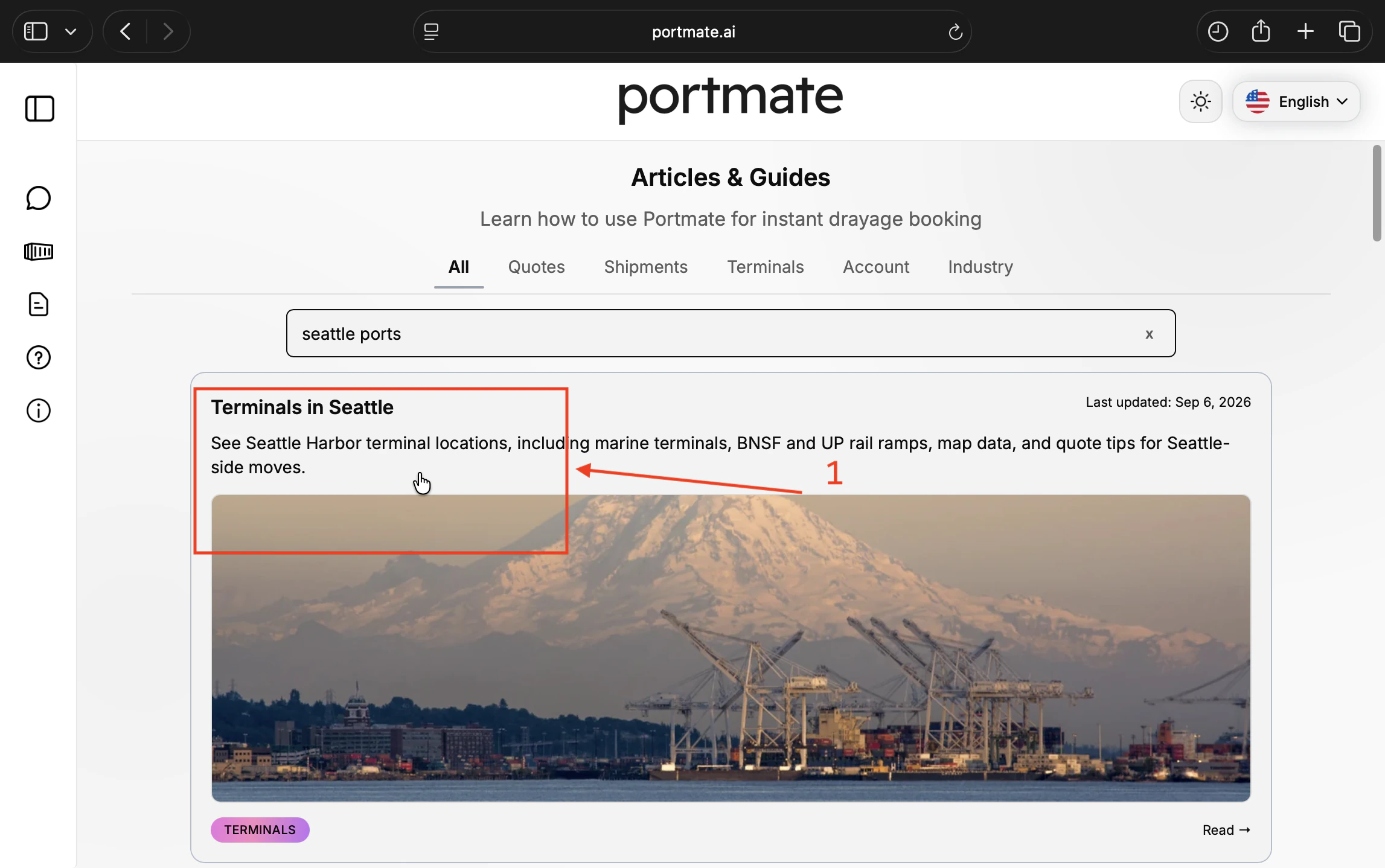
Etapa 4: Abra o artigo correspondente.
Verifique o título e o resumo e abra o resultado referente à sua localização. Neste exemplo, selecione Terminals in Seattle. Escolha com base na relevância para a sua instalação, em vez de assumir que o primeiro resultado é sempre o correto.
Alterne o mapa para 3D e tela cheia
O mapa interativo é parte integrante do guia de terminais. A posição dele dentro da página pode variar; portanto, procure pelo próprio mapa em vez de um título específico.
Etapa 5: Selecione 3D no mapa.
Role a página até o mapa interativo de terminais e clique no botão 3D no lado direito. Aguarde o carregamento. O mapa mudará para uma perspectiva imersiva e o botão passará a indicar 2D, permitindo retornar à visão padrão.
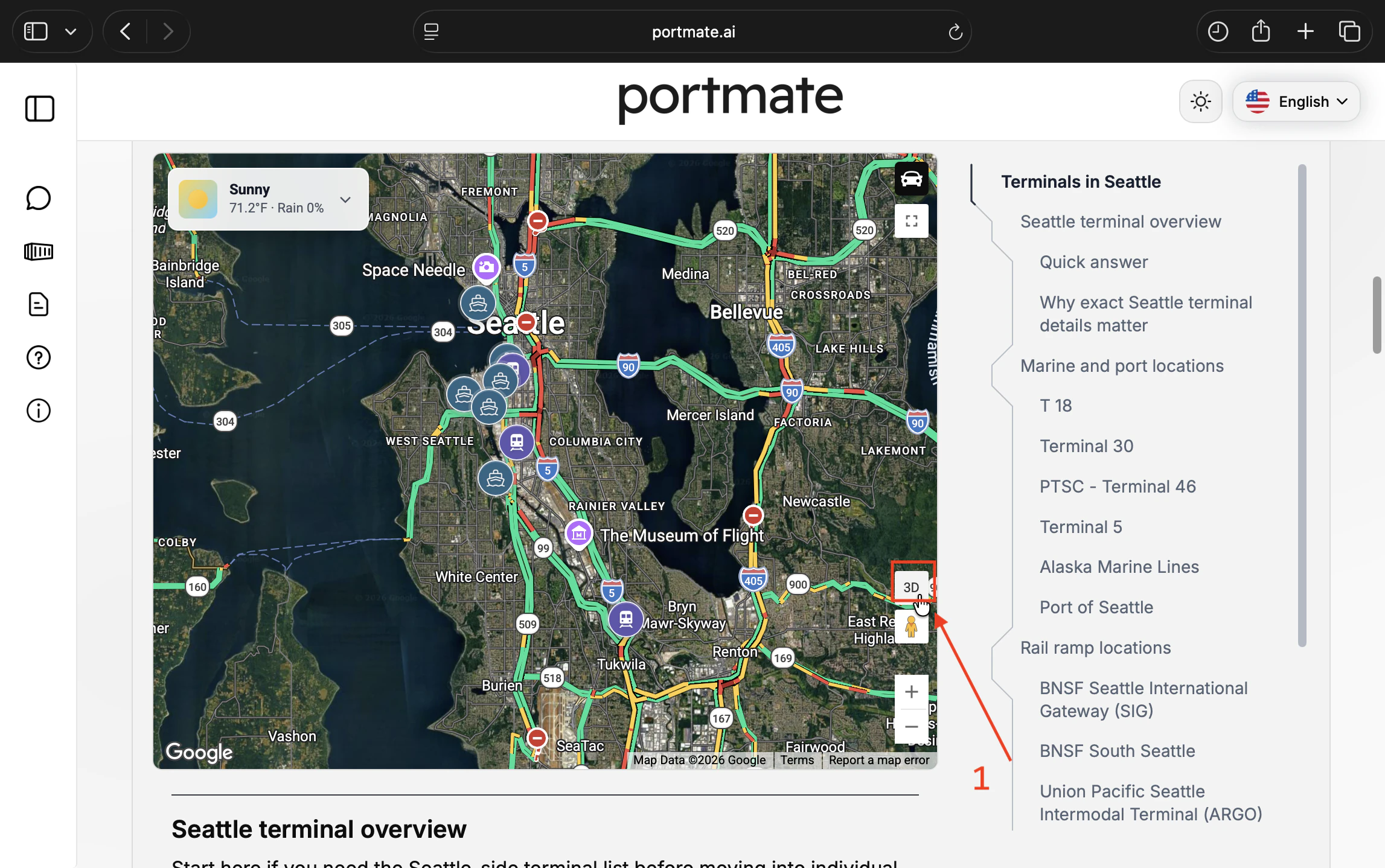
Etapa 6: Abra em tela cheia para uma visualização ampliada.
Clique no ícone de tela cheia no canto inferior direito do mapa 3D. O modo de tela cheia oferece mais espaço para visualizar o cenário e os controles, facilitando a inspeção de terminais ou pátios ferroviários extensos. Você também pode explorar mantendo o mapa incorporado ao artigo.
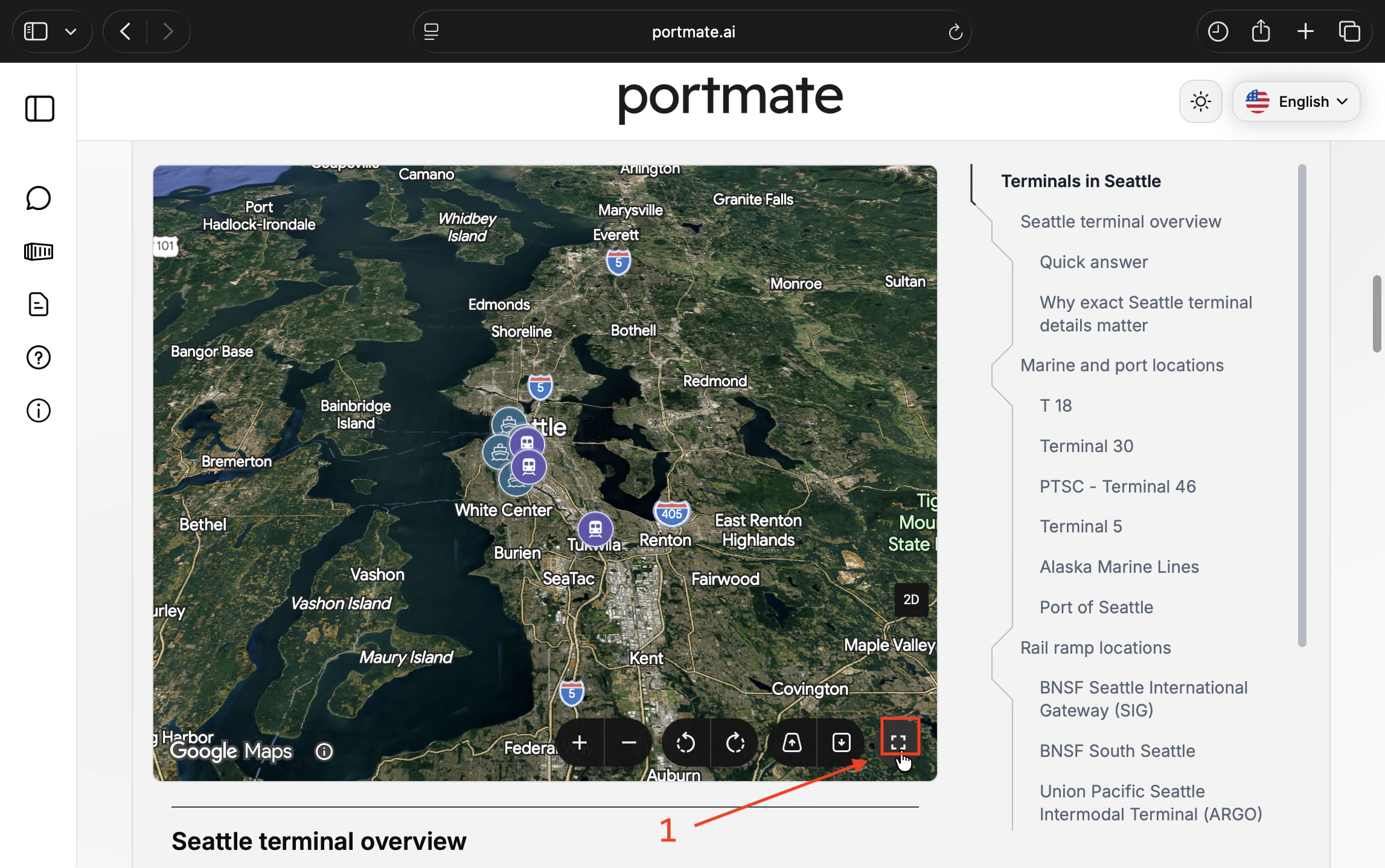
Explore uma instalação e seus detalhes
Com o mapa aberto, passe de uma visão regional panorâmica para a instalação específica que deseja inspecionar.
Etapa 7: Dê zoom, gire, incline e selecione um marcador.
Use a barra de ferramentas inferior para aproximar ou afastar o zoom, girar o cenário e ajustar o ângulo de visão. Clique no marcador de um terminal para visualizar seu nome, tipo de instalação, endereço e o link View details, quando disponível. Feche o cartão de informações quando quiser uma visão desobstruída.
A captura de tela mostra o T 18 (Terminal 18 de Seattle) com o cartão de informações aberto. A o identifica como um terminal de contêineres no Porto de Seattle. Observe a extensão do pátio de contêineres e a linha de guindastes na orla; depois, afaste o zoom para contextualizar o terminal em seus arredores. A seção a seguir explica os controles; o exemplo de pátio ferroviário mais adiante aplica esses controles a uma disposição física diferente.
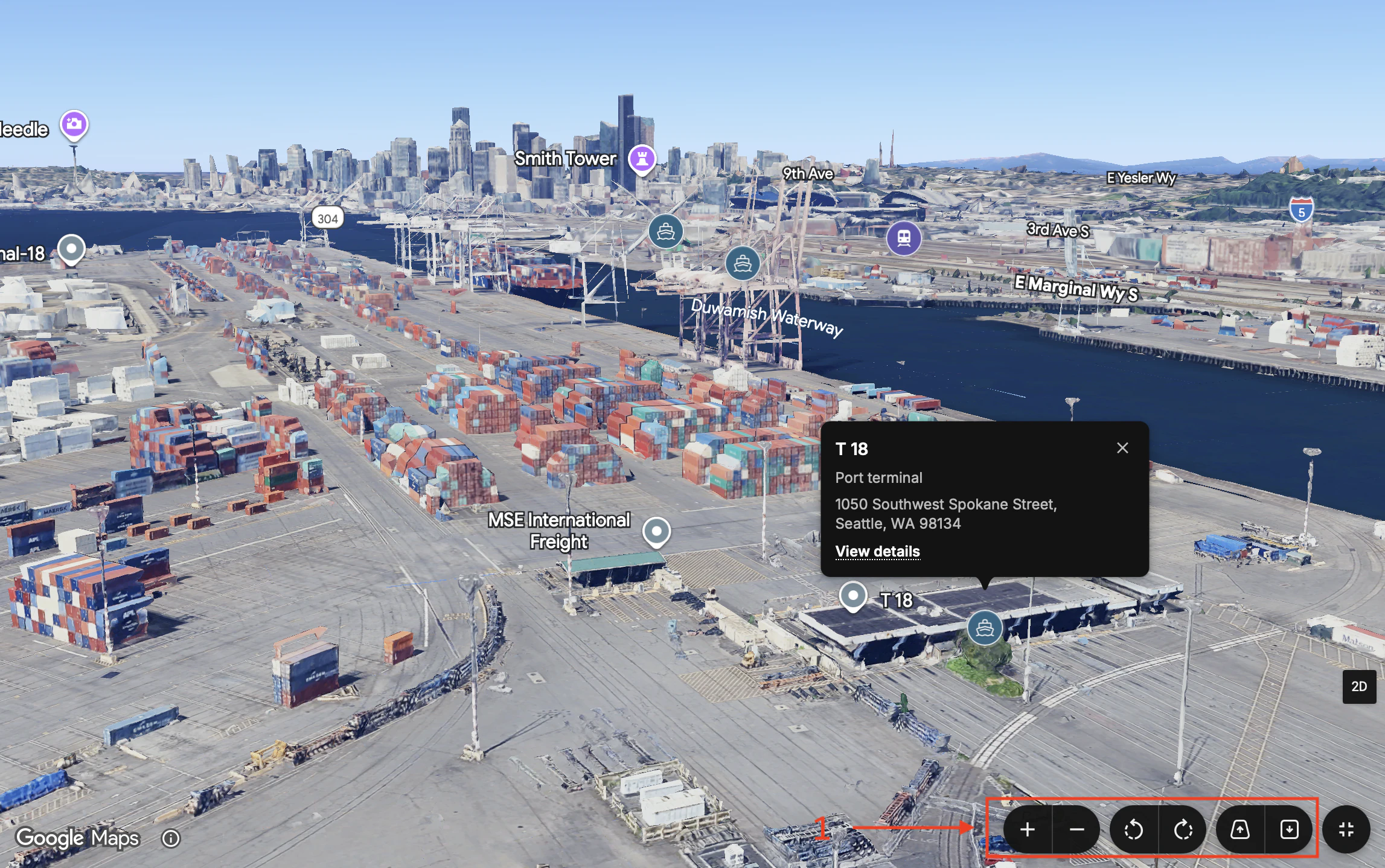
Controles do mapa no computador e no celular
Comece pelos botões na tela se você não tiver familiaridade com a navegação em 3D. Faça pequenos ajustes para manter o terminal selecionado sempre visível.
Mouse, teclado e botões do mapa
Mover altera a área visualizada. Girar muda a orientação ao redor dela. Inclinar ajusta o ângulo entre uma visão aérea vertical e a linha do horizonte.
Mover, aplicar zoom, girar e inclinar
Use estes comandos para posicionar a visualização em torno da instalação que deseja explorar.
| Ação | Como fazer |
|---|---|
| Mover | Clique e arraste o mapa ou clique dentro do mapa e use as setas do teclado. |
| Zoom | Use os botões + e −, a roda do mouse (scroll) ou as teclas + e − do teclado. |
| Girar | Use os botões de seta curva. Com o mouse, segure Shift e arraste para os lados. No teclado, use Shift + Seta Esquerda/Direita. |
| Inclinar | Use os botões de inclinação ao lado das setas curvas. Com o mouse, segure Shift e arraste para cima ou para baixo. No teclado, use Shift + Seta Cima/Baixo. |
Para gestos com o mouse, clique em uma área livre do mapa, evitando clicar sobre marcadores, cartões de informações ou botões. Para navegar pelo teclado, clique primeiro dentro do mapa; se a página rolar em vez do mapa, focalize o mapa antes de tentar novamente.
Você pode consultar a lista de atalhos do próprio mapa clicando no botão de informações ao lado de Google Maps e depois em Atalhos do teclado. Mantenha o terminal centralizado ao girar e afaste ligeiramente o zoom caso perca a orientação.
Abrir detalhes da instalação e alternar modos de visualização
Após enquadrar a visualização, use um marcador para identificar a instalação ou mude de modo para retornar ao artigo.
| Ação | Como fazer |
|---|---|
| Ler informações do terminal | Selecione o marcador de um terminal ou pátio ferroviário. Clique em View details para abrir a seção correspondente no artigo, se houver link. |
| Sair da tela cheia | Clique no ícone de tela cheia novamente. No computador, você também pode pressionar Esc. |
| Voltar ao mapa padrão | Selecione 2D. Retornar ao 2D também fecha a visualização 3D em tela cheia. |
Uso no celular ou tablet
Os mapas de terminais em 3D do Portmate também funcionam em dispositivos móveis. Recomenda-se a orientação paisagem (horizontal): vire o aparelho de lado para garantir mais espaço para o mapa, os cartões de informações e a barra de ferramentas. O modo retrato continua funcionando, mas reduz a área visível do cenário ao lado de um cartão aberto.
Abra o artigo e selecione 3D; em seguida, ative a tela cheia se estiver disponível. Arraste a tela para se movimentar, toque em um marcador para ver seus detalhes e use os botões na tela para aplicar zoom, girar e inclinar. Esses botões facilitam o ajuste do ângulo sem depender do teclado ou de gestos multitoque precisos.
Se um cartão de informações cobrir a área que deseja inspecionar, feche-o antes de se deslocar. Toque no marcador novamente quando precisar consultar o nome ou os dados da instalação.
O que observar em portos e pátios ferroviários
Faça a exploração com um objetivo claro em mente: qual é esta instalação, como ela se organiza internamente e o que há ao seu redor? Aprofunde a visualização do Terminal 18 da etapa 7 explorando um pátio ferroviário próximo no mesmo guia de Seattle.
Exemplo de pátio ferroviário: BNSF Seattle International Gateway
Em , selecione BNSF Seattle International Gateway (SIG) no mapa 3D. A Northwest Seaport Alliance define o como um pátio ferroviário próximo ao porto (near-dock) operado pela BNSF Railway.
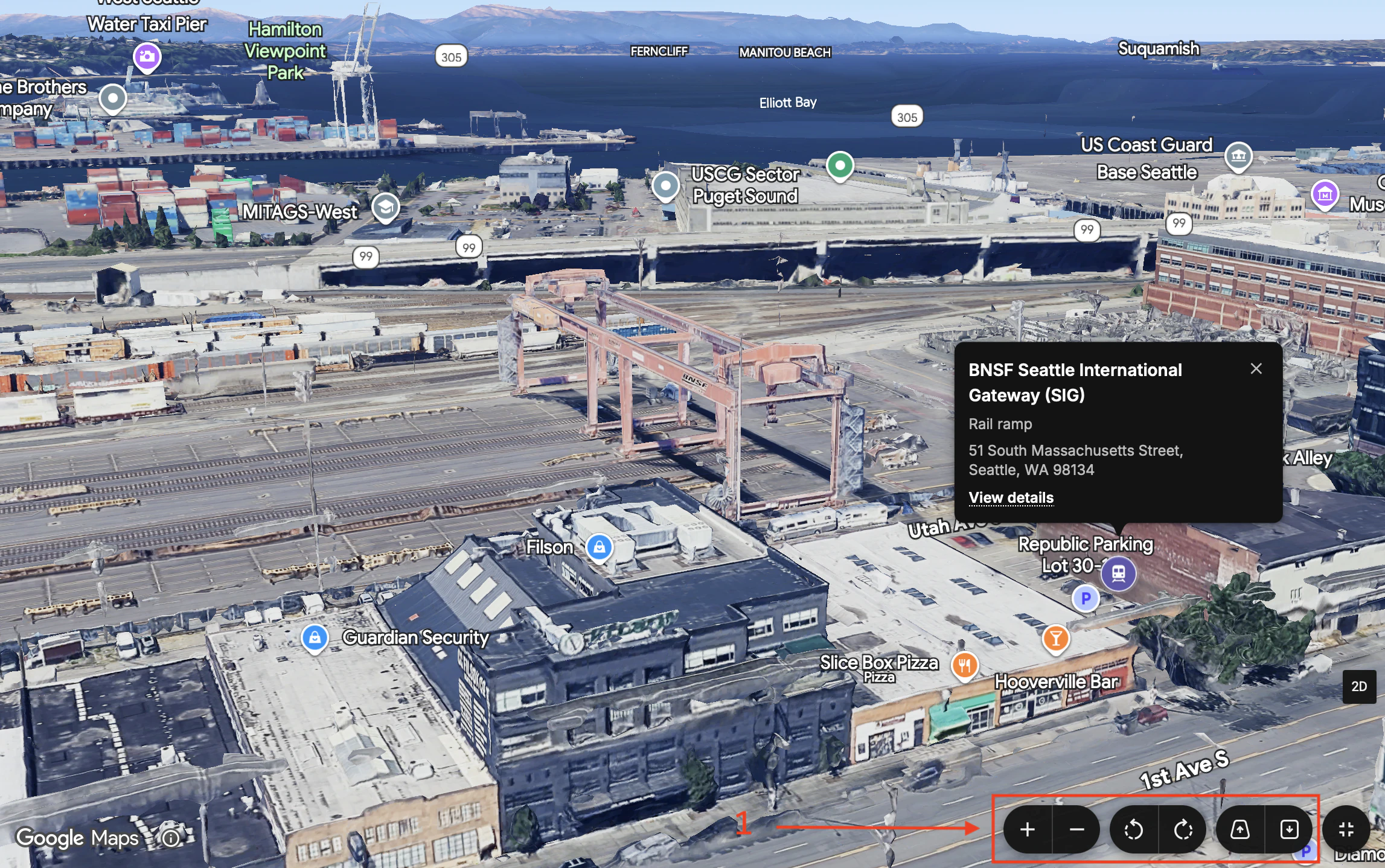
Experimente este roteiro de exploração:
- Confirme o marcador. Leia o nome da instalação e confira se o cartão de informações a classifica como Rail ramp.
- Afaste o zoom para obter contexto. Localize o pátio em relação à orla marítima, às vias de acesso vizinhas e aos terminais marítimos próximos.
- Aproxime o zoom aos poucos. Observe os trilhos paralelos e a área de manuseio operacional mostrada nas imagens.
- Gire e incline. Compare a visão superior direta com uma visão em ângulo ao longo do pátio para compreender seu formato longitudinal.
- Consulte os detalhes vinculados. Use View details para voltar à descrição da instalação e aos links de apoio no artigo.
Compare essa perspectiva com o layout à beira-mar do Terminal 18. Ambos integram o mesmo polo logístico regional, mas são locais independentes e distintos. Se o contêiner estiver em um pátio ferroviário, essa rampa específica deve constar nas instruções de transporte; indicar apenas a região portuária torna o destino ambíguo.
Como usar a visualização no repasse operacional
Equipes de agenciamento de carga ou expedição podem usar essa navegação visual para identificar uma instalação específica e explicar sua localização para colegas e motoristas. As vias públicas visíveis ao redor do pátio fornecem contexto geográfico, mas a imagem aérea por si só não indica o portão correto para entrada de caminhões nem um trajeto rodoviário homologado.
Confira o nome exato da instalação nos documentos da carga e use o mapa para se familiarizar com ela. Compartilhe o link do artigo como referência para a equipe. Confirme sempre o local de retirada e as instruções de portão vigentes com o terminal ou ferrovia antes do despacho.
Solução de problemas e perguntas frequentes
Se a navegação não estiver correspondendo às capturas de tela, consulte a solução mais adequada ao seu caso.
Não encontro o artigo correto ou o botão 3D
Na busca, tente pesquisar primeiro pela cidade e refine pelo nome do terminal ou da ferrovia. Verifique se um guia geral da cidade cobre a instalação procurada. Selecione All ou Terminals caso algum filtro de categoria esteja limitando a exibição dos resultados.
No caso do mapa, certifique-se de que está interagindo com o mapa dinâmico de terminais e não com a imagem de cabeçalho do artigo. Espere o mapa carregar completamente e observe o canto direito. Se o botão indicar 2D, a visualização 3D já está ativa. Caso tenha entrado no Street View, saia dessa visão panorâmica para voltar aos controles do mapa.
Nem todo artigo possui um mapa interativo de terminais. Se o mapa não for exibido, recarregue a página ou tente acessar por outro navegador atualizado.
As imagens estão lentas, embaçadas ou difíceis de movimentar
Aguarde alguns instantes após dar zoom ou girar para que o cenário carregue, e experimente afastar ligeiramente a aproximação. Se a lentidão continuar, cheque sua conexão de internet e feche outras abas pesadas do navegador. Retorne para o modo 2D caso queira uma visualização mais leve enquanto resolve o problema.
Se o clique e arraste comum apenas deslocar o mapa sem girar o ângulo, segure a tecla Shift enquanto arrasta ou utilize os botões de seta curva. Caso os atalhos de teclado rolem a página, clique primeiro na área do mapa. No celular, gire o aparelho para o modo paisagem e use os botões da barra de ferramentas para girar e inclinar.
Algumas estruturas em 3D podem parecer simplificadas ou distorcidas mesmo após o carregamento completo. Aplicar zoom excessivo nem sempre traz detalhes visuais úteis. Use a visão panorâmica para entender a disposição geral da área, em vez de tomar o modelo 3D como uma medição milimétrica de portões, pistas ou edificações.
O modo 3D é o mesmo que Street View ou rastreamento em tempo real?
Não. O mapa em 3D permite explorar cenários baseados em imagens de satélite a partir de um ponto de vista ajustável. O Street View é uma ferramenta diferente, baseada em fotos panorâmicas ao nível da rua. Nem a cena em 3D nem os equipamentos fotografados mostram a localização do seu contêiner em tempo real.
Além disso, as imagens não informam a data em que foram capturadas por meio do campo Last updated do artigo. Essa data se refere à última revisão do texto do artigo, não indicando que as imagens de satélite ou 3D foram registradas naquele dia.
Continue explorando localizações de terminais
Selecione um guia regional e pratique o mesmo processo em outras instalações:
- : Reveja os exemplos de terminal marítimo e pátio ferroviário deste artigo.
- : Conheça outra parte importante do complexo logístico de Seattle/Tacoma.
- : Localize os pontos portuários e ferroviários do guia e compare seus arredores.
Quando estiver pronto para programar um transporte, utilize o nome exato do terminal ou pátio que consta nos documentos da carga ao solicitar sua . O mapa serve para familiarizar você com o espaço físico; os documentos do frete determinam qual instalação atende a sua operação.
Se você souber apenas o porto de referência ou a região metropolitana em linhas gerais, confira para entender as premissas adotadas no cálculo da tarifa e por que é indispensável confirmar a instalação exata.