
Cómo subir documentos de envío
Sube un PDF o una imagen de un envío en el chat de Portmate para aprovechar la información que ya tienes. Abre Chat, selecciona el clip, elige tu archivo, espera a que aparezca Ready y envíalo con una breve explicación de lo que necesitas. Puedes partir de una confirmación de reserva, una orden de entrega o una captura de pantalla del correo electrónico de un cliente sin tener que copiar los detalles del envío en otra solicitud.
Un cliente puede enviar la ubicación de entrega en un correo electrónico mientras los detalles del contenedor se encuentran en el PDF de una naviera o transportista. En lugar de reconstruir la descripción del envío para el siguiente paso, adjunta los archivos pertinentes y solicita una cotización, ayuda para preparar una reserva, una búsqueda del envío o una explicación de las instrucciones. Agrega únicamente el contexto que los documentos no incluyan.
El mismo proceso de subida funciona para todas estas tareas. Lo que ocurra después dependerá de tu solicitud, de la información contenida en los archivos y de los servicios disponibles para el envío.
Por qué la información de los envíos se tiene que reescribir constantemente
Los agentes de carga y los equipos de logística reciben información en los formatos que utilizan sus clientes y proveedores: confirmaciones de reserva de transportistas, órdenes de entrega, avisos de llegada, listas de empaque, páginas escaneadas y cadenas de correos electrónicos. Es posible que el siguiente proveedor necesite muchos de esos mismos datos, organizados de forma distinta.
Eso genera trabajo antes de que el trabajo real pueda comenzar. Alguien abre los archivos adjuntos, busca las ubicaciones y referencias pertinentes, copia los detalles del equipo y de la carga, revisa un correo más reciente para ver si hay cambios y redacta otra solicitud. Cada traspaso de información puede provocar la omisión de una instrucción, una dirección desactualizada o un número tomado del envío equivocado.
El describe esta fragmentación y la captura repetida de información de archivos PDF en otros sistemas. Su análisis identifica 189 elementos de datos esenciales recurrentes en 33 documentos comerciales. Esas cifras corresponden a la documentación del comercio global; ilustran cuánta información se comparte entre documentos, y no cuántos archivos necesita un envío en particular.
Subir archivos te permite incorporar esos documentos existentes a la conversación. Tu mensaje puede centrarse en la siguiente tarea: Please quote the import drayage move in these files o Explain the delivery requirements in this email.
Elige el documento que ya tienes
Comienza con el documento más claro, actualizado y relevante para tu solicitud. No necesitas crear un nuevo resumen del envío antes de subirlo.
| Lo que tienes | Cómo puede ayudar en la conversación |
|---|---|
| Confirmación de reserva | Aporta el contexto de la reserva y cualquier detalle mostrado sobre equipo, ruta o tiempos. Resulta útil al preparar el tramo terrestre en camión de un envío de exportación. |
| Orden de entrega | Proporciona las instrucciones de recolección, entrega, contenedor y manipulación que contiene. Resulta útil al coordinar o hablar sobre el traslado local. |
| Aviso de llegada | Agrega las referencias del envío, la información de llegada y los detalles del transportista o de la terminal que aparezcan. Verifica si identifica el lugar físico exacto de recolección para el camión. |
| Conocimiento de embarque o lista de empaque | Agrega descripciones de la carga, referencias, cantidades y pesos. Es posible que estos documentos requieran una instrucción de entrega o dirección de instalación por separado. |
| Captura de pantalla de correo del cliente | Conserva la solicitud del cliente, la ruta y las notas operativas sin tener que reescribir el correo electrónico. |
| Escaneo o fotografía de documentos en papel | Proporciona la información visible cuando no se dispone de un original digital legible. |
Los nombres de los documentos no garantizan un contenido idéntico. La orden de entrega de un agente de carga para un traslado en camión y el documento de liberación de carga de una naviera pueden tener propósitos distintos. El explica las funciones de los conocimientos de embarque, las listas de empaque y las órdenes de entrega de los transportistas. Utiliza el contenido de tu archivo para determinar qué información aporta respecto a la tarea solicitada.
Si la información pertinente está repartida entre un PDF y un correo electrónico, adjunta ambos. Un mensaje breve como These two files concern the same shipment; the email contains the revised delivery instructions le da a la conversación un contexto útil sin necesidad de que fusiones los documentos manualmente.
Antes de subir archivos
Portmate acepta los siguientes formatos y tamaños de archivo:
| Límite | Subida compatible |
|---|---|
| Formatos de archivo | PDF, PNG, JPEG (.jpg o .jpeg) y WebP |
| Tamaño por archivo | Hasta 10 MiB |
| Archivos por mensaje | Hasta cuatro |
| Archivos por conversación | Hasta diez, con un total no mayor a 50 MiB |
| Páginas de PDF procesadas en conjunto | Hasta 24 entre todos los archivos PDF adjuntos que se lean |
Para el correo de un cliente, sube una captura de pantalla en un formato de imagen compatible o guarda el correo correspondiente como PDF. Los archivos de correo nativos como .eml y .msg, los documentos de Word, las hojas de cálculo y las imágenes HEIC quedan fuera de los formatos de subida aceptados. Exporta el contenido relevante a PDF o a una imagen compatible en lugar de simplemente cambiar la extensión del nombre del archivo.
Para obtener el resultado más claro:
- Usa el PDF original siempre que esté disponible. Esto evita la compresión adicional o el texto pequeño que genera la captura de pantalla de un documento.
- Mantén visible el contexto necesario. Incluye la referencia del envío, los encabezados correspondientes, las unidades y las instrucciones. Un número recortado sin su etiqueta puede resultar ambiguo.
- Usa capturas de pantalla legibles. Si un correo electrónico es largo, toma capturas de secciones legibles sucesivas con suficiente superposición para que se puedan seguir las instrucciones. Incluye la fecha cuando sirva para determinar qué versión es la actual.
- Elige las páginas relevantes. Procura que los archivos adjuntos se enfoquen en el envío y en la tarea. Los límites de procesamiento de páginas e imágenes pueden aplicarse incluso si los archivos individuales están dentro del límite de tamaño de subida.
- Revisa lo que compartes. Omite hilos de correo electrónico no relacionados, detalles de pago o información personal que la tarea no requiera, conservando al mismo tiempo la información del envío necesaria para comprender la solicitud.
Puedes abrir el chat antes de iniciar sesión. Crear cotizaciones y reservas requiere una sesión de cuenta verificada; sigue cualquier solicitud de autenticación que aparezca en la conversación. La explica el proceso de verificación por correo electrónico.
Cómo subir un archivo en el chat
El siguiente instructivo paso a paso utiliza un archivo de muestra llamado pdf-sample_0.pdf. Contiene texto simulado, por lo que la respuesta final muestra cómo gestiona el chat un documento que no contiene información de envíos.
Abre la conversación
Empieza en el sitio web y luego abre el chat donde deseas utilizar el documento.
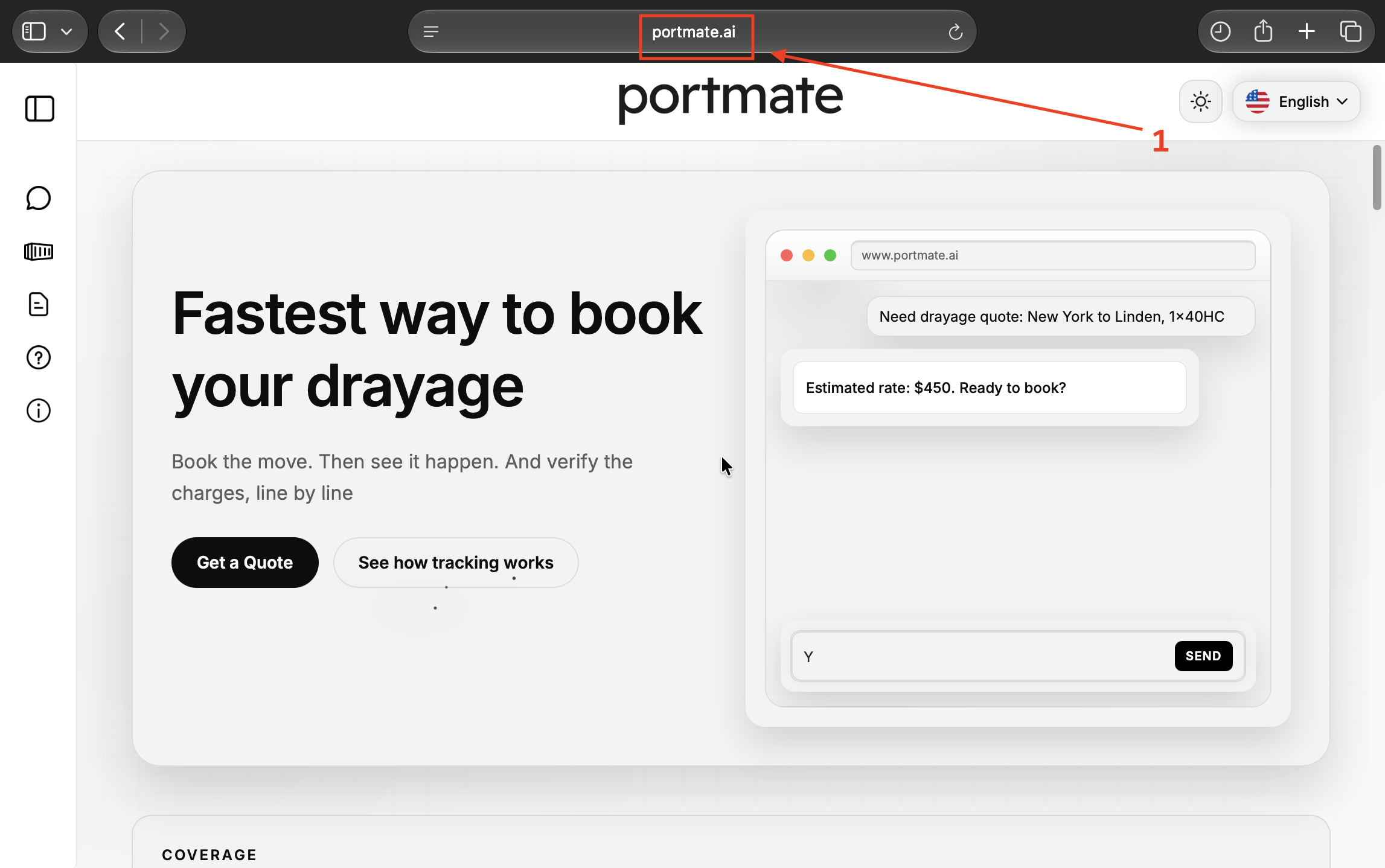
Paso 1 — Visita Portmate. Abre en tu navegador.
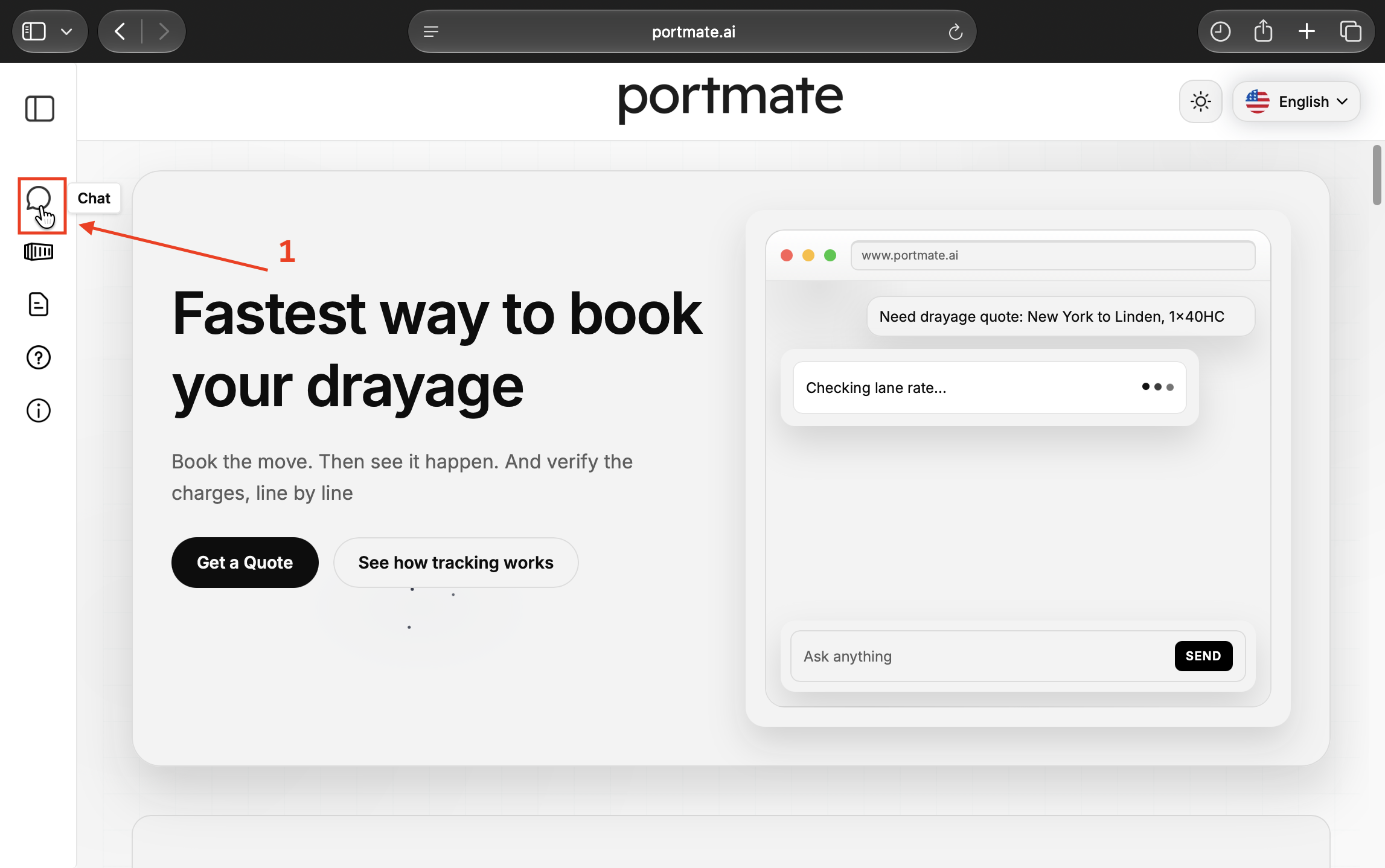
Paso 2 — Selecciona Chat. Utiliza el ícono de globo de diálogo de Chat en la navegación. Las capturas de pantalla muestran la navegación de escritorio a la izquierda.
Adjunta y revisa el archivo
Elige el archivo y revisa su tarjeta de adjunto antes de enviar tu mensaje.
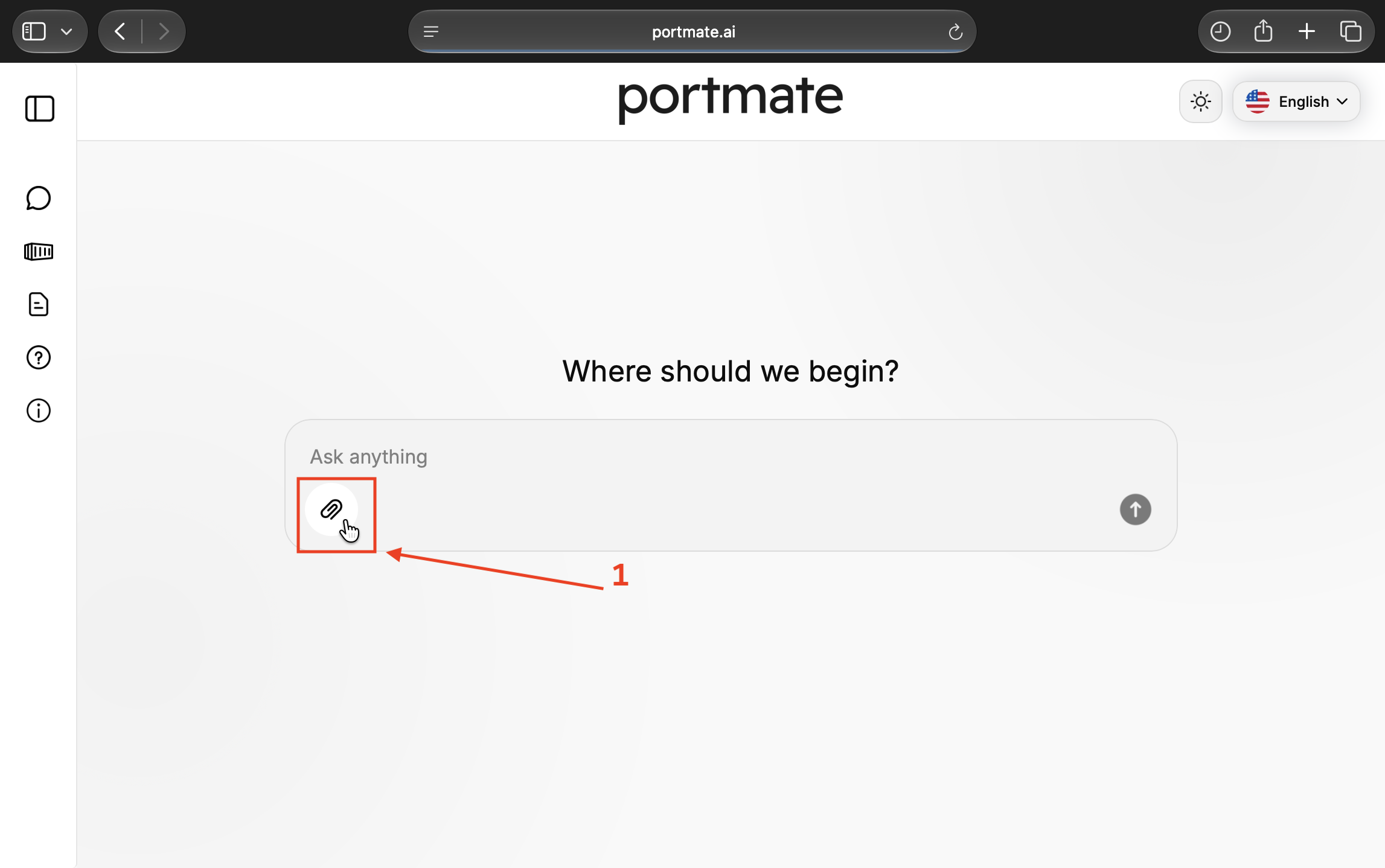
Paso 3 — Selecciona el clip. En el redactor de mensajes, selecciona Attach files, que se muestra como un clip, y elige el PDF o la imagen compatible desde tu dispositivo.
Paso 4 — Espera a que aparezca Ready. Aparece una tarjeta de archivo adjunto con el nombre del archivo, su tamaño y el estado de la subida. En este ejemplo, la tarjeta muestra pdf-sample_0.pdf, 13 KiB y Ready.
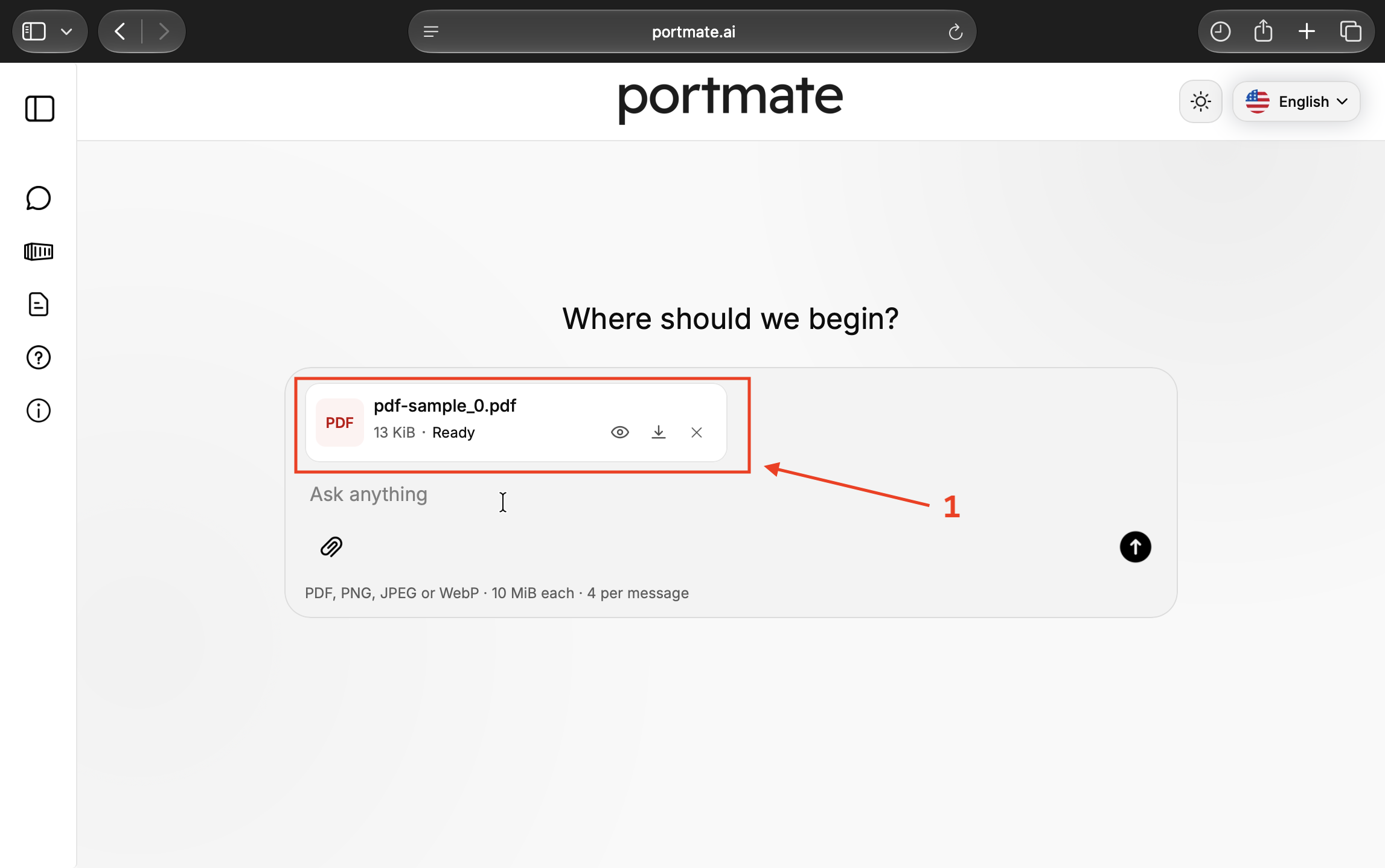
Ready significa que el archivo subido está listo para enviarse con tu mensaje. El chat aún no ha respondido a tu solicitud ni ha confirmado los detalles del envío.
La tarjeta ofrece un ícono de ojo para previsualizar el archivo, un control de descarga y una X para quitarlo del borrador. Previsualiza el archivo adjunto si necesitas verificar que seleccionaste el envío o la revisión correcta. Si se trata del archivo equivocado, elimínalo antes de enviar y selecciona el correcto.
Repite la acción de adjuntar cuando la misma solicitud requiera otro documento, manteniéndote dentro del límite por mensaje.
Envía y continúa
El documento proporciona información; tu mensaje explica qué deseas que se haga con ella.
Paso 5 — Agrega tu solicitud y selecciona Send. Una instrucción breve es suficiente para definir la tarea. Por ejemplo: Explain the delivery instructions in this document.
Selecciona el botón Enviar con flecha hacia arriba una vez que los archivos adjuntos estén listos. La siguiente captura de pantalla muestra el PDF de muestra enviándose sin texto adjunto; puedes agregar tu solicitud en el mismo redactor antes de enviar tu propio archivo.
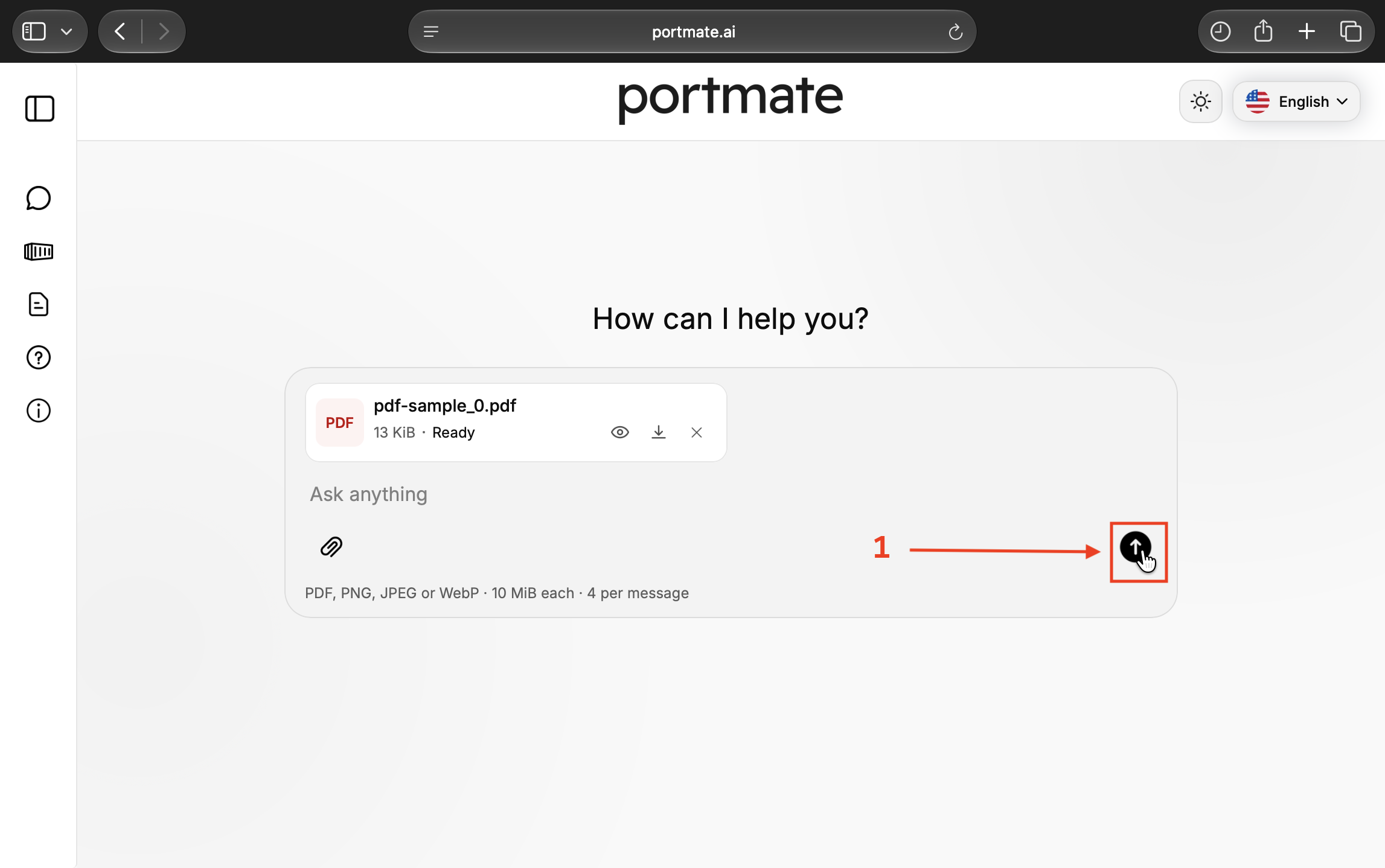
Paso 6 — Lee la respuesta. El mensaje enviado contiene el archivo adjunto, y Portmate responde utilizando la información disponible y tu solicitud. Puede responder a una pregunta sobre el documento, continuar con el flujo de trabajo solicitado o pedir los detalles que aún le hagan falta.
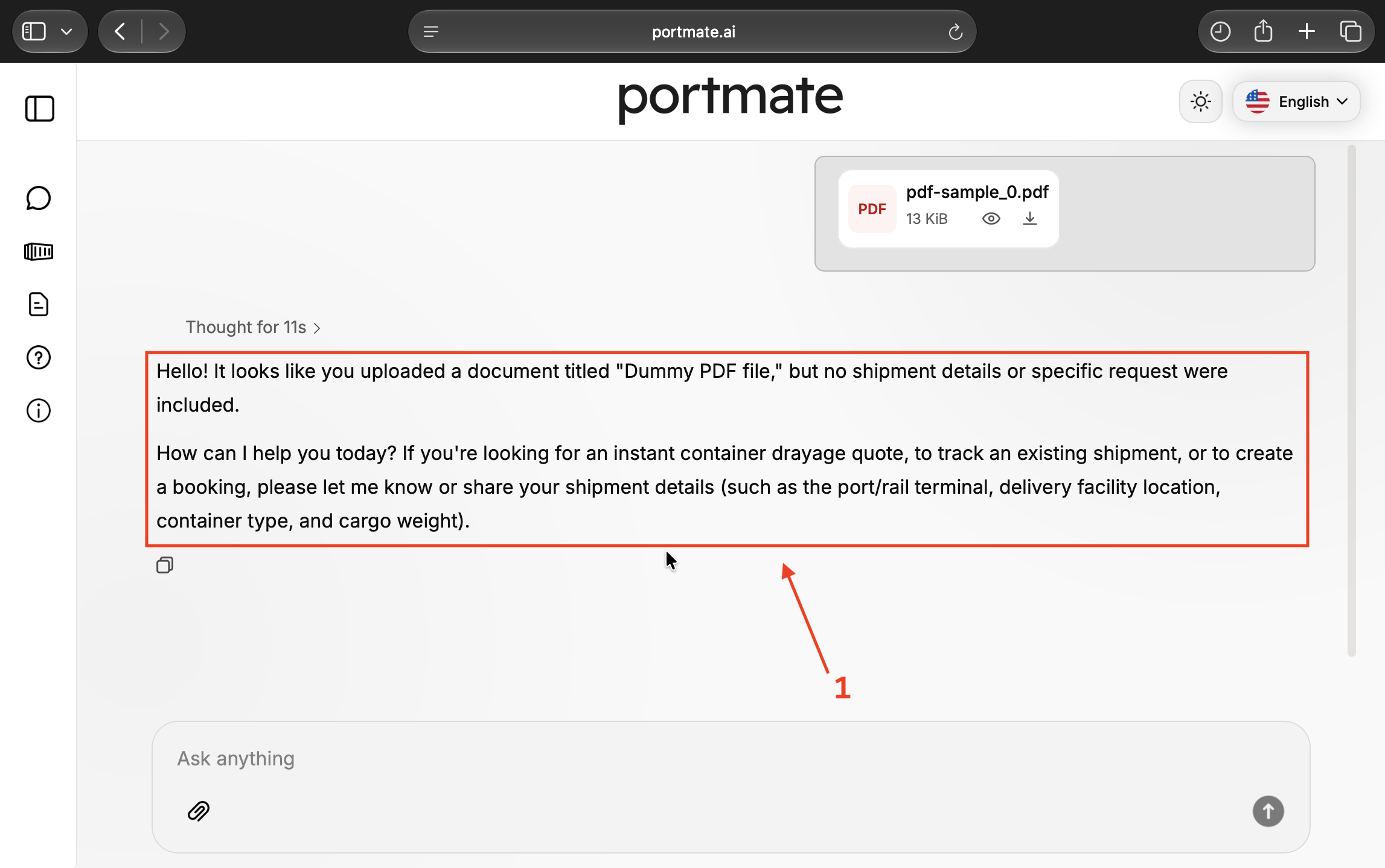
En este caso, la respuesta identifica un documento titulado Dummy PDF file y explica que no se incluyeron detalles del envío ni una solicitud específica. Luego pregunta cómo puede ayudar. El archivo fue recibido y leído; su contenido no describe ningún envío sobre el cual actuar.
Con tu propio documento, responde a cualquier seguimiento necesario en la misma conversación. Puedes agregar un código postal (ZIP) de entrega faltante, identificar el contenedor correcto o aclarar qué tarea deseas sin tener que escribir todo lo que ya se proporcionó.
Utiliza los archivos subidos para tu siguiente tarea
Los mismos controles para adjuntar archivos admiten varias formas de trabajo. Los siguientes mensajes son ejemplos de lo que puedes solicitar, y no capturas de pantalla de transacciones completadas. Utiliza la solicitud que corresponda a tu envío y objetivo reales.
Obtén una cotización a partir de un correo de cliente o de una orden de entrega. Sube el archivo de origen y solicita: Please quote the U.S. import drayage move described in this delivery order.
Si un cliente ya describió la solicitud en un correo electrónico, sube una captura de pantalla legible y usa: Please quote the drayage request in this customer email.
El archivo puede proporcionar la ruta, el equipo, la carga y las instrucciones de servicio que contenga. Para un traslado con cobertura, la conversación puede avanzar hacia la cotización utilizando esa información y las aclaraciones necesarias. Algunos detalles de precios no especificados pueden basarse en supuestos explícitos; revísalos junto con la tarifa resultante. La explica el resultado de la cotización y las opciones de seguimiento.
Prepara el siguiente paso a partir de una reserva de exportación. Sube la confirmación de reserva del transportista y solicita: Use this booking confirmation to help prepare the U.S. export drayage move. What else do you need?
Es posible que la reserva proporcione el contexto del transportista y de la terminal, mientras que la dirección de recolección del remitente o las instrucciones de carga se encuentren en otra parte. Agrega la información faltante directamente o adjunta la instrucción pertinente. Una reserva marítima con la naviera y una reserva de drayage con Portmate son gestiones independientes. Cuando estés listo para solicitar la reserva del camión, sigue el , que utiliza una cotización y los datos requeridos de las instalaciones y del contenedor.
Encuentra un envío existente mediante la referencia de un documento. Si el archivo contiene la referencia de un traslado ya registrado en Portmate, solicita: Check the current status of the Portmate shipment using the container number in this document.
Si el documento enumera varios contenedores, indica a cuál te refieres. Una referencia puede ayudar a localizar un registro existente; subir documentación no genera datos de rastreo para un envío no relacionado. Para ver el mapa del envío y las marcas de tiempo de la posición, consulta .
Comprende un requisito antes de actuar. Sube la página o la captura de pantalla del correo pertinente y solicita: Explain the delivery requirements in this email and identify anything I still need to confirm.
Esto resulta muy útil cuando un documento menciona un drop de contenedor, pre-pull, cita u otra instrucción con la que no estés familiarizado. Después podrás hacer una pregunta más específica sobre el requisito. La guía para explica cómo añadir contexto y consultar las fuentes de respaldo. Para conocer la terminología de cargos y consultar las tablas de tarifas vigentes, consulta .
Subir un documento proporciona contexto para estas solicitudes. Una cotización o reserva se completa cuando la conversación devuelve el resultado y la referencia correspondientes. Las instrucciones impresas dentro de un documento no sustituyen tu solicitud para la siguiente acción.
Trabaja con información distribuida en varios archivos
Adjunta los documentos pertinentes juntos cuando describan el mismo envío. Por ejemplo, la orden de entrega podría identificar el contenedor y la terminal de recolección, mientras que el correo electrónico del cliente especifica una dirección de entrega modificada y solicita un servicio de drop de contenedor.
Puedes escribir: These files concern the same shipment. Use the revised delivery address in the customer email and include the requested drop service in the quote.
Eso define qué instrucción deseas que se utilice sin requerir un nuevo documento combinado. Procura que los nombres de archivo adjuntos y las referencias de envío sean lo suficientemente distintos para poder comentarlos si surge alguna duda.
Si los documentos discrepan y no sabes cuál es el correcto, solicita primero una revisión de la discrepancia: Compare these documents and identify any conflicting shipment references, delivery locations, equipment, or weights before we proceed.
Una comparación puede poner en evidencia una aparente diferencia, pero es posible que el cliente, transportista o equipo de operaciones responsable aún deba confirmar la instrucción vigente. Una marca de tiempo más reciente por sí sola no determina que un documento reemplace cada detalle de uno anterior. La de la DCSA explica cómo distintos campos se originan en documentos diferentes y siguen procesos de modificación distintos.
Cuando un correo electrónico o PDF incluya varios envíos, identifica la reserva, el contenedor o la sección pertinente. Comienza con un traslado claramente identificado o describe explícitamente los traslados individuales que deseas que se evalúen. Un archivo que contiene múltiples contenedores no debe tratarse como una sola carga indiferenciada.
Revisa los detalles que afectan el siguiente paso
Un documento puede ser legible y aun así requerir interpretación. Compara la respuesta con el documento de origen en cualquier aspecto donde una diferencia pudiera alterar el traslado, el precio o las instrucciones.
Ubicaciones y dirección. Confirma el puerto o la rampa ferroviaria real, las instalaciones operativas del remitente o del destinatario y si el contenedor cargado se dirige hacia la terminal o se aleja de ella. Una dirección de facturación (bill-to), un domicilio social o la dirección de la parte a notificar (notify party) pueden diferir del sitio físico de recolección o entrega. Conserva cualquier instrucción especificada por el cliente sobre la recolección o devolución de vacíos.
Para una cotización basada en una zona metropolitana amplia, revisa el supuesto de la terminal. La guía sobre explica por qué confirmar la ubicación exacta puede afectar el precio.
Referencias y equipo. Verifica la referencia del contenedor o de la reserva utilizada para identificar el envío, así como el tamaño y tipo de contenedor. FCL por sí solo no indica si el equipo es un contenedor estándar de 20 pies, un high cube de 40 pies o un reefer. Mantén las cantidades asociadas con el equipo y el envío correctos.
Peso y unidades. Para las cotizaciones en Portmate, la carga útil (payload) incluye el embalaje de la carga y excluye el peso de la tara del contenedor, del chasis y del tractocamión. Por lo tanto, el peso bruto de la carga en un documento puede ser información útil sobre la carga útil, mientras que el VGM, o masa bruta verificada, incluye el contenedor en sí. La describe el pesaje del contenedor cargado o la suma de su tara a la carga y materiales de embalaje.
Mantén visibles las etiquetas y las unidades. Si un valor pudiera significar el total del envío o el peso por contenedor, acláralo. Si solo se dispone del VGM, obtén el detalle del peso específico de la carga en lugar de restar una tara estimada del contenedor. Para carga pesada, la explica la siguiente comprobación.
Fechas y requisitos de servicio. Distingue entre una llegada estimada y la disponibilidad del contenedor, una cita o una fecha límite de entrega. Verifica que las maniobras solicitadas, la operación de reefer, la información de carga peligrosa, el servicio de drop y otras instrucciones operativas sigan formando parte de la tarea. Si el chat necesita una declaración de carga peligrosa u otro dato del cliente, proporciona la información confirmada.
Estado actual. Un documento registra la información en un momento determinado. Por sí mismo no determina la liberación aduanal de hoy, la aceptación en terminal, la disponibilidad de citas ni la posición del camión. El de la DCSA distingue entre avisos de llegada, verificaciones de liberación y ejecución de la liberación. Utiliza la confirmación operativa vigente para el paso que estés realizando.
Las correcciones pueden ser breves: The delivery location is the warehouse in the email, not the billing address on the PDF. Haz la corrección en la misma conversación y verifica que la siguiente respuesta la tome en cuenta.
Resolución de problemas con una subida o pregunta de seguimiento
Utiliza el estado visible y la respuesta para decidir qué hacer a continuación.
| Qué sucede | Qué hacer |
|---|---|
| Tipo de archivo no compatible | Exporta a PDF, PNG, JPEG o WebP. Cambiar el nombre de una extensión no compatible no convierte el archivo. |
| Archivo demasiado grande o vacío | Verifica el límite de 10 MiB y que el archivo contenga datos. Exporta únicamente las páginas pertinentes o utiliza secciones de imagen legibles. |
| Error al subir el archivo | Usa Retry en la tarjeta del adjunto. Si el servicio de archivos no está disponible temporalmente, inténtalo de nuevo cuando se restablezca. |
| Demasiados archivos adjuntos | Mantén cada mensaje en un máximo de cuatro archivos y la conversación en un máximo de diez archivos y 50 MiB. Elimina los adjuntos no enviados que sean innecesarios. |
| Una subida no enviada expiró | Reintenta la subida. Los archivos adjuntos no enviados vencen para su envío después de un día. |
| No se puede leer el PDF | Verifica que se abra correctamente y no requiera contraseña. Exporta una copia accesible o sube imágenes legibles de las páginas correspondientes. |
| El texto no es claro o una tabla está incompleta | Utiliza el PDF original o una captura más clara. Mantén juntos los encabezados, las unidades y las filas relevantes. |
| La respuesta solicita detalles del envío | Verifica si esos detalles se encuentran en el archivo. Proporciona la información faltante o un documento que la contenga. El PDF simulado de este instructivo ilustra esta situación. |
| El chat pregunta qué deseas hacer | Indica la tarea, como explicar las instrucciones, preparar un traslado, obtener una cotización o consultar un envío existente. |
| La respuesta utiliza un dato incorrecto | Identifica el valor incorrecto y la instrucción o fuente correcta. Resuelve cualquier discrepancia sustancial antes de continuar. |
Si el envío del mensaje falla, revisa el redactor y el estado de los adjuntos antes de reintentarlo. Si tu mensaje ya aparece en la conversación, continúa a partir de ese mensaje enviado en lugar de volver a subir los mismos documentos automáticamente.
Mantén el contexto del envío en la conversación conforme avance el trabajo. El seguimiento más útil suele ser simplemente el detalle faltante o la siguiente instrucción: Use the revised delivery address, Explain the drop charge o Help me prepare the booking from this quote.