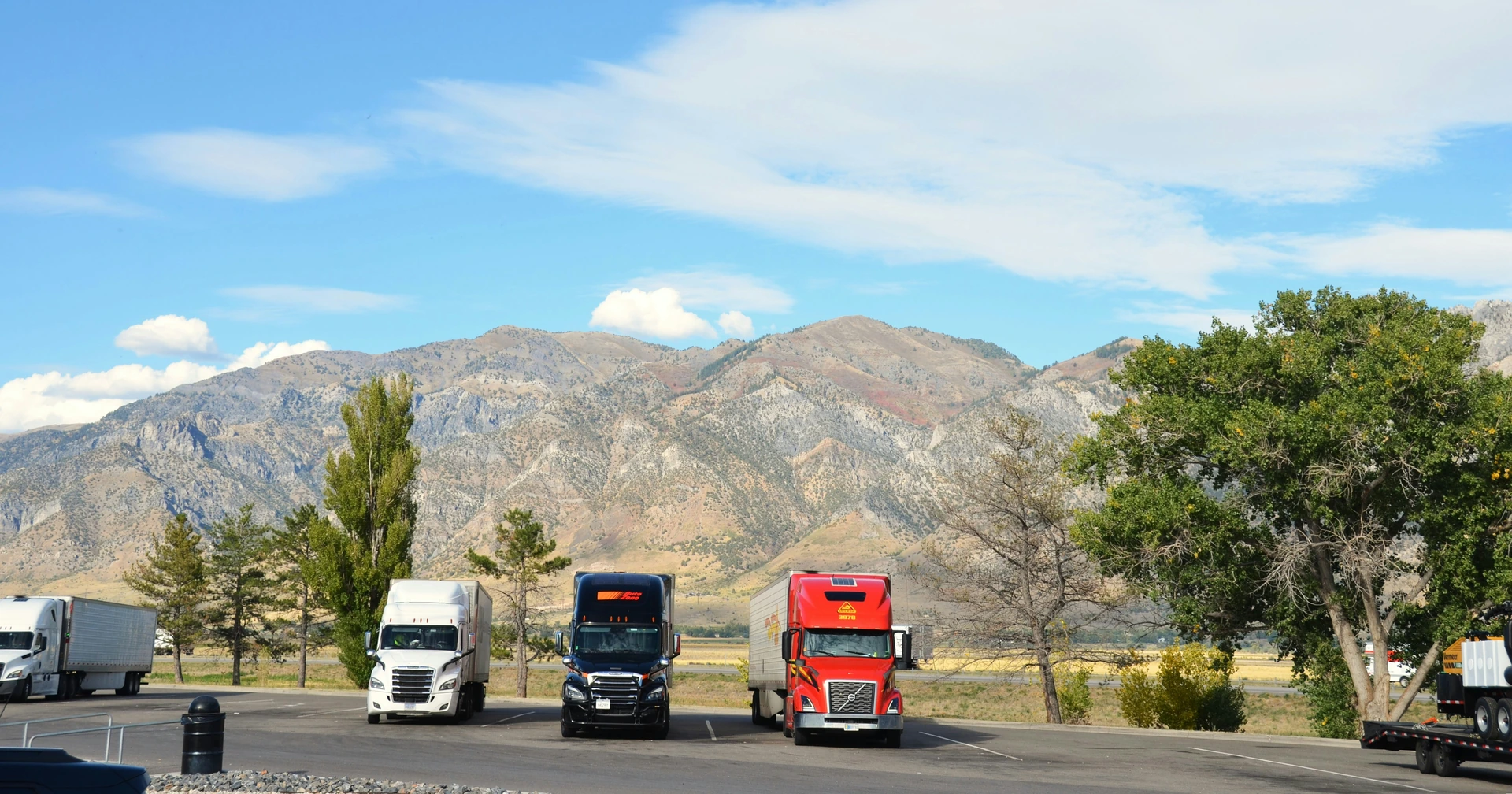

Cómo obtener capturas de la vista del camino del conductor
Para ver la vista del camino registrada durante tu envío, abre Tracking, ingresa tu número de cotización, reserva o contenedor de Portmate y selecciona Track shipment. Desplázate hasta Milestones y selecciona Open driver snapshots en un hito que tenga imágenes disponibles. Cada captura muestra su hora de captura, la hora de creación del registro y las coordenadas cuando están disponibles.
Las imágenes provienen de una cámara orientada hacia el camino conectada a la configuración de telemetría/ELD del camión. Se capturan automáticamente en hitos clave de transporte terrestre (drayage), lo que brinda contexto visual a las personas que coordinan el traslado sin necesidad de pedirle al conductor que tome y envíe una foto con su teléfono.
Esta guía explica cómo encontrar esas imágenes, interpretar sus detalles y utilizarlas junto con el registro del envío. El tutorial utiliza el contenedor de demostración MAEU1234567; sus fechas de agosto de 2026 describen el trayecto registrado en ese ejemplo.
Cómo funcionan las capturas automáticas de la vista del camino
Una captura de la vista del camino es una imagen fija de la escena visible desde la cámara del camión orientada hacia la carretera. Dependiendo de dónde se encuentre el camión y de lo que quede dentro del campo de visión de la cámara, una imagen puede mostrar el acceso a una terminal, el tráfico circundante, un patio o la entrada a una instalación receptora.
La cámara instalada funciona con el equipo conectado del camión. Un dispositivo de registro electrónico (o ELD, por sus siglas en inglés) registra la información del vehículo y del conductor a través de su conexión con el camión. La enumera la información que se registra automáticamente, incluyendo la hora, la ubicación, las horas de motor, las millas del vehículo y los datos de identificación. Las imágenes de la vista del camino son una funcionalidad adicional de una configuración equipada con cámara; el cumplimiento del mandato de ELD por sí solo no garantiza la disponibilidad de una cámara.
En Portmate, la captura automática en hitos clave de transporte terrestre proporciona imágenes que pueden revisarse dentro del registro del hito asociado. El ejemplo de esta guía tiene capturas en Chassis pickup y Loaded container pickup. Consulta el cronograma real de tu traslado para ver qué hitos tienen imágenes.
Una vez que el equipo está instalado y conectado, la captura rutinaria se realiza en segundo plano. El conductor no necesita detenerse, manipular un teléfono, abrir un flujo de trabajo independiente para tomar fotos ni enviar una imagen por cada captura. Los transportistas, agentes de carga, despachadores y equipos de recepción pueden inspeccionar el registro disponible sin hacer una solicitud de fotos al conductor por separado.
Las capturas de la vista del camino están disponibles en la mayoría de los camiones utilizados para traslados con Portmate. En un envío en particular, la disponibilidad depende de la cámara orientada al camino conectada y de las imágenes registradas para ese traslado. El hecho de que la ubicación de un camión aparezca en el mapa de seguimiento no determina por sí solo que haya imágenes de cámara disponibles.
Abrir las capturas en Tracking
Ten a la mano un número de cotización, de reserva o de contenedor de Portmate. Los tres tipos de referencia utilizan el mismo campo de búsqueda.
Ir a Tracking y buscar el envío
Comienza desde la página de inicio y luego carga el registro de seguimiento asociado con tu referencia.
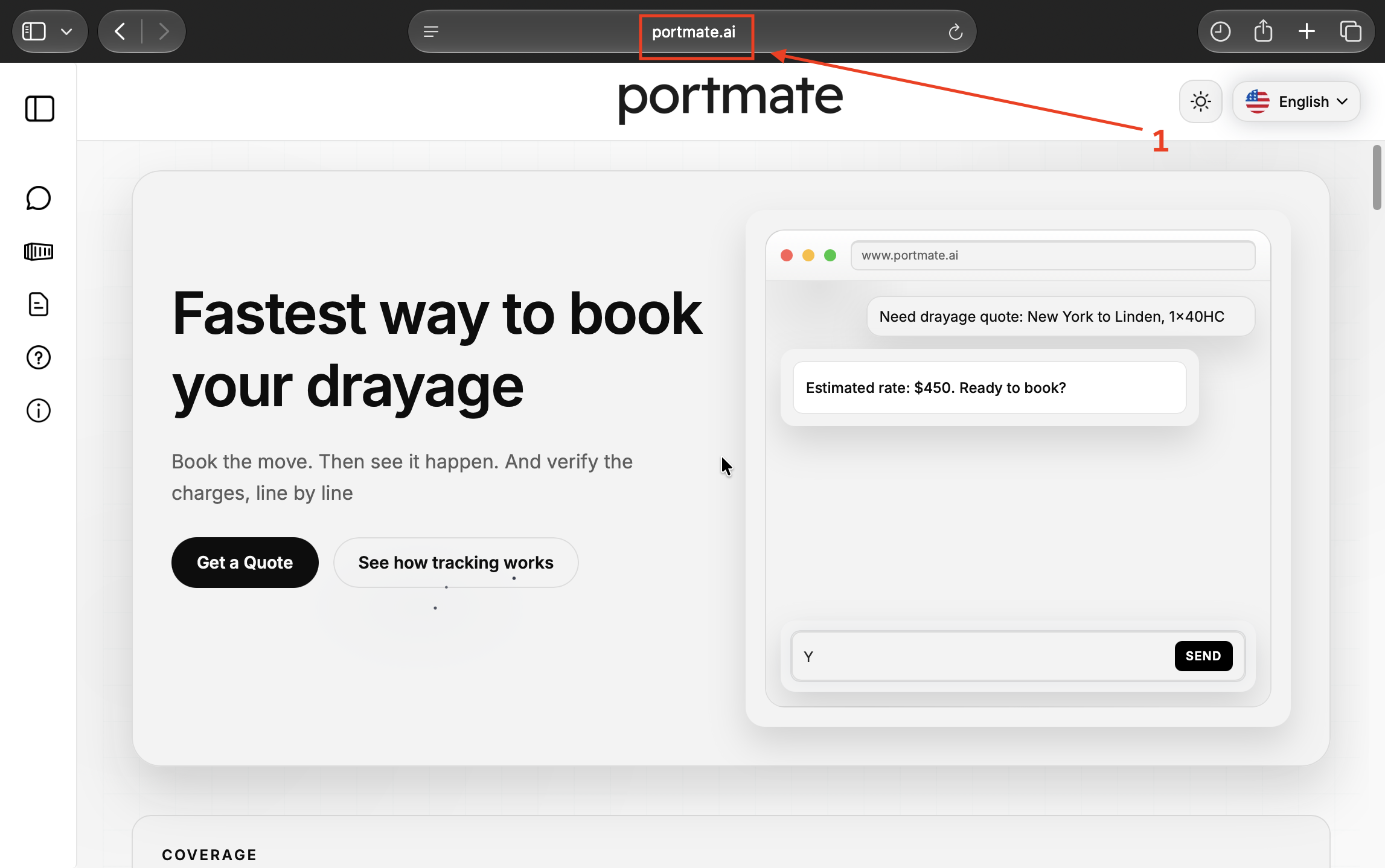
Paso 1 — Abre Portmate. Ve a .
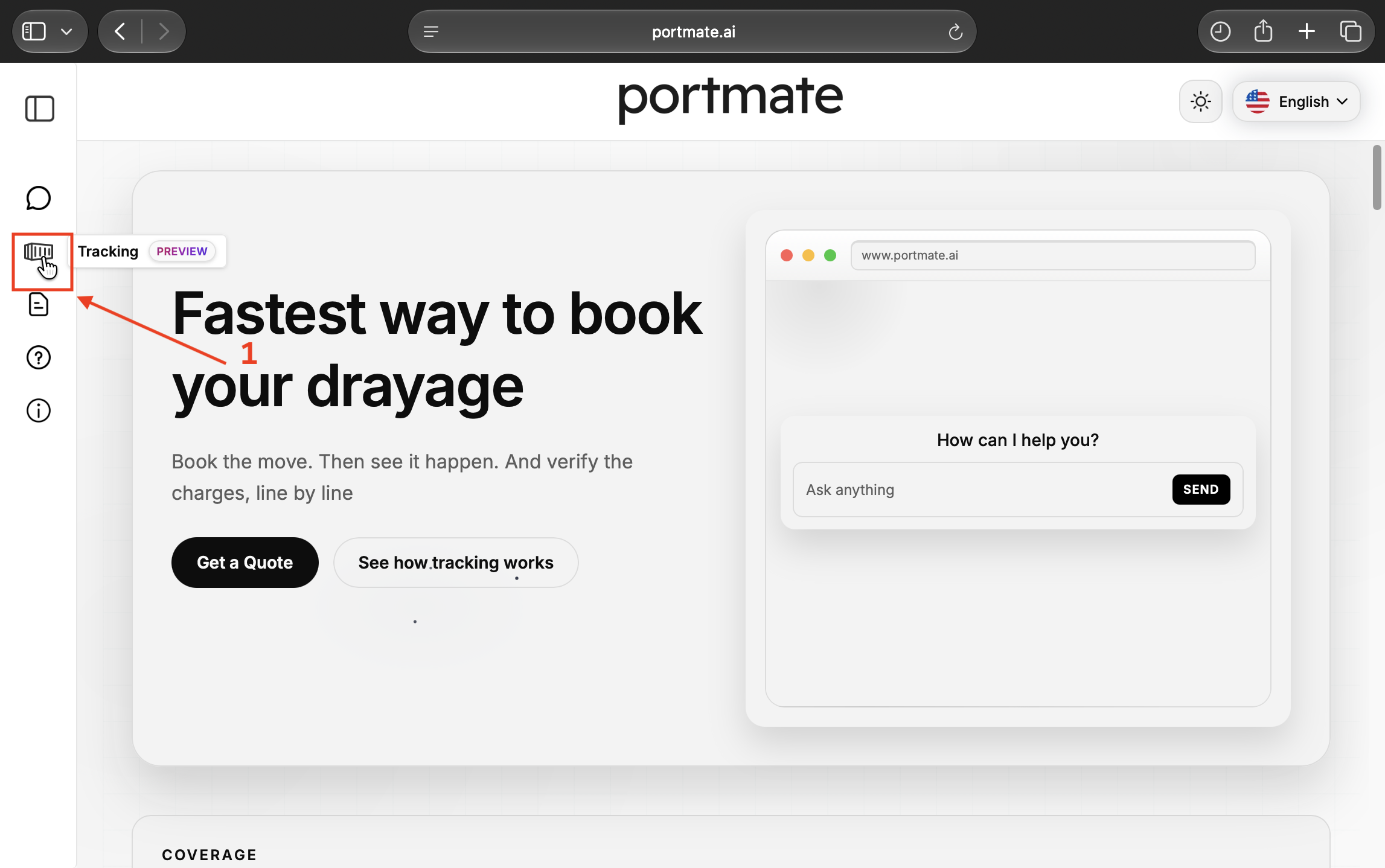
Paso 2 — Selecciona Tracking. Selecciona el ícono de Tracking con forma de contenedor en la barra de navegación izquierda. Aparece etiquetado como Preview en las capturas de pantalla. Se abrirá la página Track your container.
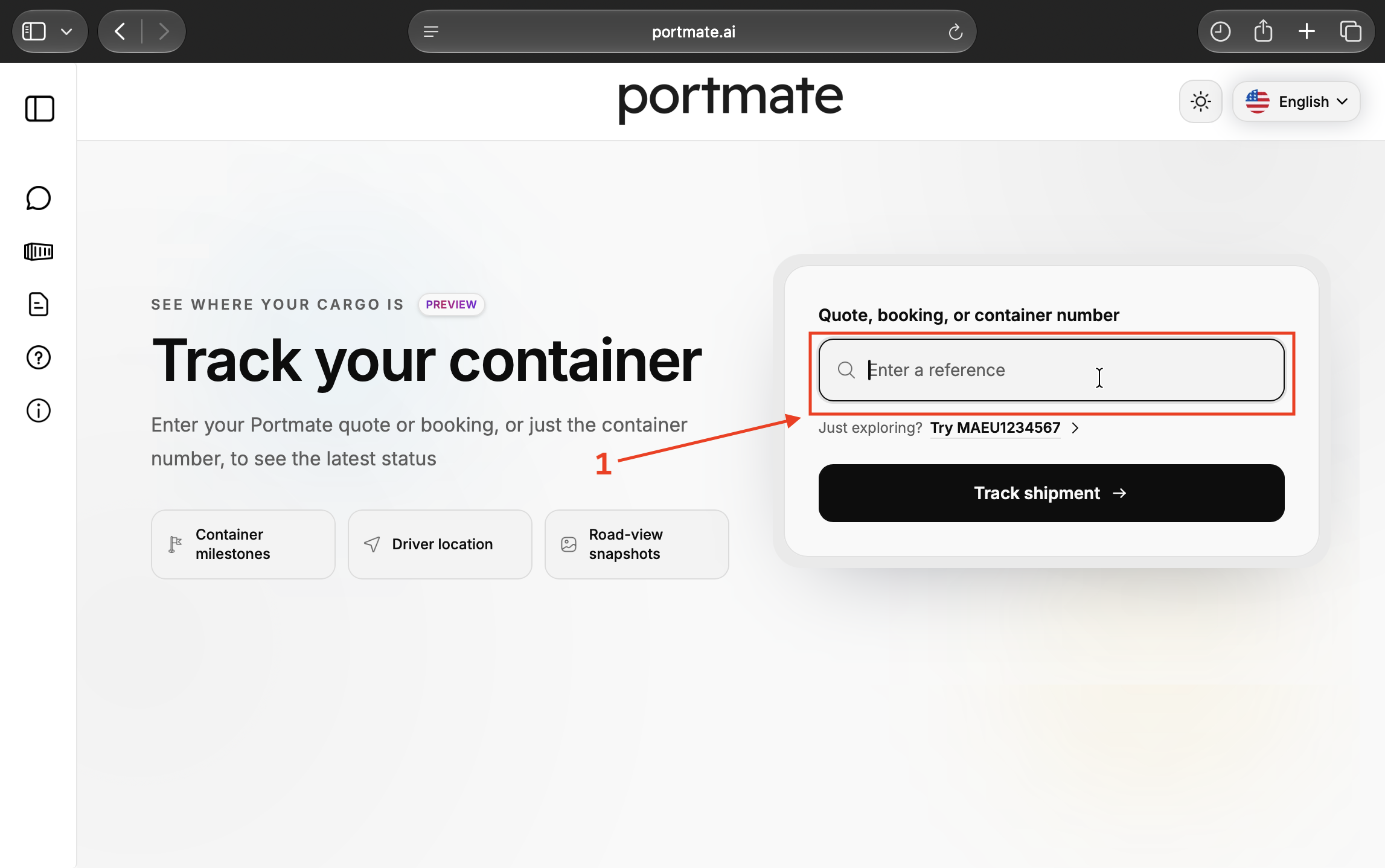
Paso 3 — Ingresa tu referencia. Selecciona Quote, booking, or container number e ingresa la referencia de tu traslado. Para explorar el envío de demostración, ingresa MAEU1234567 o selecciona Try MAEU1234567.
Paso 4 — Selecciona Track shipment. Verifica la referencia y selecciona Track shipment. Cuando aparezca el resultado, continúa hacia abajo en la página hasta su cronograma de hitos.
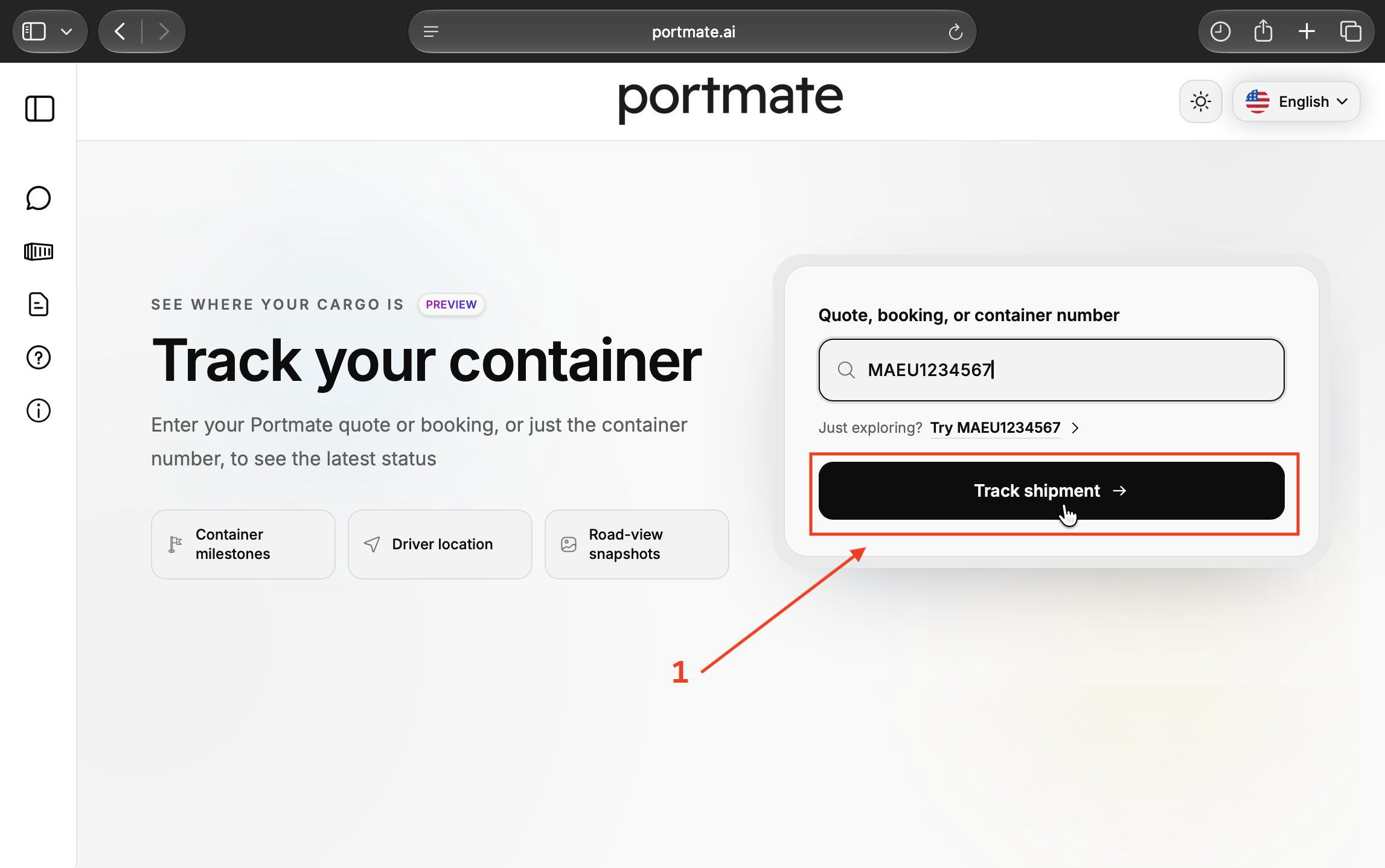
El resultado también incluye el mapa y otra información del envío. Si necesitas la posición reportada del camión y su marca de tiempo, consulta .
Encontrar el hito y abrir sus imágenes
Las capturas corresponden a hitos individuales. Elige el evento relevante para la consulta que estás investigando.
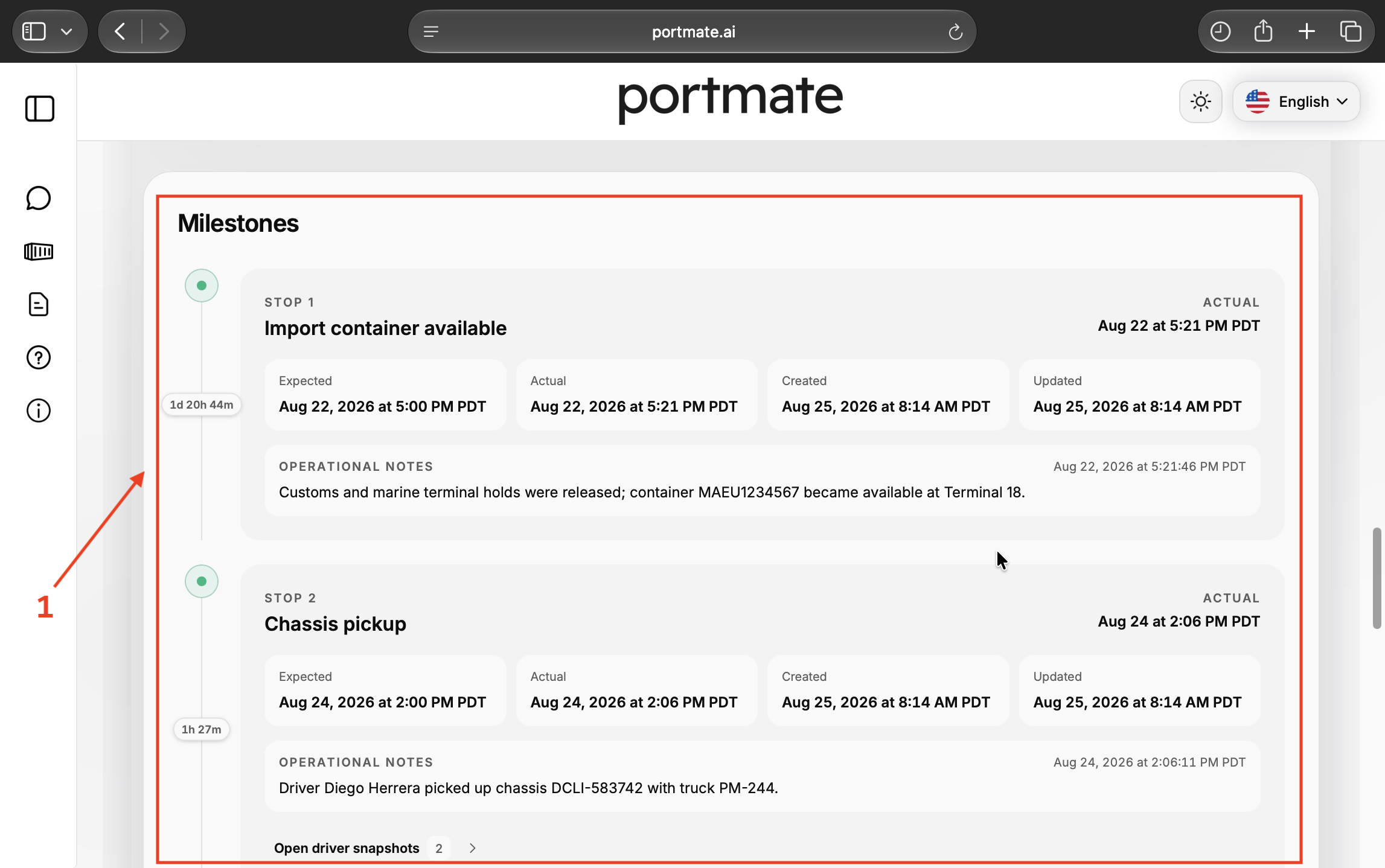
Paso 5 — Ubica Milestones. Desplázate hasta Milestones. Cada tarjeta identifica un paso del traslado y muestra las horas previstas y reales, las horas de creación y actualización del registro, y las notas operativas disponibles. En este ejemplo, Chassis pickup corresponde a Stop 2.
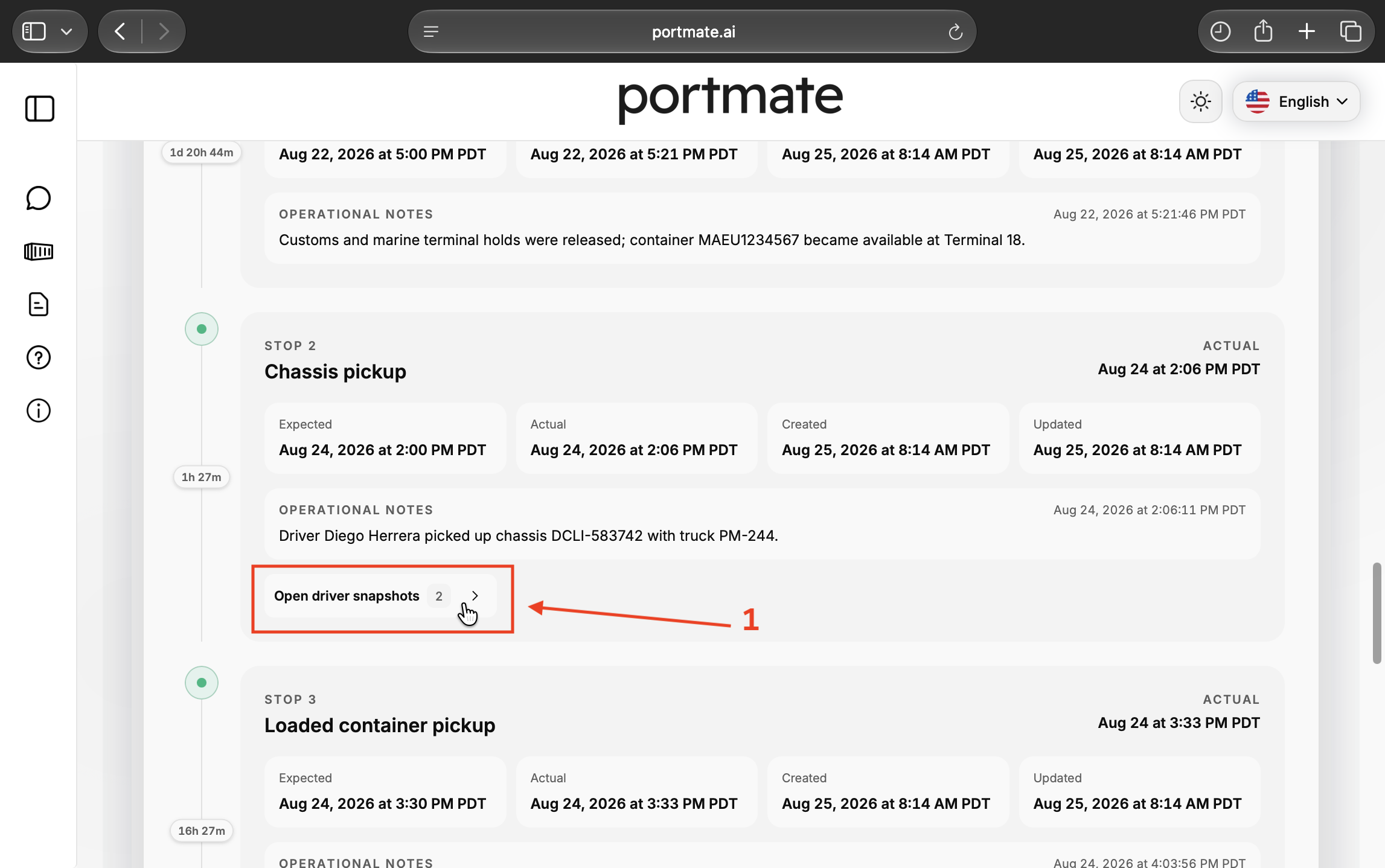
Paso 6 — Selecciona Open driver snapshots. En un hito que tenga imágenes, selecciona Open driver snapshots. El número junto a la etiqueta indica cuántas capturas hay disponibles para ese hito. En este caso, Chassis pickup tiene dos.
Revisar las imágenes y sus detalles
El cuadro de diálogo mantiene las imágenes junto con la información necesaria para ubicarlas en el cronograma del envío.
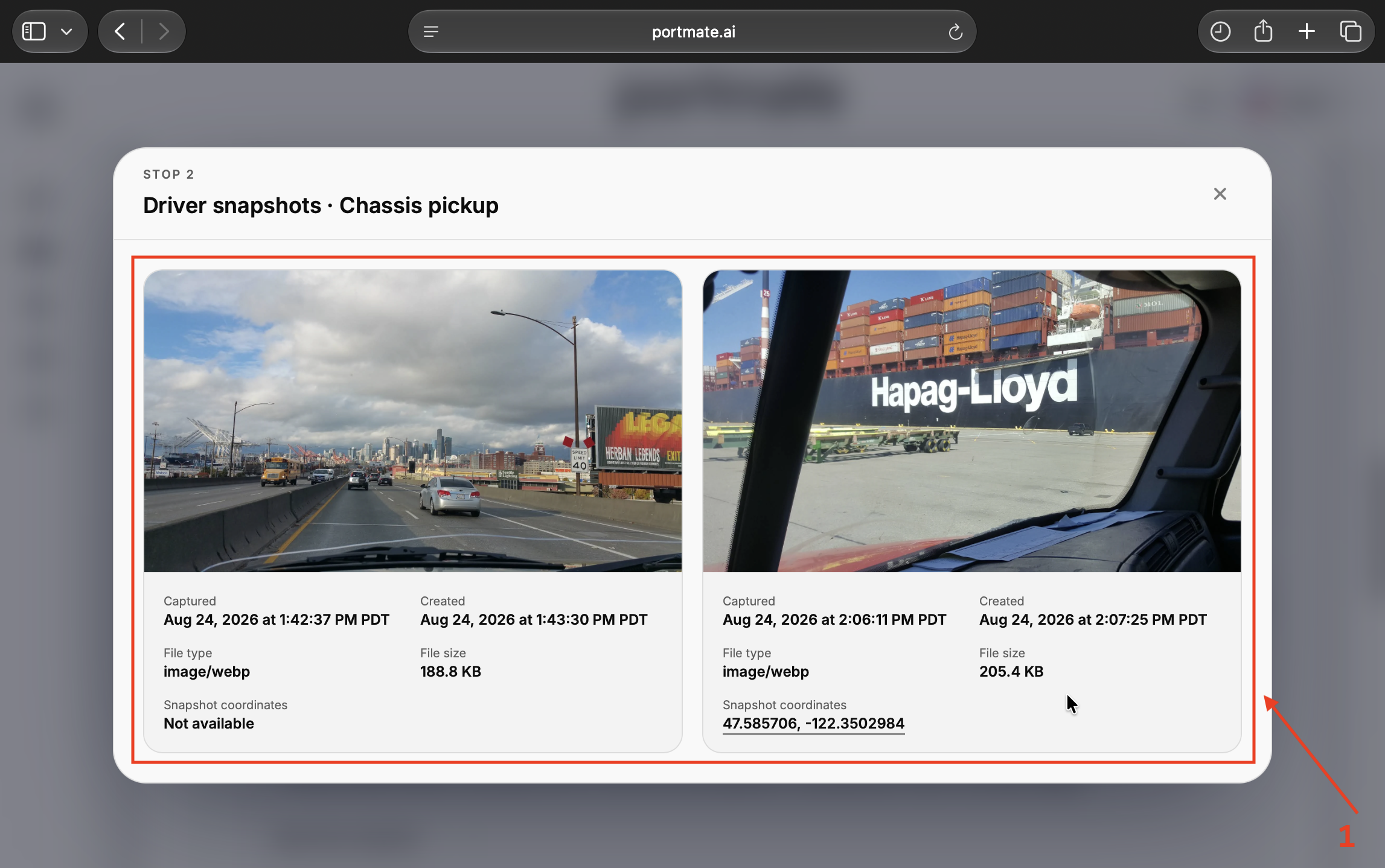
Paso 7 — Lee la información de la captura. Revisa el encabezado del cuadro de diálogo para confirmar el hito. En este ejemplo se abre Driver snapshots · Chassis pickup. Revisa los campos Captured, Created y Snapshot coordinates de cada imagen. Cuando haya coordenadas disponibles, selecciona el enlace de coordenadas para abrir esa ubicación en Google Maps. Cierra el cuadro de diálogo para volver a la cronología e inspeccionar otro hito.
Interpretar juntos la hora de captura, la ubicación y el hito
Una imagen responde a una pregunta más útil cuando puedes identificar cuándo se capturó, dónde se capturó (si hay coordenadas disponibles) y a qué evento del envío acompaña. Lee estos detalles antes de usar la fotografía en una actualización.
| Detalle de la captura | Cómo utilizarlo |
|---|---|
| Encabezado del hito | Identifica el paso del envío bajo el cual están organizadas las imágenes. |
| Captured | Determina cuándo se tomó la imagen, incluyendo la fecha y la zona horaria. |
| Created | Identifica cuándo se creó el registro de la captura en el sistema. |
| Snapshot coordinates | Consulta la ubicación registrada cuando esté disponible; el enlace abre Google Maps. |
| Tipo y tamaño de archivo | Identifica el formato del archivo y su peso. Estos datos no determinan lo sucedido en la escena. |
La distinción entre una observación y su registro es habitual en la visibilidad de envíos. La separa la hora de ocurrencia de un evento de la hora en que se registró en un repositorio. Ese mismo hábito de lectura resulta útil aquí: usa Captured para fechar la toma y Created para entender la sincronización del registro.
Comparar las dos imágenes del ejemplo
Ambas imágenes en la última captura de pantalla aparecen bajo Chassis pickup, pero sus detalles varían:
- La primera se capturó el 24 de agosto de 2026 a la 1:42:37 p.m. PDT y su registro se creó a la 1:43:30 p.m. Sus coordenadas aparecen como Not available.
- La segunda se capturó a las 2:06:11 p.m. PDT y su registro se creó a las 2:07:25 p.m. Incluye las coordenadas 47.585706, -122.3502984, con un enlace a Google Maps.
La tarjeta de chassis pickup muestra una hora real de las 2:06 p.m., y su nota operativa tiene una marca de tiempo de las 2:06:11 p.m. Por lo tanto, la segunda imagen coincide con la marca de tiempo de esa nota. La primera imagen proporciona una vista anterior asociada al mismo hito.
Estar agrupadas bajo un mismo hito no significa que todas las imágenes se hayan tomado en el mismo instante. Asimismo, una hora en Created posterior no convierte a una imagen tomada antes en una vista del momento posterior. En la segunda imagen, el registro se creó 1 minuto y 14 segundos después de la captura; ese intervalo es específico de este ejemplo y no representa un tiempo de carga garantizado.
Verificar la ubicación sin asumir detalles faltantes
Cuando haya un enlace de coordenadas, úsalo para comparar la ubicación registrada con la terminal, patio o instalación correspondiente. Coteja tanto la hora de captura como el lugar. La ubicación de una captura y la última posición del camión en el mapa pueden ser distintas porque describen momentos diferentes.
Si en Snapshot coordinates indica Not available, la imagen aún puede proporcionar contexto visual, pero el registro no suministra coordenadas para esa captura. Un letrero o edificio reconocible puede ayudarte a orientarte; mantén esa interpretación visual separada de una ubicación registrada.
Usar las capturas para hacer más claras las actualizaciones de envío
El beneficio práctico es que las personas pueden examinar la misma escena registrada y plantear una consulta puntual. Es posible que un generador de carga necesite comprender el avance, un despachador deba investigar un retraso y un destinatario requiera coordinar la próxima llegada. La imagen resulta útil cuando se vincula con los datos relevantes para esa tarea.
Explicar el contexto detrás de una actualización de recolección
Comienza con la referencia del envío, el hito de recolección, la hora real y la nota operativa. Luego revisa si la imagen asociada respalda el contexto circundante.
Para el envío de demostración, una actualización útil sería:
El registro de seguimiento muestra la recolección del chasis a las 2:06 p.m. PDT del 24 de agosto. La imagen de cámara asociada se capturó a las 2:06:11 p.m. e incluye un enlace de ubicación. Se capturó una imagen anterior bajo el mismo hito a la 1:42 p.m.
Esta redacción le permite al destinatario distinguir el evento de recolección registrado de las observaciones individuales de la cámara. Si la duda gira en torno al equipo en sí, verifica también el identificador del chasis y el registro de intercambio (interchange). La explica los tipos de equipo utilizados en el transporte terrestre.
Investigar una fila reportada o un acceso complicado
Una imagen orientada al camino puede mostrar una fila de espera, un acceso restringido, visibilidad reducida u otras condiciones dentro de su encuadre. Revisa cuándo se capturó antes de describir esas condiciones como actuales y compárala con las notas del hito correspondiente y el historial de posiciones.
Una sola imagen fija registra únicamente un instante. Para justificar una espera más prolongada, busca las horas de llegada y salida y el registro operativo que abarque ese lapso. Para tomar decisiones sobre una nueva ruta o cita, consulta las condiciones actuales mediante la y los avisos viales o de las instalaciones pertinentes. La explica cómo estas condiciones pueden afectar el resto de un traslado terrestre.
Coordinar la recepción o revisar un cobro
Para la recepción, utiliza una imagen reciente junto con la última posición del vehículo, el hito de llegada, la cita y la hora estimada de llegada (ETA) disponible. La escena puede ayudar a explicar el acercamiento del camión; el registro de ingreso (check-in) completado o la aceptación de la entrega deben confirmarse en el registro correspondiente.
En el caso de un cargo adicional, vincula la imagen con el servicio y el intervalo bajo revisión. Una imagen de una fila puede respaldar la explicación sobre las condiciones en el momento de la captura. Sin embargo, el tiempo de espera facturable aún requiere comprobantes de llegada y salida, la tolerancia de tiempo libre aplicable y los términos acordados. Consulta para revisar estos registros de forma conjunta.
Al preparar un reporte para el cliente, incluye la referencia del envío, el hito relevante, la hora y zona horaria de captura, y el dato puntual que requiera atención. La explica cómo convertir el registro de seguimiento general en una actualización clara.
Las solicitudes bajo demanda están previstas para usuarios autenticados
Portmate tiene previsto incorporar solicitudes bajo demanda de capturas de la vista del camino en el portal de Tracking para usuarios autenticados. Este tutorial cubre la visualización de imágenes ya disponibles en los hitos del envío. El control de solicitud previsto no se muestra en estas capturas de pantalla y todavía no forma parte de estos pasos.
Si tienes una duda sobre un envío actual, comunícate con Portmate indicando la referencia, el hito relevante y la hora o situación que necesitas aclarar. Una solicitud puntual podría ser:
Para el contenedor MAEU1234567, por favor revisen las imágenes de Chassis pickup del 24 de agosto de 2026, alrededor de las 2:06 p.m. PDT. Necesitamos verificar la ubicación registrada del camión al momento de la captura.
Reemplaza la referencia y las fechas de demostración con los datos reales de tu envío. Esto le proporciona al equipo una pregunta clara para investigar utilizando el registro disponible. La detalla los canales de soporte.
Si una imagen no aparece, es antigua o no se ve con claridad
Comienza con la parte del registro que esté disponible y luego elige la siguiente comprobación:
- No hay un envío coincidente: Revisa que la referencia no tenga errores tipográficos y prueba con otro número conocido de cotización, reserva o contenedor para el mismo traslado. El número de demostración muestra el envío de ejemplo.
- Un hito no tiene el control Open driver snapshots: No hay capturas registradas bajo ese hito en el registro cargado. Revisa los hitos completados pertinentes y consulta con Portmate sobre la cobertura de cámara o una captura faltante si la imagen es importante para tu gestión.
- La imagen no carga: Selecciona Retry snapshot cuando aparezca la opción. Si el inconveniente continúa, proporciona la referencia del envío, el hito y la hora de captura al equipo de soporte.
- La imagen es más antigua de lo esperado: Revisa Captured, incluyendo su fecha y zona horaria. Vuelve a ingresar la referencia del envío para cargar el registro nuevamente; abrir de nuevo una imagen guardada no solicita una nueva captura a la cámara.
- Las coordenadas no están disponibles: Utiliza la hora de captura, el hito, las notas y otros registros disponibles. Solicita una aclaración de ubicación cuando esto influya en una decisión.
- La toma está oscura, obstruida o no muestra el detalle necesario: Identifica la duda pendiente y busca el registro de respaldo o la aclaración que permita resolverla.
Las condiciones de la cámara y de las comunicaciones pueden afectar la disponibilidad de las imágenes. La señala la conexión de la cámara, la alimentación de la puerta de enlace (gateway) y la recepción celular como puntos de revisión para su equipo. Portmate puede coordinar la investigación correspondiente para la configuración conectada en tu traslado; los clientes deben reportar la situación a través de soporte.
La ausencia de una imagen deja esa observación visual no disponible. Revisa el hito real y los registros operativos antes de llegar a una conclusión sobre si el evento del envío ocurrió o no.
Preguntas frecuentes sobre las capturas de la vista del camino
Estas distinciones te ayudan a elegir la información adecuada para la duda que tengas.
¿Son transmisiones de video en vivo? La función que se muestra aquí presenta imágenes fijas guardadas con sus respectivas horas de captura. Utiliza la marca de tiempo de cada imagen para saber cuándo se grabó la escena.
¿El conductor toma las fotos manualmente? La captura automática en los hitos utiliza la cámara instalada y conectada orientada hacia el camino. La captura rutinaria no requiere que el conductor tome o envíe una fotografía con su teléfono.
¿Cada hito tendrá una imagen? La captura está vinculada a hitos clave de transporte terrestre, y la disponibilidad varía según el camión equipado y el traslado registrado. Busca la opción Open driver snapshots en el hito correspondiente en lugar de esperar una imagen en cada tarjeta.
¿Una imagen de la vista del camino muestra el estado de la carga? Una cámara orientada hacia el frente muestra la escena dentro de su campo de visión. El estado de la carga, los sellos del contenedor, la carga y la descarga requieren los registros pertinentes de inspección, maniobra o entrega, a menos que el detalle específico sea realmente visible e identificable en la imagen.
¿Puedo solicitar una nueva imagen directamente en Tracking hoy? Las solicitudes bajo demanda para usuarios autenticados son una función planificada a futuro. Los pasos anteriores explican cómo consultar las imágenes automáticas de los hitos que están disponibles actualmente en el registro de seguimiento.