
Cómo rastrear tu contenedor y ver la ubicación del conductor
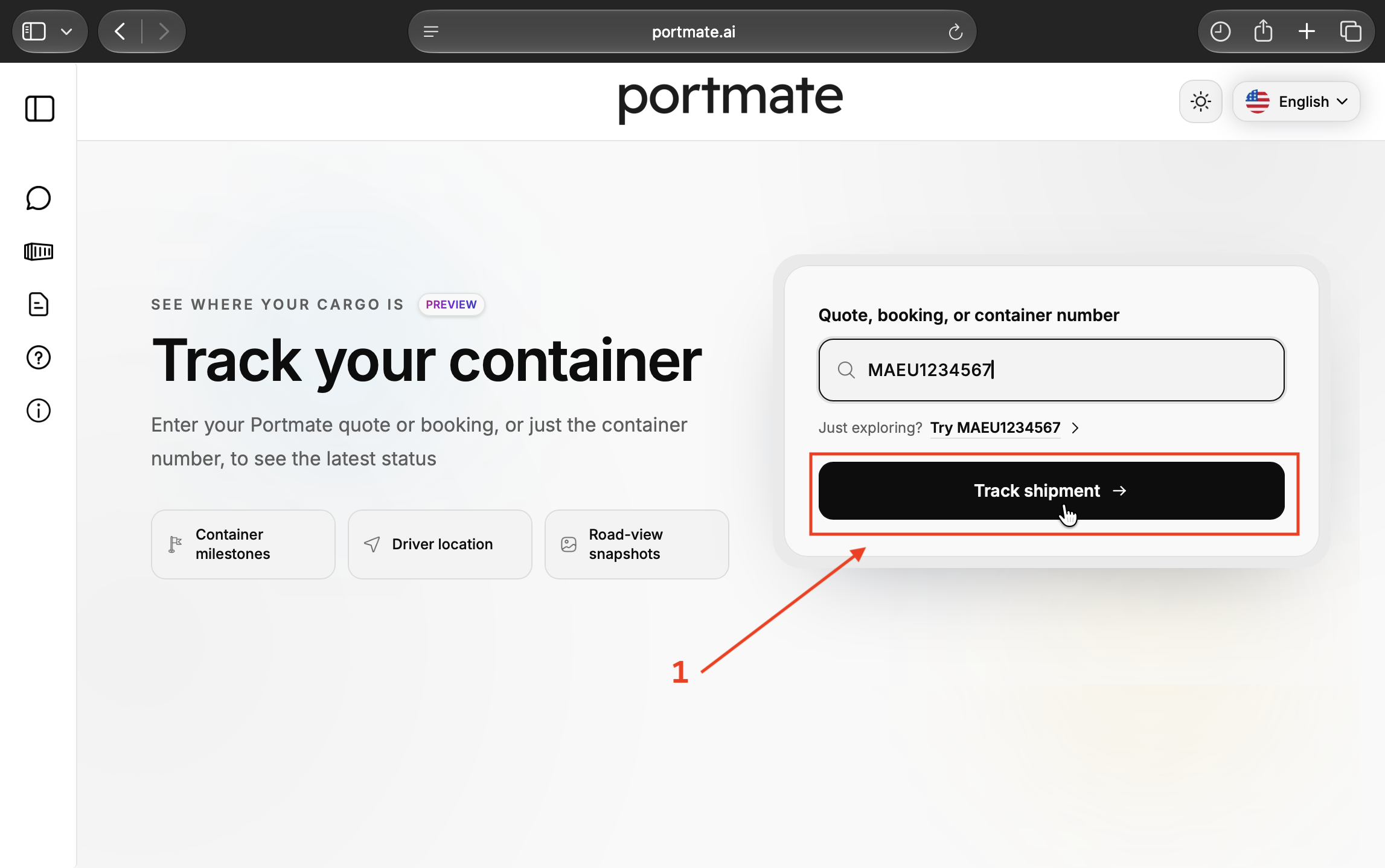
Para rastrear tu contenedor, abre Tracking, ingresa tu número de cotización o de reservación de Portmate, o tu número de contenedor, y selecciona Track shipment. En el mapa, haz clic en Center latest position y luego selecciona el marcador del camión para consultar la posición reportada del conductor y su marca de tiempo.
Esta guía utiliza un envío de ejemplo cerca de Seattle y Kent, Washington. Sigue los mismos pasos con tu propia referencia para consultar un traslado activo.
Cómo funciona el rastreo por ELD
El rastreo terrestre en tiempo real de Portmate recibe datos telemáticos y geográficos a través de dispositivos de registro electrónico (ELD) conectados al camión. La que los ELD se sincronizan con el motor del vehículo y registran automáticamente información como el estado de movimiento, las millas recorridas y las horas de funcionamiento del motor.
Una vez conectado, la sincronización del rastreo se ejecuta en segundo plano sin interrumpir al conductor. No es necesario mantener abierta una aplicación independiente de rastreo de Portmate, gestionar enlaces de ubicación móvil ni realizar confirmaciones manuales para cada actualización de posición. Los generadores de carga, agentes de carga y equipos de despacho pueden dar seguimiento al traslado sin tener que llamar constantemente para preguntar por la ubicación del camión.
Portmate reporta cobertura con la mayoría de los conductores con los que colabora y estima una confiabilidad de rastreo cercana al 99%, con base en su experiencia operativa. Esta es una estimación operativa; la marca de tiempo junto a cada posición te permite verificar qué tan actualizada está la información de tu envío.
Abre tu envío
Ten a la mano tu número de cotización, número de reservación o número de contenedor de Portmate. La herramienta de búsqueda lo utiliza para encontrar el registro de envío correspondiente.
Ve a Tracking
Comienza desde el menú de navegación izquierdo de la página principal.
Paso 1 — Abre Portmate. Ingresa a .
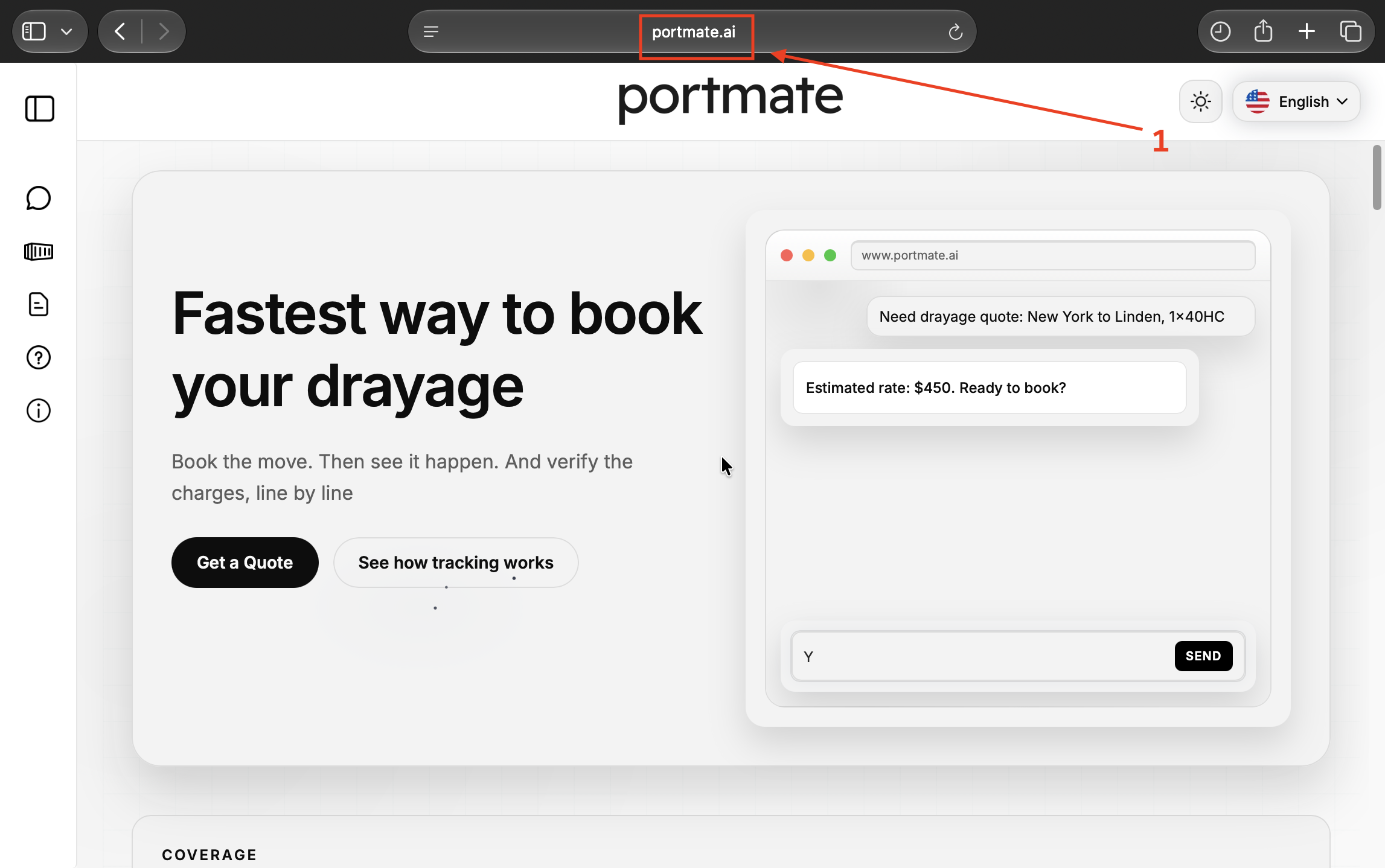
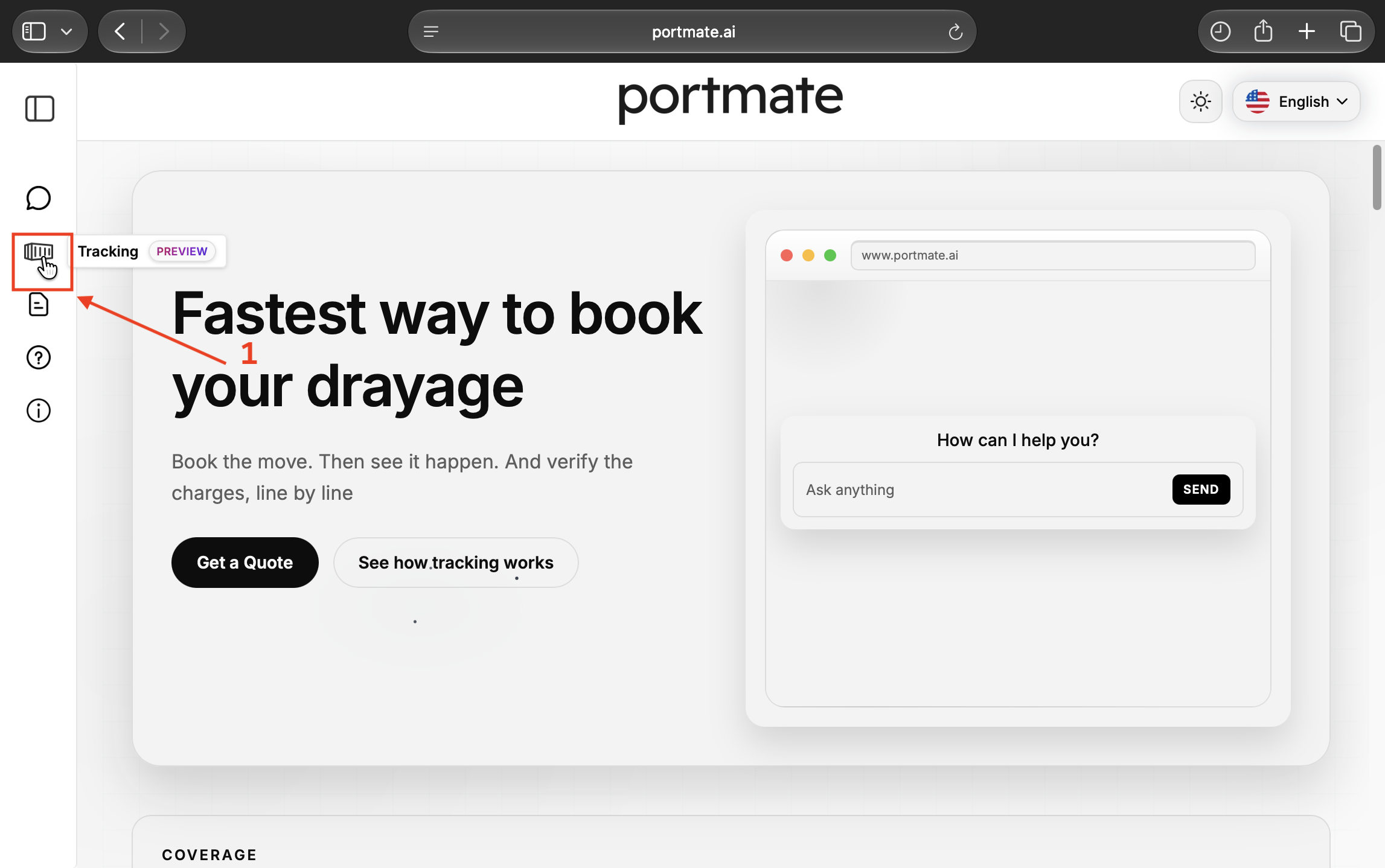
Paso 2 — Selecciona Tracking. Haz clic en el ícono de Tracking con forma de contenedor, identificado con la etiqueta Preview. Esto abrirá la página Track your container.
Ingresa una referencia y carga el resultado
Utiliza el mismo campo de búsqueda para cualquiera de los tres tipos de referencia.
Paso 3 — Ingresa tu referencia. Haz clic en Quote, booking, or container number e ingresa la referencia de tu envío. Para explorar el ejemplo que se muestra aquí, usa MAEU1234567 o selecciona Try MAEU1234567.
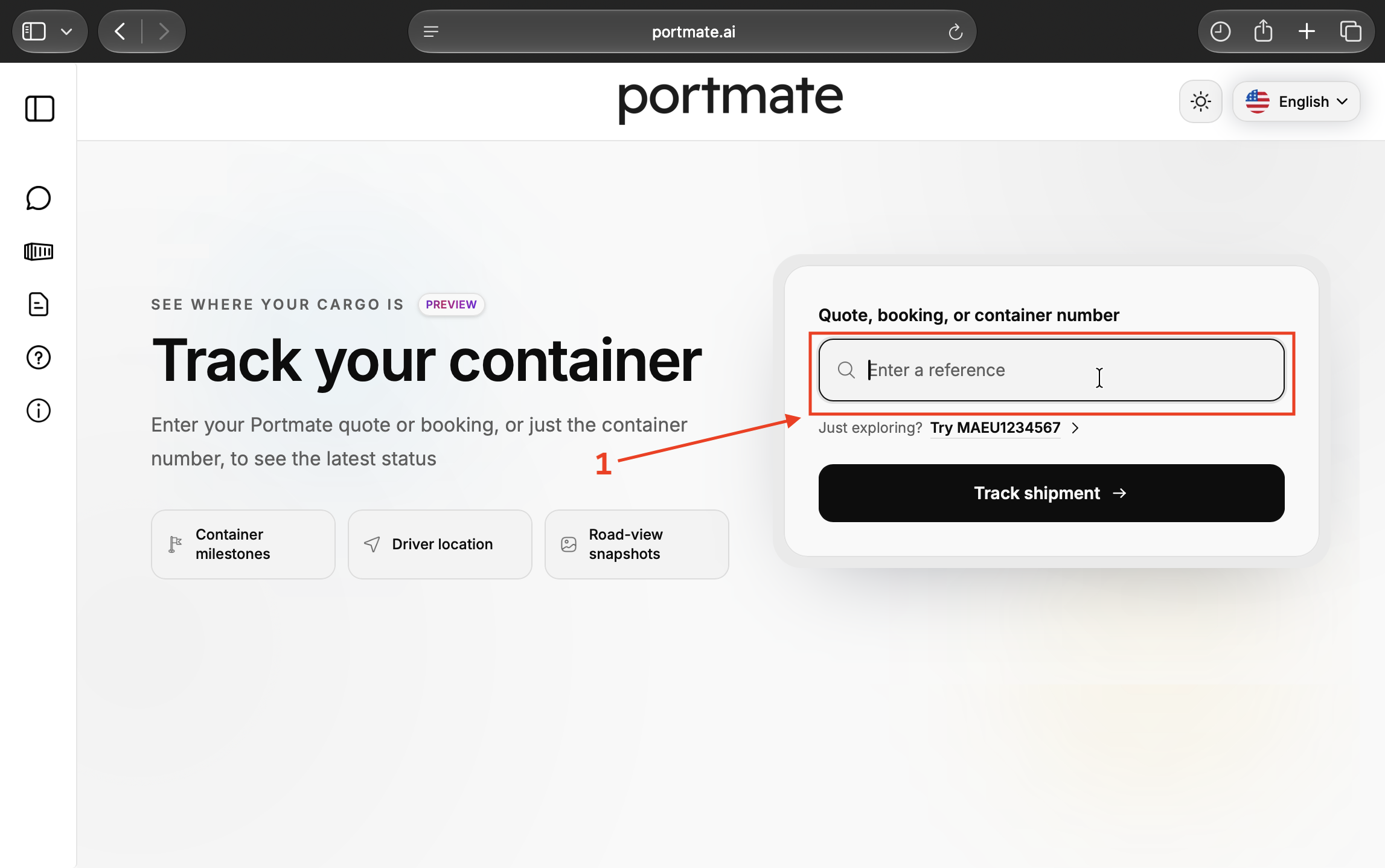
Paso 4 — Selecciona Track shipment. Verifica la referencia y haz clic en Track shipment. Cuando aparezca el resultado, desplázate hacia el mapa.
Si todavía estás organizando el traslado, consulta . Una cotización puede ayudarte a encontrar el registro correspondiente; la visualización de las posiciones del vehículo dependerá de que haya datos de rastreo disponibles para ese movimiento.
Localiza al conductor en el mapa
Empieza con la vista general regional y luego enfoca el camión para ver sus detalles.
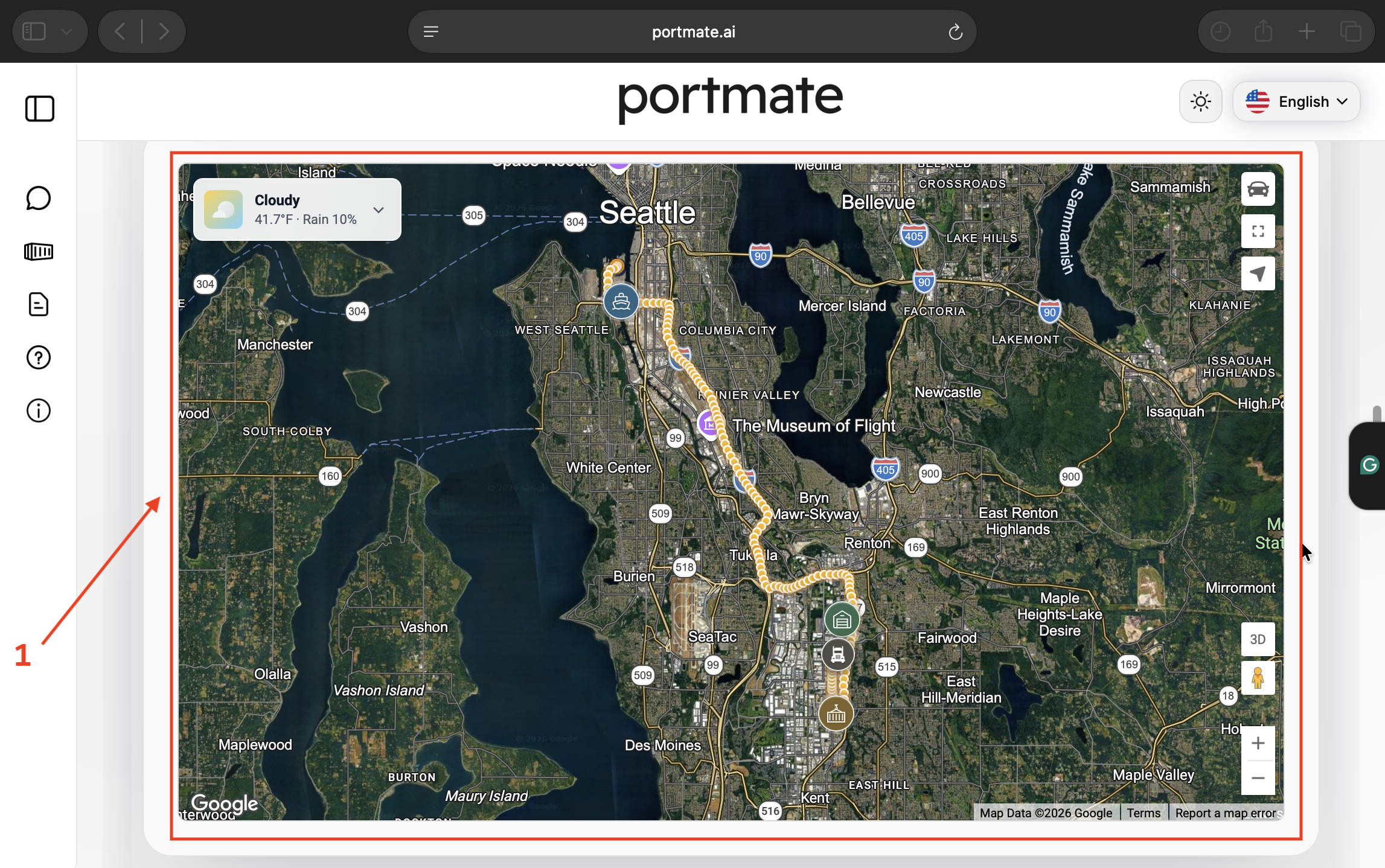
Paso 5 — Revisa la vista general del mapa. El ejemplo del área de Seattle muestra las ubicaciones del envío, el marcador del camión y un trazado de las posiciones registradas. Los marcadores de instalaciones señalan las paradas contempladas en el traslado; los puntos muestran el historial de posiciones del camión.
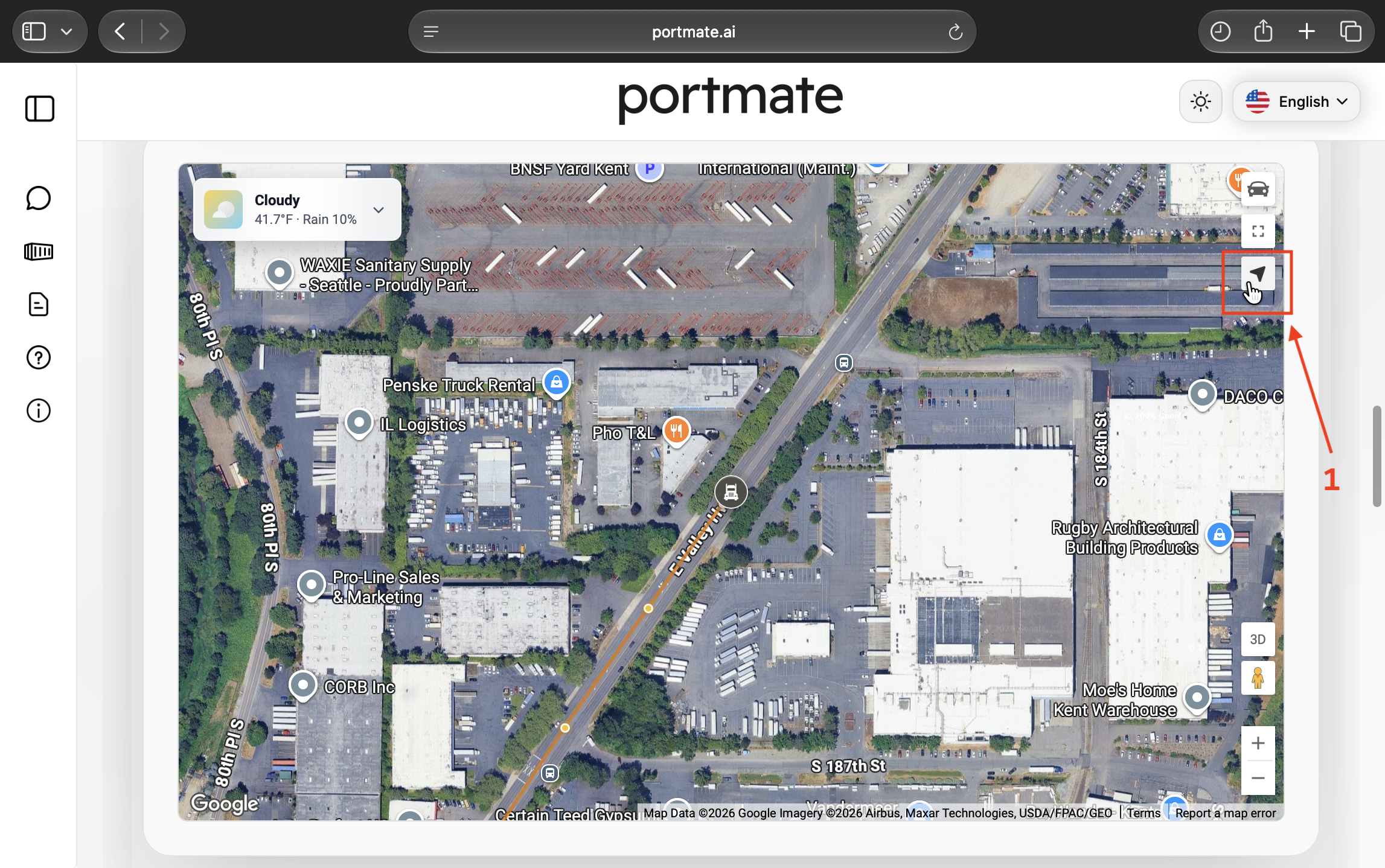
Paso 6 — Centra la posición más reciente. Selecciona el botón con forma de flecha Center latest position en el lado derecho. Esto enfocará el mapa en el camión, que en este ejemplo se encuentra cerca de Kent. Vuelve a usarlo cada vez que te hayas desplazado o hayas alejado el zoom del vehículo.
Paso 7 — Selecciona el marcador del camión. La ventana emergente Driver position muestra la fecha y hora en que se registró esa ubicación, incluyendo la zona horaria. En este caso indica Aug 25, 2026 at 7:39 AM PDT.
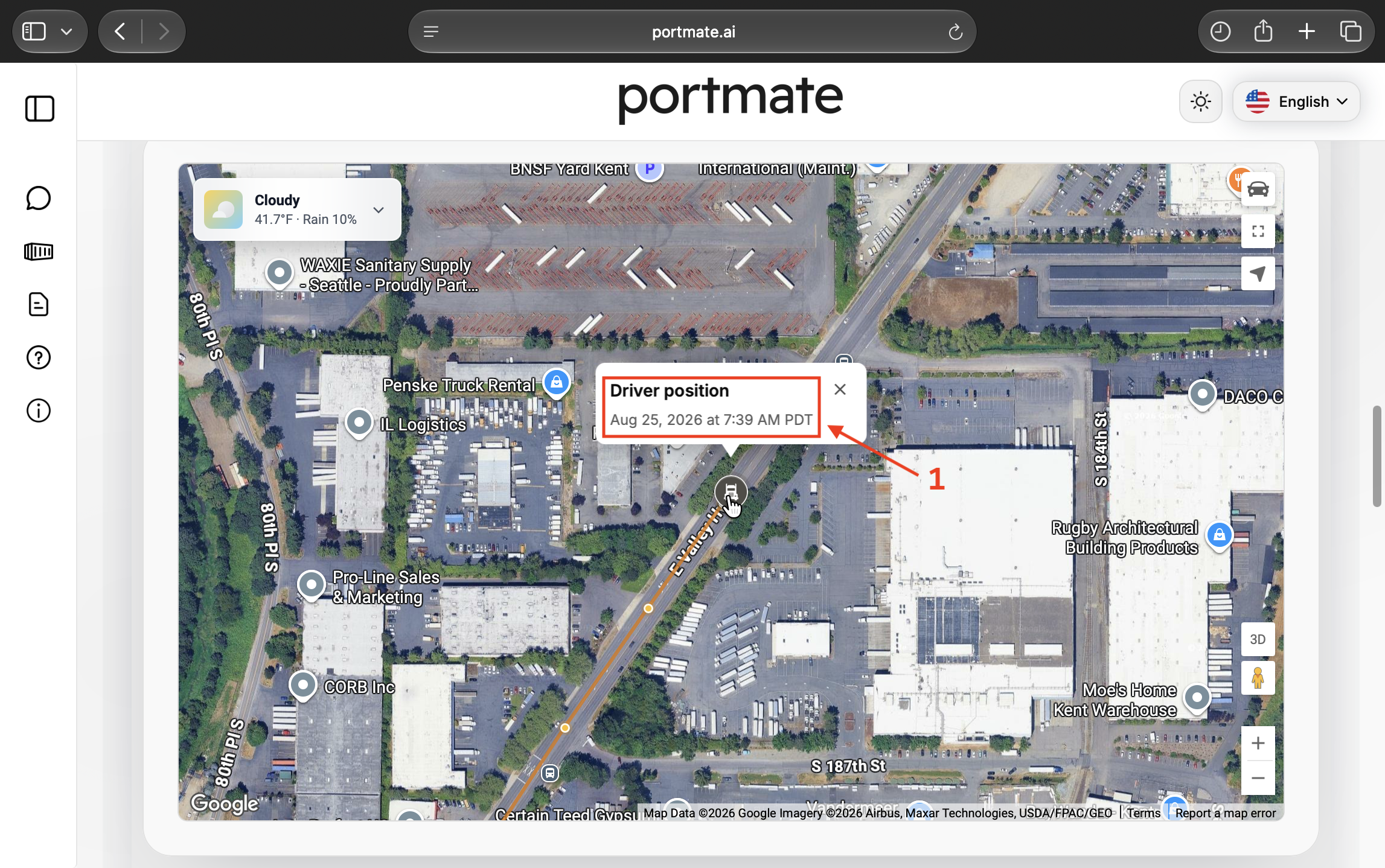
La fecha corresponde al recorrido registrado en este ejemplo. En un envío activo, verifica siempre la fecha y la hora antes de usar la posición en una actualización de entrega.
Convierte una ubicación en una actualización útil de tu envío
Interpreta la posición junto con la siguiente parada del envío, las citas programadas y los hitos clave. Para la captura de pantalla anterior, una actualización útil sería: “La última posición reportada del camión es cerca de Kent, registrada el 25 de agosto a las 7:39 a. m. PDT”. Agrega la cita de entrega correspondiente o el tiempo estimado de llegada (ETA) tras revisar el registro del envío. La marca de tiempo indica cuándo se observó la posición; el ETA es un estimado de llegada.
Apóyate en los hitos para confirmar eventos como la descarga y la devolución del contenedor vacío. Que el camión esté cerca del destino no garantiza que ninguna de las dos acciones haya concluido. Del mismo modo, una vez que se deja el contenedor y el tractocamión se retira, las posiciones posteriores del camión no sirven para determinar la ubicación del contenedor desacoplado.
La imagen satelital bajo los marcadores proporciona contexto geográfico, no una vista de cámara en vivo. Para conocer el estado vial actual, consulta .
Qué sucede cuando una ruta necesita cobertura de rastreo
Cuando una ruta no tiene cobertura porque el conductor aún no cuenta con un ELD conectado, Portmate gestiona la conexión mediante los siguientes pasos:
- Conseguir el ELD adecuado para el camión.
- Enviar el dispositivo al conductor.
- Coordinar con el conductor para instalarlo y establecer la conexión de datos.
En la experiencia de Portmate, esto suele tardar un poco más de un par de semanas, considerando la adquisición, el envío y la instalación. Consulta el estado de configuración de tu ruta si requieres rastreo para un traslado próximo. La instalación es el paso de configuración inicial; a partir de ahí, las actualizaciones de posición se sincronizan automáticamente.
Si no encuentras un envío o una posición reciente
El resultado generalmente te orientará hacia la siguiente verificación:
- No hay ningún envío que coincida: Revisa que no haya errores de escritura y confirma que la referencia pertenezca a ese traslado. Si está disponible, prueba con otra referencia del mismo envío, como el número de reservación.
- Se encontró el envío, pero no la posición del camión: Solicita a Portmate que revise la conexión ELD y la cobertura del vehículo asignado.
- La marca de tiempo es más antigua de lo esperado: Solicita una revisión de conexión y sincronización antes de tomar decisiones urgentes de llegada basadas en esa posición.
- Error temporal en la página: Sigue las instrucciones del mensaje en pantalla. Si el problema continúa, contacta a soporte.
Usa las opciones descritas en . Incluye la referencia del envío, la marca de tiempo que observas y una breve descripción del problema para que el equipo pueda investigar.