

Cómo ver el tráfico en tiempo real alrededor de las terminales
Consulta el tráfico vial en tiempo real alrededor de una terminal marítima o rampa ferroviaria intermodal desde el mapa interactivo en las guías de terminales de Portmate. Abre Articles, busca tu ubicación, selecciona la guía correspondiente y desplázate hasta su mapa. El tráfico está activado de forma predeterminada; el control con forma de auto en la esquina superior derecha del mapa te permite activar o desactivar la visualización del tráfico.
Esta guía está dirigida a transportistas, agentes de carga, equipos de despacho y cualquier persona que revise las vialidades alrededor de la recolección o entrega de un contenedor. El recorrido de seis pasos utiliza los angeles ports para encontrar la guía de terminales marítimas de Los Ángeles. Después del recorrido, aprende a interpretar los colores del tráfico, inspeccionar las vialidades cercanas a tus instalaciones y utilizar la información al planificar un traslado.
Inicio rápido: Visita , selecciona Articles, busca tu puerto o rampa ferroviaria y abre la guía correspondiente. Desplázate hasta el mapa interactivo y confirma que el tráfico esté activado. Aleja el mapa para ver los accesos generales y luego acércalo para inspeccionar las vialidades alrededor de la terminal exacta.
Encuentra y abre el mapa de tráfico
Sigue estos seis pasos utilizando las capturas de pantalla como guía. El recuadro rojo de cada imagen identifica la acción o el área que se muestra en esa captura.
Encuentra la guía de terminal adecuada
Comienza con la ciudad, puerto, terminal o rampa ferroviaria que necesites. Los resultados de búsqueda pueden incluir guías regionales que abarcan varias instalaciones, así que revisa el título y la descripción antes de elegir una.
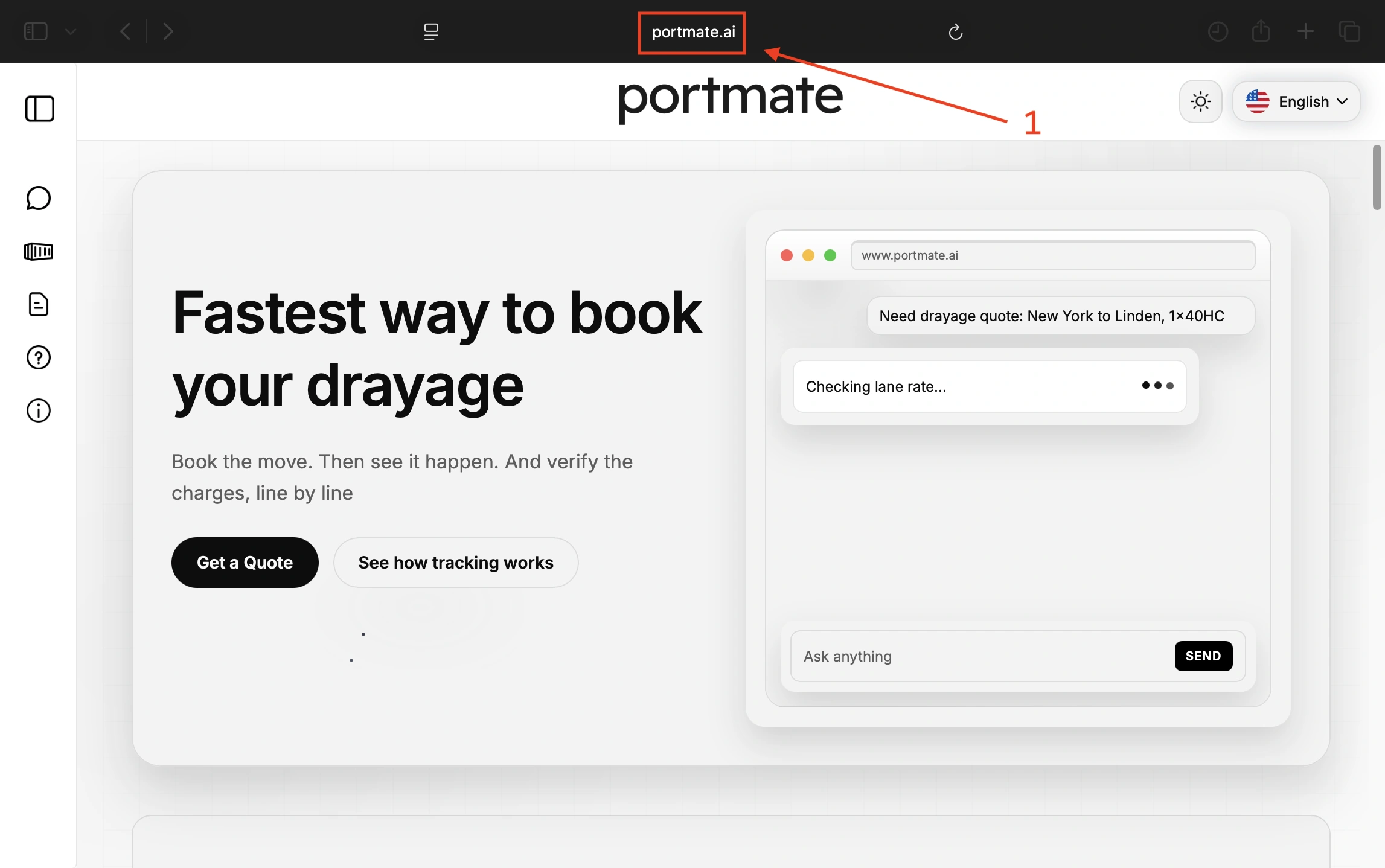
Paso 1: Abre Portmate.
Ingresa a en tu navegador.
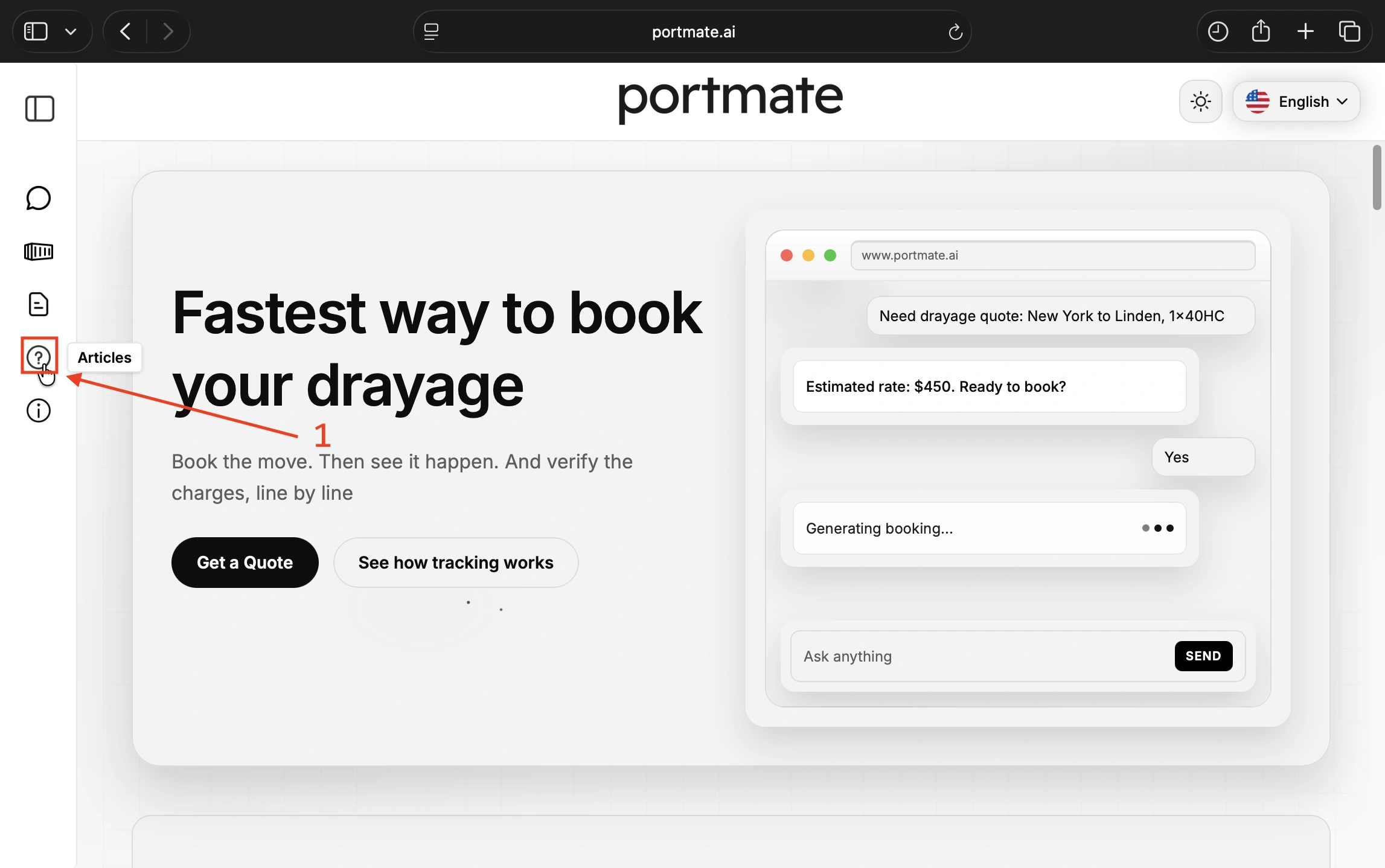
Paso 2: Selecciona Articles.
Elige Articles en el menú de navegación izquierdo. En la barra lateral compacta que se muestra aquí, corresponde al ícono de signo de interrogación. Despliega el menú si necesitas ver las etiquetas de navegación.
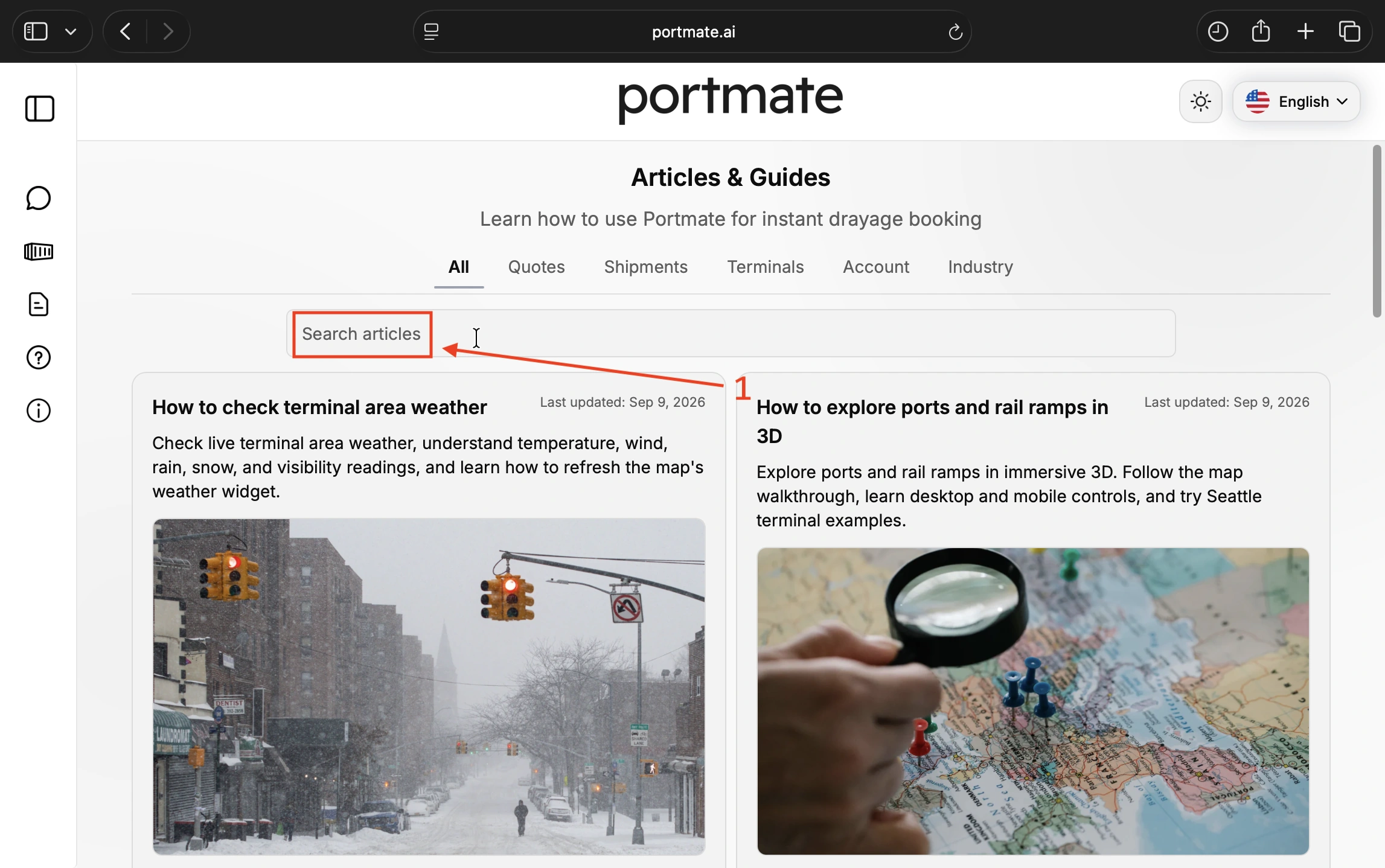
Paso 3: Busca tu puerto o rampa ferroviaria.
Selecciona el campo Search articles y escribe los angeles ports para seguir este ejemplo. Para otra ubicación, ingresa el nombre de la ciudad, terminal o rampa. Agrega la ciudad o la compañía ferroviaria cuando un nombre pueda referirse a varias instalaciones.
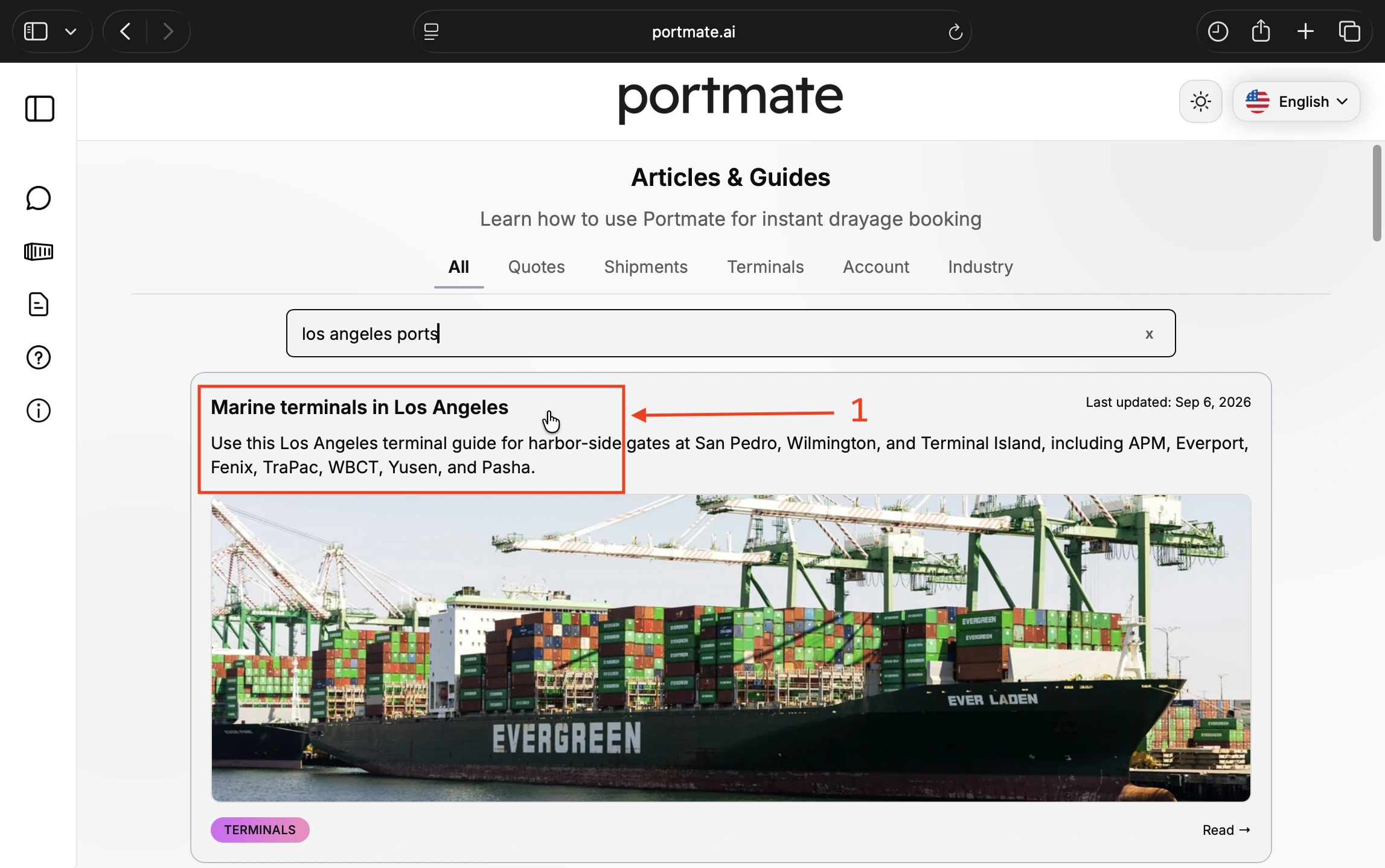
Paso 4: Abre el resultado correspondiente.
Para este ejemplo, selecciona Marine terminals in Los Angeles. Su descripción cubre las ubicaciones del puerto de Los Ángeles, incluidas San Pedro, Wilmington y Terminal Island. Elige el resultado por su título y cobertura en lugar de asumir que siempre aparecerá en primer lugar.
Esta es una guía regional que contiene varias terminales. También puedes abrir directamente .
Localiza el mapa y verifica el control de tráfico
El mapa interactivo de la guía combina marcadores de terminales con la red vial circundante. Utiliza la vista estándar del mapa para ver el tráfico; si cambiaste a la vista inmersiva en 3D o a Street View, regresa primero a la vista estándar.
Paso 5: Desplázate hacia abajo hasta el mapa.
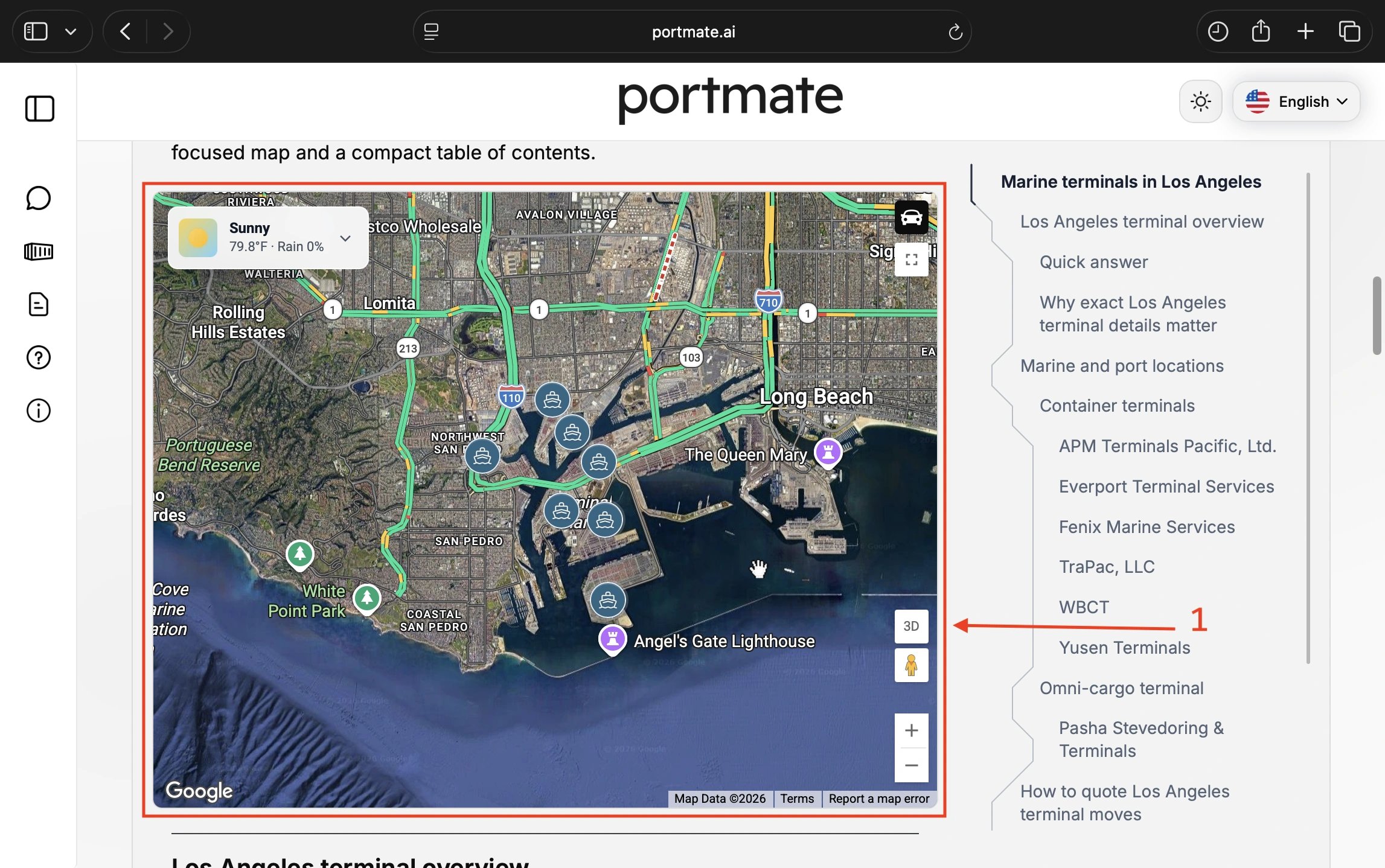
Busca el mapa que muestra los marcadores de las terminales. En el ejemplo de Los Ángeles, la vista general muestra el puerto y las vialidades cercanas, con las líneas de tráfico de colores ya visibles.
En esta etapa, ubícate en el mapa. Un mapa regional puede mostrar ciudades y vialidades vecinas más allá de las terminales listadas en la guía. Haz coincidir la instalación que necesitas con el nombre de la terminal en tu reservación (booking), liberación o instrucciones de despacho.
Paso 6: Confirma que el tráfico esté activado.
Busca el control de tráfico con forma de auto en la esquina superior derecha del mapa, arriba del botón de pantalla completa. El tráfico comienza activado. En la captura de pantalla con tema claro que se muestra a continuación, el control activo tiene un fondo oscuro y un ícono de auto blanco.
Si el tráfico ya está activado, déjalo así. Selecciona el control una vez para activarlo si está apagado; al seleccionarlo cuando está activado, se oculta la capa de tráfico. La etiqueta de accesibilidad del control es Toggle traffic display.
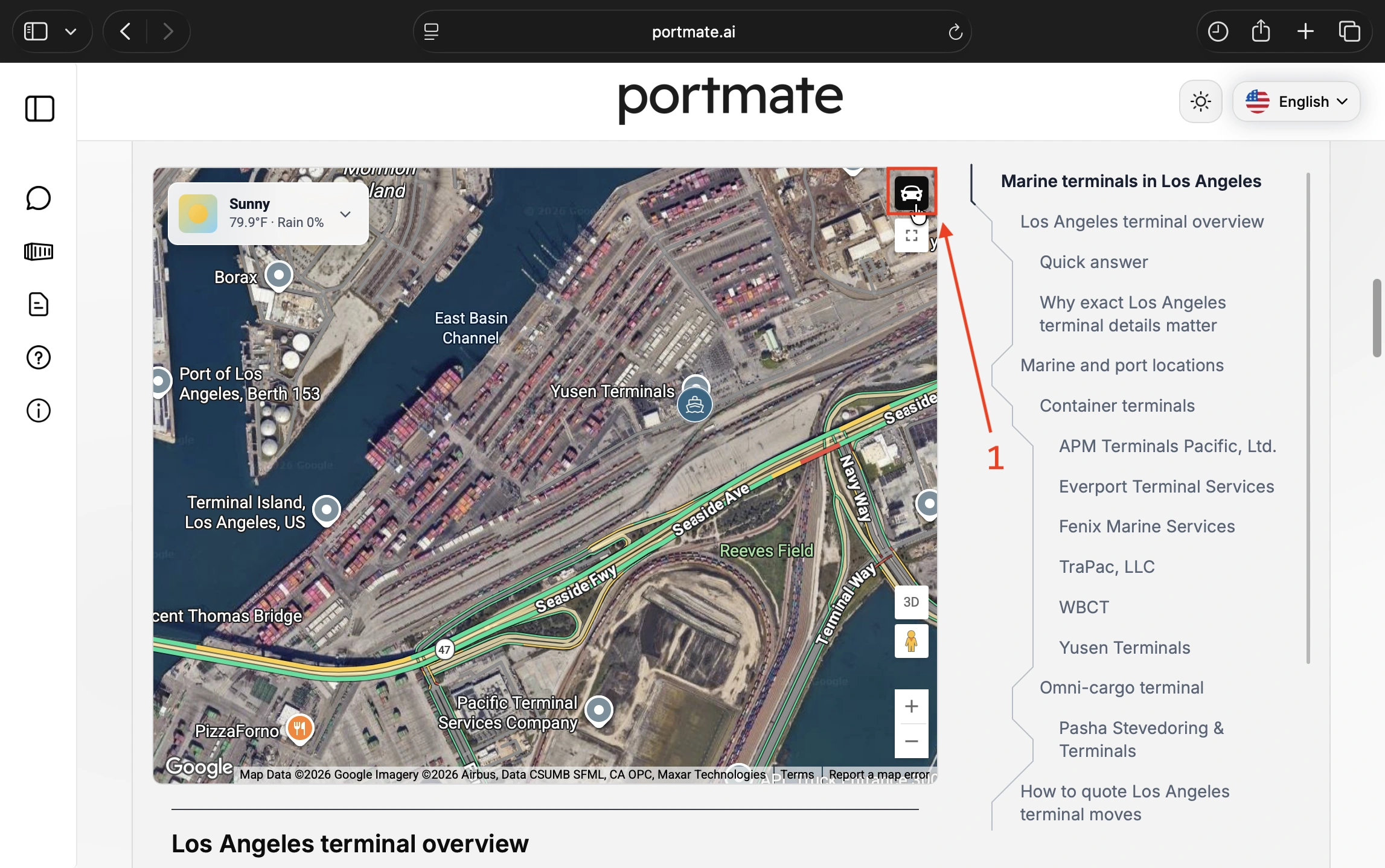
Los tramos viales de colores proporcionan la información del tráfico. Los marcadores de las terminales identifican las instalaciones; los colores de estos marcadores no indican la gravedad del tráfico.
Qué significan los colores del tráfico
Interpreta las líneas de colores que siguen las vialidades. La escala de tráfico de Google describe la fluidez del tránsito en tramos viales individuales, por lo que el color puede variar a lo largo de una misma calle o carretera.
| Color del tráfico | Cómo interpretarlo |
|---|---|
| Verde | El tráfico fluye sin retrasos reportados. |
| Naranja | El tráfico es moderado. |
| Rojo | Hay retrasos en el tráfico. |
| Rojo más oscuro | El tráfico se mueve más lento que en los tramos de color rojo claro. |
Estos significados se basan en la . Algunos tramos en las capturas de pantalla parecen amarillos o amarillo-naranja; la leyenda escrita de Google denomina a la categoría intermedia de tráfico como naranja. No consideres estas variaciones visuales como una categoría de retraso independiente o medida con precisión.
Los colores no indican una velocidad fija, un número de vehículos ni un retraso exacto en minutos. Un tramo rojo corto y una extensión roja larga pueden tener implicaciones distintas para un viaje. Revisa en qué punto se encuentra la desaceleración, qué tanto de tu trayecto de aproximación afecta y si está en el sentido de la vialidad que vas a utilizar. Si el mapa muestra líneas separadas para sentidos opuestos, consulta la línea que corresponde a tu dirección de viaje.
Si una vialidad no tiene color de tráfico, acércate para verla en detalle. Confirma que el tráfico esté activado y que el mapa se haya cargado; luego, haz zoom en el acceso específico a la terminal. Las vialidades secundarias y los tramos cortos de tráfico son más fáciles de inspeccionar con una escala más cercana que en la vista general regional.
Si la vía sigue sin mostrar color de tráfico, no des por sentado que está despejada. Acercar el mapa no garantiza datos de tráfico para todas las vialidades; la información solo está disponible donde Google ofrece cobertura. La explica estas limitaciones de cobertura.
Google también documenta líneas rojas punteadas para cierres viales en su leyenda de tráfico. Si ves una marca de cierre, trátala por separado de un tramo rojo continuo de congestión y consulta los avisos actuales sobre vialidades o accesos a la terminal antes de planificar tu ruta. No asumas que todos los incidentes o cierres aparecerán en el mapa integrado.
Inspecciona las vialidades alrededor de tu terminal
Una revisión eficaz va de la zona general al acceso final. Mirar únicamente el marcador de la terminal puede hacer que pases por alto una desaceleración más lejana; ver solo el mapa regional puede ocultar una sección corta congestionada cerca de la instalación.
Ejemplo de Los Ángeles: de la vista general del puerto a Yusen Terminals
Usa las dos capturas de pantalla del mapa anteriores como ejemplo de cómo cambiar de escala:
- Comienza con la vista general del puerto. La imagen del paso 5 muestra el área general del puerto de Los Ángeles y los corredores circundantes, incluyendo la I-110 y la I-710. Ubica las vialidades relevantes para el traslado planificado en lugar de considerar cada autopista visible como parte de tu ruta.
- Acércate hacia la terminal que necesitas. La imagen del paso 6 se enfoca en el área alrededor de Yusen Terminals. Usa los botones de zoom y arrastra el mapa para inspeccionar las calles cercanas. Selecciona el marcador de una terminal cuando necesites confirmar su nombre.
- Rastrea las vías de acceso circundantes. Seaside Avenue, Seaside Freeway y Navy Way se aprecian en la captura más cercana. Inspecciona los tramos relevantes para tu acceso real, incluidas las incorporaciones, vueltas y el sentido de circulación donde se indique. Estos nombres de vialidades son ejemplos de orientación, no instrucciones vuelta por vuelta para llegar a la puerta de entrada.
- Amplía la vista si es necesario. El control de pantalla completa situado debajo del botón de tráfico te da más espacio para visualizar la red vial. Vuelve a alejar el mapa para conectar la vista local con el trayecto de aproximación más amplio.
Las capturas de pantalla registran un momento específico. Sus tramos en verde, amarillo-naranja y rojo son ejemplos de cómo se visualiza la capa, no un reporte de las condiciones actuales en Los Ángeles.
Para el acceso final a la puerta, consulta las instrucciones vigentes de acceso de la terminal. El marcador de una terminal identifica la instalación, pero no señala con exactitud la entrada de camiones adecuada para tu tipo de trámite.
Ejemplo de rampa ferroviaria: revisa las vialidades alrededor de Hobart
Para una recolección ferroviaria, abre . Puedes encontrarla a través de Articles buscando los angeles rail y verificando el título del resultado correspondiente.
Desplázate hasta el mapa de esa guía, confirma que el tráfico esté activado y localiza la rampa indicada en el aviso ferroviario. Por ejemplo, si tu notificación indica BNSF Los Angeles / Hobart, selecciona su marcador para confirmar la instalación. En la siguiente captura de pantalla, la ventana emergente indica BNSF Railway - Hobart Yard, la identifica como una Rail ramp y muestra 4000 Sheila Street, Commerce, CA 90023.
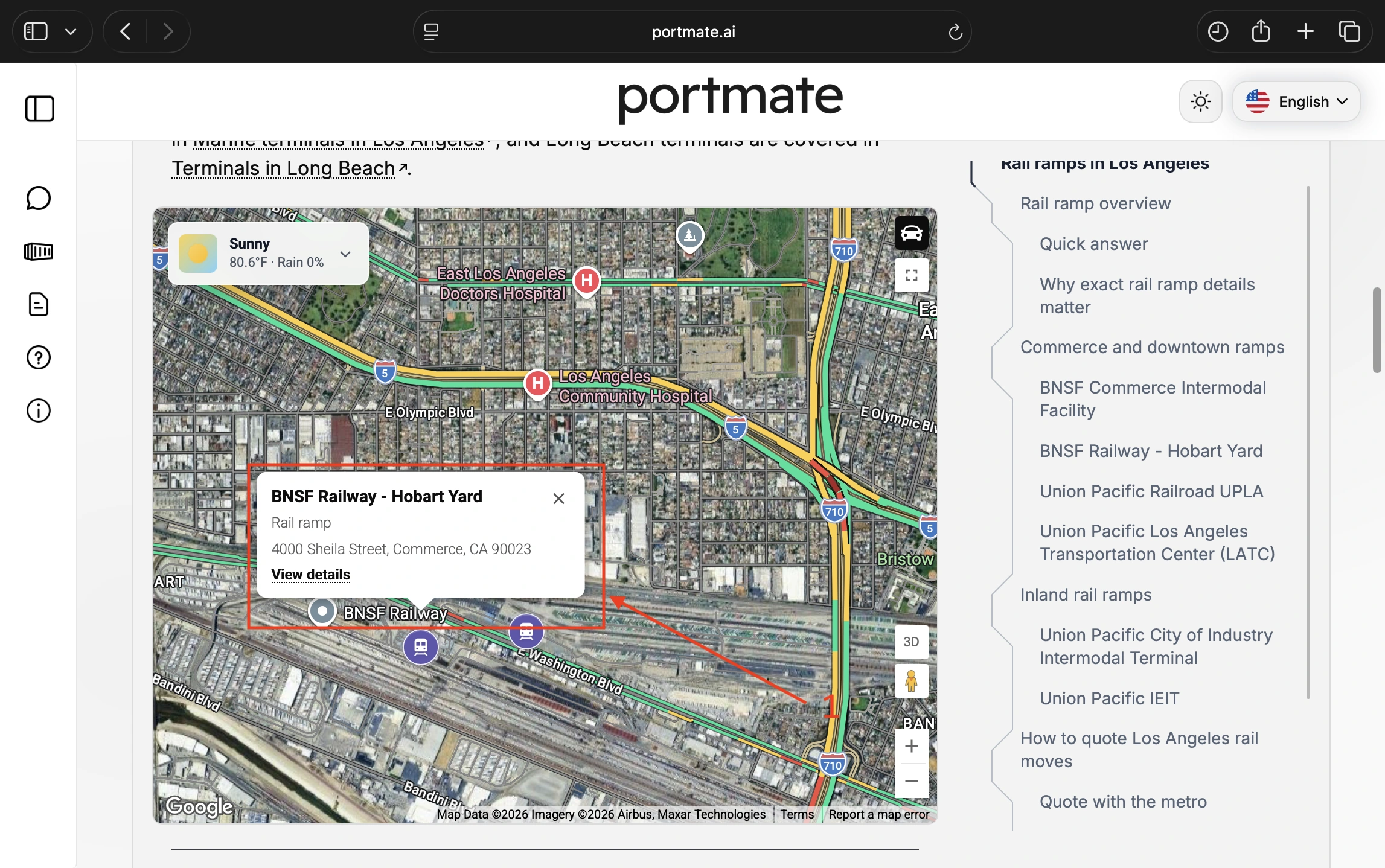
La captura de pantalla muestra los colores del tráfico en la I-5, la I-710 y East Washington Boulevard cerca de la rampa. Utiliza esas referencias para orientarte e inspecciona las calles relevantes para el traslado previsto. Cierra la ventana emergente con el control × si cubre alguna vialidad que quieras examinar. Haz zoom para revisar calles secundarias y tramos de tráfico cortos; luego, aleja la vista para conectar el acceso local con el área de origen o entrega.
Los colores mostrados corresponden a las condiciones capturadas en esta imagen, no al tráfico actual ni a rutas obligatorias para camiones. Consulta las instrucciones vigentes de acceso a la rampa para confirmar la entrada correcta.
El proceso es el mismo para un puerto o una rampa ferroviaria, aunque la instalación y las vías de acceso varían. La capa de tráfico muestra el tránsito de vehículos en las vialidades alrededor de la rampa; no muestra movimientos de trenes ni tiempos de atención en el patio ferroviario.
Utiliza la información de tráfico para planificar una recolección o entrega
Utiliza el mapa para identificar en qué puntos el tramo terrestre del traslado podría requerir atención. Combina esta información con la cita, las instrucciones de entrada y el estado del embarque para esa terminal en particular.
Por ejemplo, imagina que el acceso general por autopista aparece en verde, pero una vía de conexión cerca de la terminal se muestra en naranja o rojo. Inspecciona el tramo afectado antes de asumir que todo el trayecto transcurrirá sin problemas. Comparte la ubicación de la congestión con el equipo de despacho y reevalúa el plan de llegada en función del horario de tu cita. Si las condiciones afectan la hora prevista de llegada, coordina el cambio con el equipo correspondiente.
Una actualización útil especifica la ubicación y lo observado: “El mapa muestra actualmente un tramo rojo en la vía de acceso planificada a la terminal; por favor verifiquen los tiempos de llegada”. Un color por sí solo no permite calcular un retraso exacto, como por ejemplo “el camión llegará 20 minutos tarde”.
De igual forma, ver una calle cercana en verde no significa automáticamente que sea una ruta alterna adecuada para camiones de carga. Confirma la puerta de acceso correcta y los requisitos de ruta del transportista antes de modificar el trayecto. El control de tráfico solo muestra las condiciones viales; no selecciona rutas de transporte pesado por ti.
Ten en cuenta estas verificaciones independientes:
- Congestión vial: Lo que la capa de tráfico te ayuda a monitorear en la ruta de acceso.
- Filas en accesos y tiempos de estadía en la terminal: Consulta la información y las actualizaciones operativas de la terminal; los colores en las calles no miden el tiempo total de permanencia dentro de las instalaciones.
- Disponibilidad de contenedores y citas: Confirma la liberación, disponibilidad, detalles de la cita y horarios de acceso a través de los canales correspondientes del embarque y de la terminal.
Para obtener más contexto de la zona, consulta junto con la revisión del tráfico.
Cómo funcionan las actualizaciones de tráfico en tiempo real
El mapa utiliza la capa actual de tráfico vial de Google, la cual cuenta con actualización automática. Google indica que la información del tráfico se actualiza con frecuencia, pero los cambios no son instantáneos. Realizar solicitudes reiteradas y rápidas para la misma zona puede arrojar la misma información. Consulta la y la de Google.
No es necesario desactivar y activar el tráfico repetidamente para comprobarlo. Vuelve a consultar el mapa cerca de la hora de salida o cuando cambien los planes. Si el mapa parece congelado, recargar el artículo puede ayudar a cargarlo de nuevo, pero no garantiza que Google disponga de condiciones más recientes.
La fecha Last updated describe el artículo en sí, no la vigencia de cada tramo de tráfico. El widget meteorológico también maneja sus propios datos; su marca de tiempo no corresponde a la capa de tráfico.
Las imágenes satelitales debajo de las líneas de tráfico no son tomas de cámaras en vivo. Los vehículos, contenedores o trenes que se observan en la fotografía no reflejan el tráfico ni la actividad actual de la terminal. La capa dinámica de vialidades es independiente de las imágenes de fondo.
Solución de problemas y consejos de visualización
Comienza identificando la parte del proceso que no esté funcionando. En pantallas pequeñas, despliega la navegación si es necesario y usa el modo de pantalla completa para tener más espacio en el mapa; haz un mayor acercamiento (zoom) cuando los nombres de las calles o los tramos cortos de tráfico sean difíciles de leer.
| Lo que ves | Qué intentar |
|---|---|
| Ningún resultado relevante de artículo | Revisa la ortografía, acorta la búsqueda al nombre de la ciudad o terminal, o añade la compañía ferroviaria o el tipo de instalación. Cambia cualquier filtro de categoría activo a All si es necesario. |
| Una guía para el tipo de instalación incorrecto | Revisa el título y la lista de instalaciones. Las terminales marítimas de Los Ángeles y las rampas ferroviarias del interior cuentan con guías separadas. |
| Las líneas de tráfico desaparecen tras seleccionar el ícono de auto | Es posible que hayas desactivado una capa que ya estaba activa. Selecciónalo de nuevo para restablecer el tráfico. |
| El tráfico está activado pero algunas vialidades no tienen color | Espera a que cargue el mapa y luego haz zoom en la vía específica, especialmente en calles secundarias cerca de la terminal. Si continúa sin color, es posible que no haya datos de tráfico disponibles; no des por hecho que está despejada. |
| No aparece el control de tráfico | Sal de Street View o selecciona 2D para regresar de la vista inmersiva 3D al mapa estándar. |
| El mapa no carga | Selecciona Retry si la opción está disponible, o recarga el artículo y revisa tu conexión. Inténtalo más tarde si sigue sin estar disponible. |
| Los colores no cambian al volver a consultar | Puede que las condiciones sigan iguales o que el proveedor aún no disponga de información más reciente. Activar y desactivar el botón reiteradamente no garantiza datos más actualizados. |
Para examinar por separado la distribución de una instalación, consulta . Regresa al mapa estándar cuando quieras volver a revisar el tráfico.
Antes del despacho
Sigue esta breve secuencia antes de iniciar el tramo carretero del traslado:
- Confirma la terminal o rampa ferroviaria exacta en las instrucciones del embarque.
- Abre la guía correcta y asegúrate de que el tráfico esté activado.
- Inspecciona el acceso general y las vialidades cercanas, incluyendo el sentido de circulación correspondiente.
- Verifica por separado el acceso por puerta, los detalles de la cita y la disponibilidad del contenedor.
- Vuelve a revisar el tráfico cerca de la salida y coordina cualquier cambio en la llegada con despacho y con el equipo receptor.