

Cómo consultar el clima en la zona de una terminal
Consulte el clima en vivo alrededor de una terminal portuaria o una rampa ferroviaria intermodal desde el widget meteorológico en las guías de terminales de Portmate. Abra el artículo correspondiente a su ubicación, desplácese hasta su mapa interactivo y despliegue la tarjeta meteorológica para ver la temperatura, el viento, la precipitación, la visibilidad y más. Actualice la página cada vez que desee solicitar las condiciones disponibles más recientes.
Esta guía está dirigida a transportistas, agentes de carga, equipos de despacho y a cualquier persona que revise la zona donde se realizará la recolección o entrega de un contenedor. En este instructivo se utiliza new york city rail para encontrar la guía de rampas ferroviarias de Nueva York y Nueva Jersey. La referencia de campos que aparece más adelante explica cada lectura meteorológica mostrada por el widget, incluidos términos menos familiares como punto de rocío y QPF.
Inicio rápido: Vaya a , seleccione Articles en la navegación izquierda, busque su terminal o región y abra la guía correspondiente. Desplácese hasta el mapa y seleccione la tarjeta meteorológica ubicada en su esquina superior izquierda. Revise los detalles y consulte Updated … (local) en la parte inferior.
Encuentre y abra el widget meteorológico
Siga estos seis pasos utilizando las capturas de pantalla como guía. La llamada roja de cada captura identifica la acción o el área que se muestra en esa imagen.
Encuentre la guía de terminal adecuada
Comience con la ciudad, puerto, terminal o rampa ferroviaria que necesita. La búsqueda de artículos puede dirigirlo a una guía regional que abarca varias instalaciones, por lo que conviene verificar el título y el resumen antes de abrir un resultado.
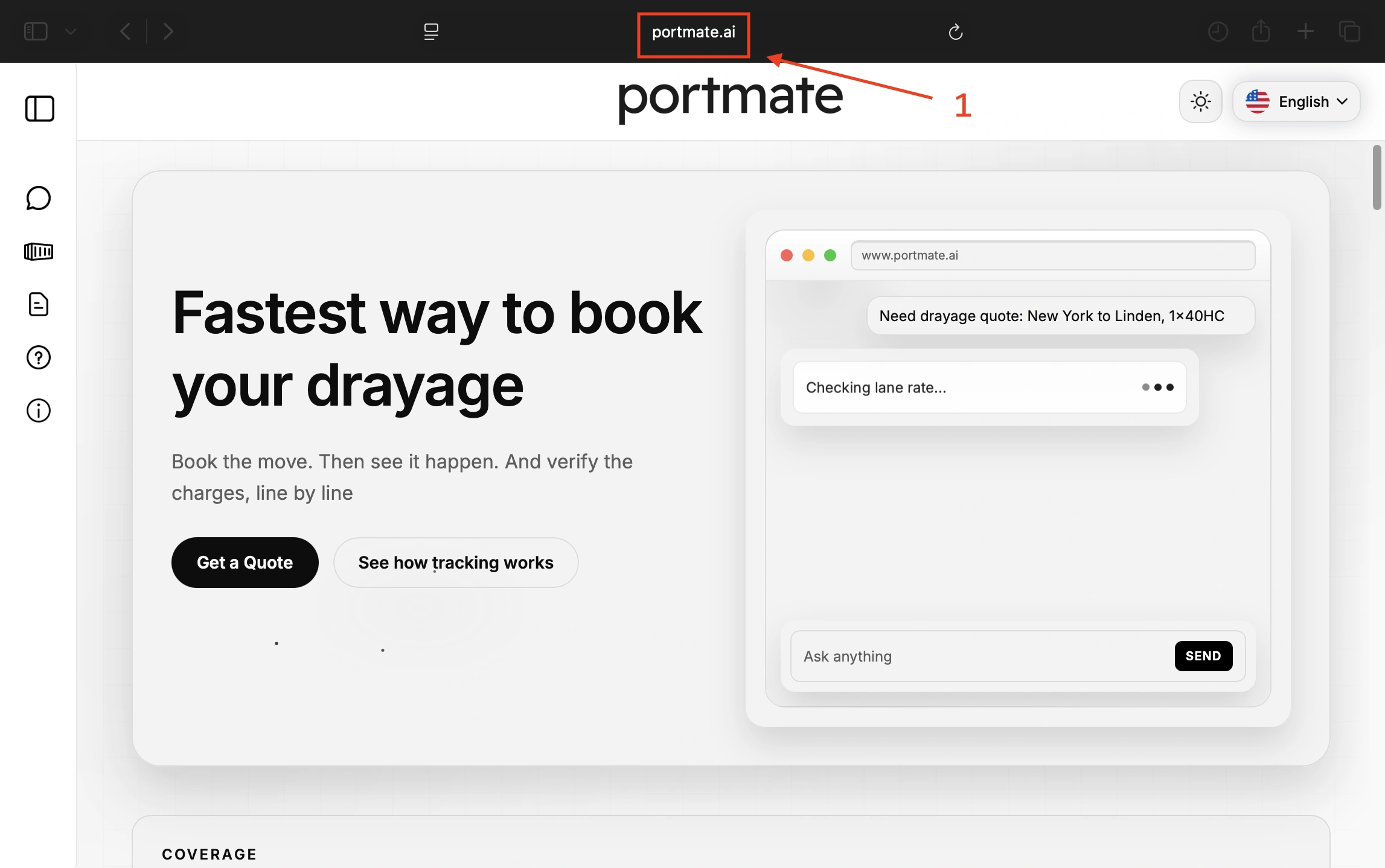
Paso 1: Vaya a Portmate.
Abra en su navegador.
Paso 2: Seleccione Articles.
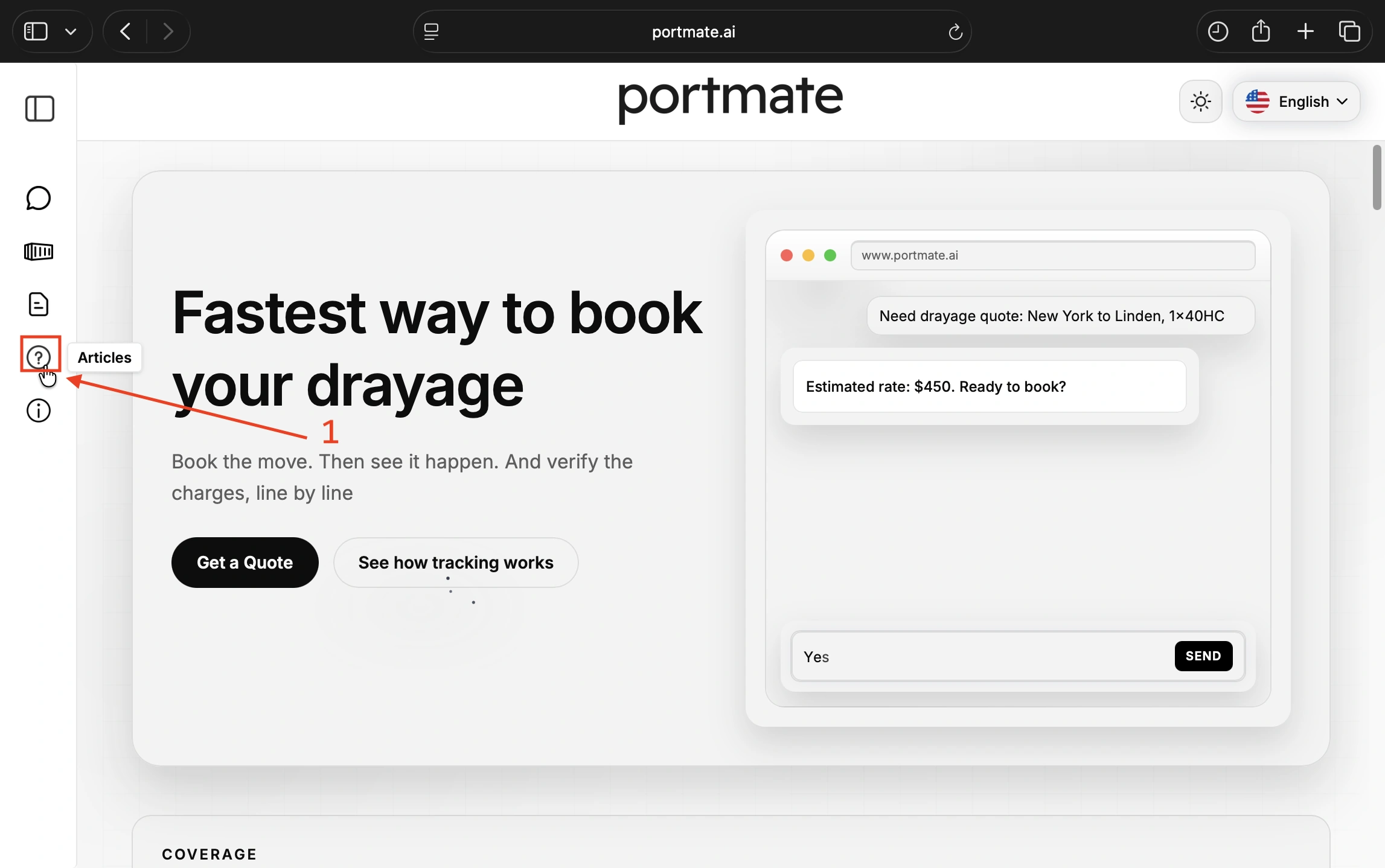
Elija Articles en el menú de navegación izquierdo. En la barra lateral compacta que se muestra abajo, corresponde al icono con signo de interrogación. Despliegue el menú de navegación si necesita ver sus etiquetas.
Paso 3: Busque su terminal o región.
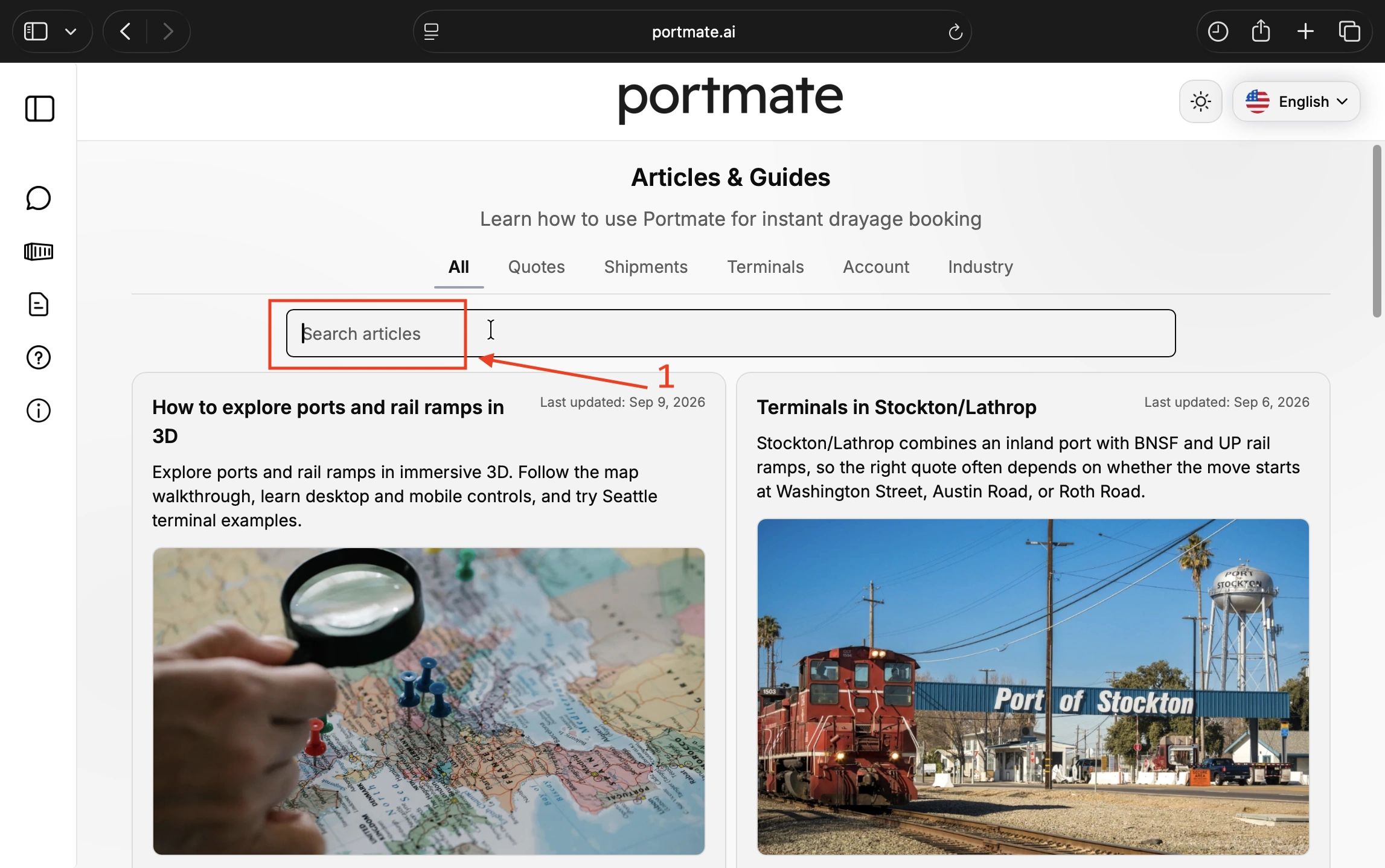
Seleccione el campo Search articles y escriba new york city rail para seguir este ejemplo. Para otra ubicación, use el nombre de su ciudad o terminal; agregar el nombre de un ferrocarril o de una instalación puede ayudar a que la búsqueda sea más específica.
Paso 4: Abra el resultado correspondiente.
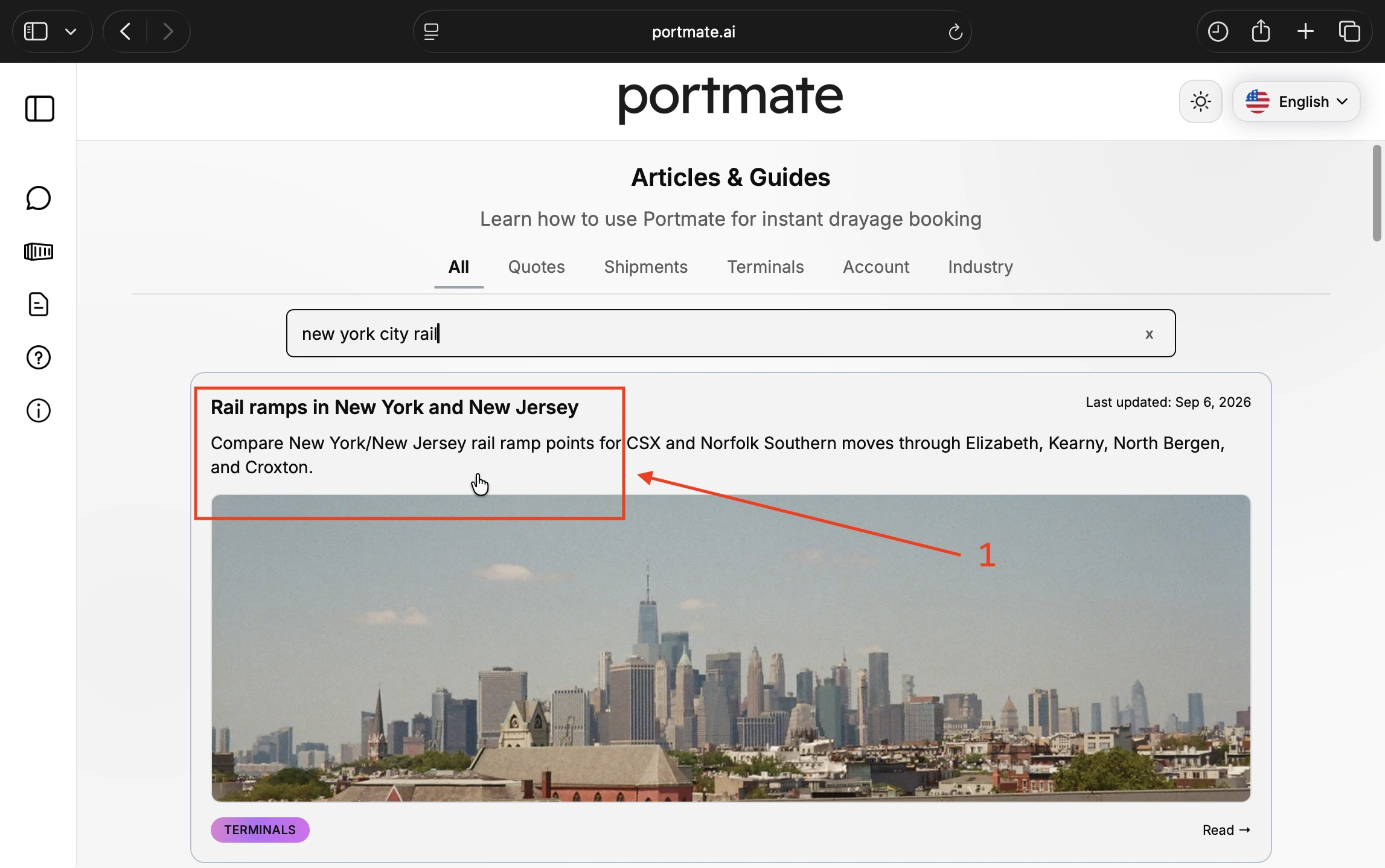
Para esta búsqueda, seleccione Rail ramps in New York and New Jersey. Verifique que el resultado cubra la región y el tipo de instalación que necesita en lugar de basarse únicamente en su posición en la lista.
El ejemplo abre una guía ferroviaria regional, no una página independiente para una sola rampa. También puede ir directamente a .
Abra el mapa y los detalles del clima
El widget meteorológico se encuentra dentro del mapa interactivo de terminales de la guía. Su tarjeta compacta ofrece una vista general rápida; al desplegarla se revelan las lecturas adicionales y la marca de tiempo.
Paso 5: Desplácese hasta el mapa.
Busque el mapa interactivo que muestra los marcadores de la terminal o rampa ferroviaria. En el ejemplo de Nueva York/Nueva Jersey, la tarjeta meteorológica contraída está en la esquina superior izquierda del mapa y muestra Partly sunny, una temperatura y una probabilidad de lluvia.
Utilice la vista de mapa estándar para este paso. Si ya cambió a 3D o ingresó a Street View, regrese al mapa estándar para ver el widget meteorológico.
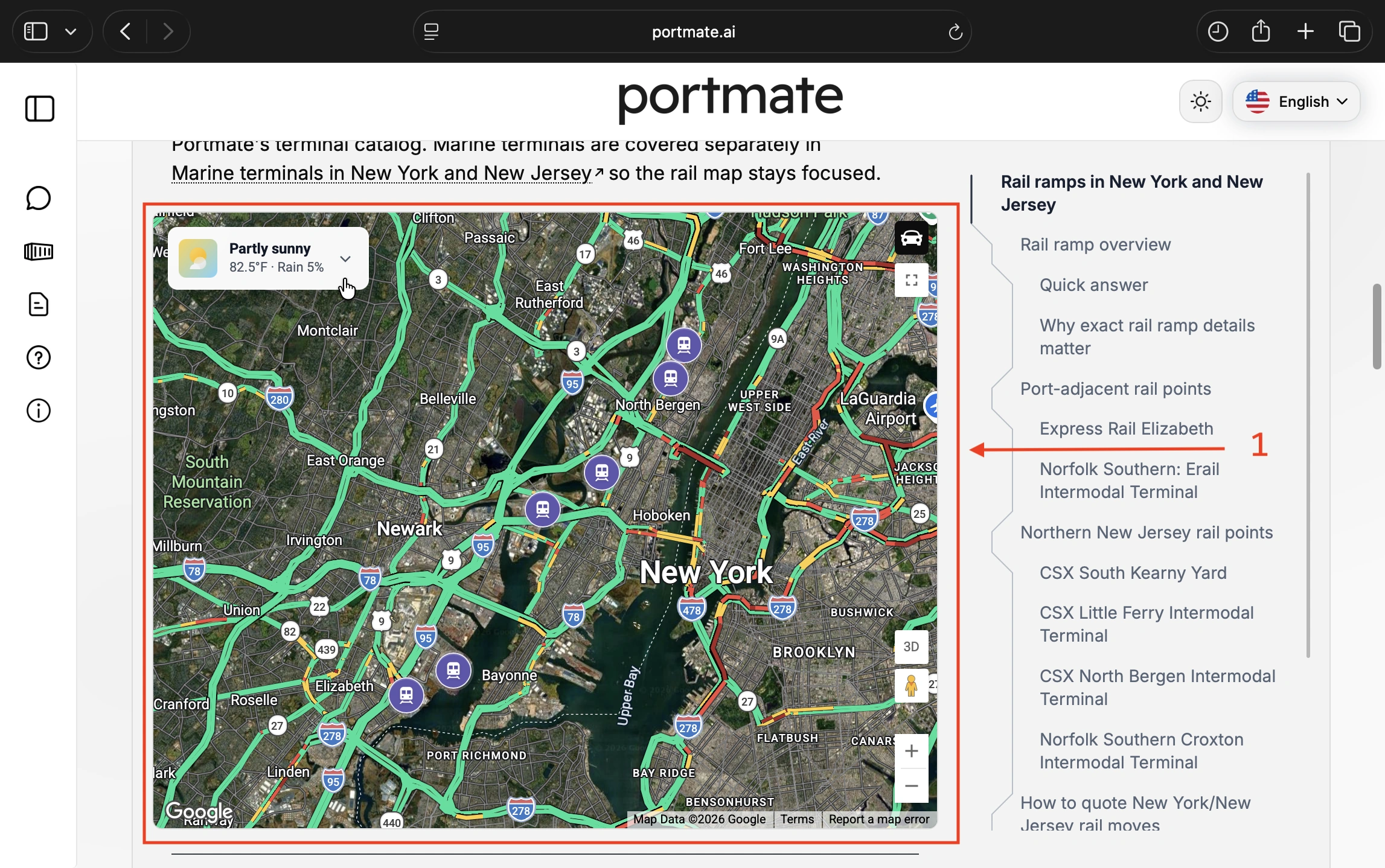
Paso 6: Despliegue el widget meteorológico.
Seleccione la tarjeta meteorológica o su cheurón hacia abajo. El panel se abre para mostrar los detalles meteorológicos disponibles. Lea los campos que necesite y luego revise Updated … (local) en la parte inferior. Seleccione la tarjeta nuevamente para contraerla.
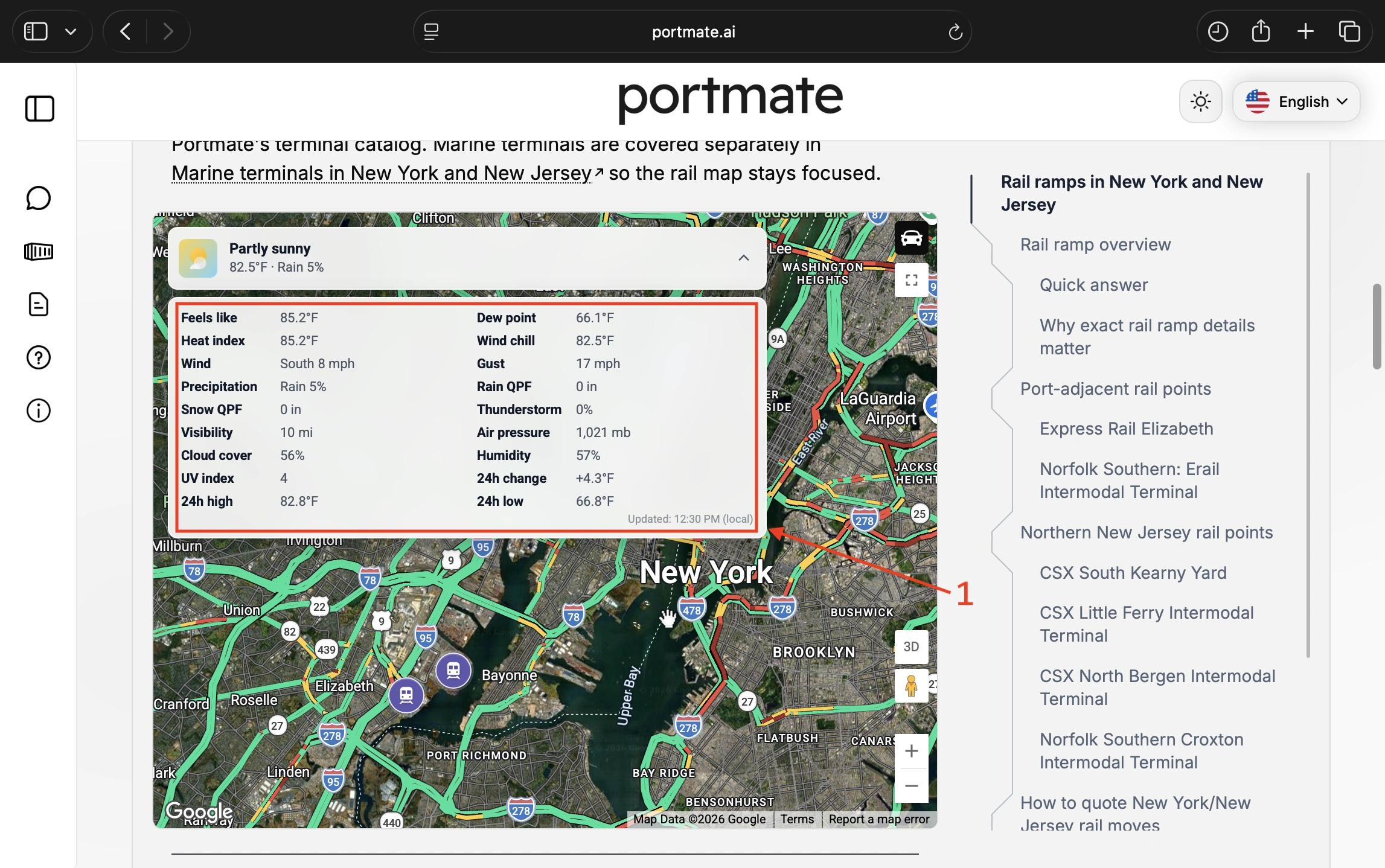
¿Qué área describe el clima?
El widget proporciona el clima para una ubicación de referencia en el área metropolitana de la guía. Las terminales y rampas ferroviarias cercanas suelen compartir un clima ampliamente similar, por lo que una sola lectura de la zona brinda una vista general útil al consultar instalaciones en la misma región. Las condiciones locales aún pueden variar, especialmente la lluvia, la niebla y el viento. Seleccionar un marcador de terminal diferente o mover el mapa mantiene la misma lectura del clima de la zona.
Por ejemplo, el mapa ferroviario de Nueva York/Nueva Jersey contiene varios marcadores de rampas y una tarjeta meteorológica compartida para el área. Si en su lugar está consultando una terminal marítima, abra , desplácese hasta su mapa y despliegue la tarjeta meteorológica de la misma manera. Ambas guías utilizan la misma ubicación de referencia meteorológica porque cubren la misma área metropolitana.
Utilice la lectura como contexto meteorológico local junto con los detalles de su instalación real de recolección o entrega. Los avisos de operación de la terminal establecen los cierres de puertas, restricciones y cambios de citas; la tarjeta meteorológica no reporta esas decisiones.
Qué significan las lecturas meteorológicas
Comience con la vista general y luego consulte las secciones siguientes para comprender los detalles desplegados. Los campos aparecen cuando el proveedor suministra un valor; un campo ausente no debe interpretarse como cero.
La versión en inglés que se muestra en las capturas de pantalla utiliza °F para la temperatura, mph para el viento, mi para la visibilidad e in para las cantidades de precipitación. La presión atmosférica se muestra en mb. Lea la unidad junto a cada valor, ya que otras versiones de idiomas compatibles pueden utilizar unidades métricas.
Resumen del clima y temperatura
La tarjeta compacta combina la descripción de la condición, el icono, la temperatura y la probabilidad de precipitación. Un sol o una luna en el icono también pueden indicar si es de día o de noche. Algunas condiciones climáticas utilizan el mismo símbolo para ambos, por lo que no todos los iconos contendrán un sol o una luna. La muestra estas variaciones.
| Campo meteorológico | Qué significa |
|---|---|
| Condición e icono | Una descripción como Partly sunny, acompañada de un resumen visual del clima. |
| Temperatura | La temperatura del aire reportada para la ubicación meteorológica. |
| Sensación térmica | Una temperatura aparente que describe qué tan cálidas o frías se sienten las condiciones. Puede diferir de la temperatura del aire. |
| Índice de calor | Qué tan calurosas se sienten las condiciones cuando la humedad se considera junto con la temperatura del aire. |
| Sensación térmica por viento | Qué tan frías se sienten las condiciones en la piel expuesta cuando el viento incrementa la pérdida de calor. |
| Punto de rocío | La temperatura a la que el aire se saturaría si se enfriara. Puntos de rocío más altos generalmente indican mayor humedad en el aire. |
El Servicio Meteorológico Nacional explica el y la diferencia entre el . Estas lecturas describen distintos aspectos de las mismas condiciones, por lo que no tienen que coincidir.
En la captura de pantalla, la temperatura del aire es de 82.5°F y Feels like es de 85.2°F. Esto hace visible la distinción sin necesidad de calcular nada por su cuenta. Estos son valores de ejemplo de la captura de pantalla, no las condiciones actuales para Nueva York/Nueva Jersey.
Viento y ráfagas
Lea la dirección y la velocidad juntas, luego revise el valor de las ráfagas para incrementos más fuertes del viento.
| Campo meteorológico | Qué significa |
|---|---|
| Viento | La dirección desde donde viene el viento, seguida de su velocidad. South 8 mph significa viento proveniente del sur a 8 millas por hora. |
| Ráfaga | La velocidad de incrementos breves en la fuerza del viento. Puede ser mayor que la velocidad principal del viento. |
La captura de pantalla muestra South 8 mph y Gust 17 mph. Estos describen el viento principal y las ráfagas más fuertes, respectivamente. La de Google documenta los datos de dirección, velocidad y ráfagas utilizados por el widget.
Precipitación y tormentas eléctricas
El widget separa la probabilidad de precipitación de su cantidad. Lea el porcentaje y la cantidad como mediciones distintas.
| Campo meteorológico | Qué significa |
|---|---|
| Precipitación | El tipo y la probabilidad reportados, como Rain 5%. El porcentaje expresa una probabilidad de precipitación, no una cantidad o intensidad. |
| QPF de lluvia | La cantidad de lluvia del proveedor para la hora anterior, expresada como profundidad de agua líquida en pulgadas o milímetros. |
| QPF de nieve | La cantidad de nieve de la hora anterior expresada como su equivalente en agua líquida. Esta es la cantidad de agua representada por la nieve, no la profundidad de nieve en el suelo. |
| Tormenta eléctrica | La probabilidad reportada de tormentas eléctricas, mostrada como un porcentaje. |
QPF son las siglas en inglés de Quantitative Precipitation Forecast (Pronóstico cuantitativo de precipitación), pero el período y el significado dependen de los datos que se muestren. En este widget, las cantidades de precipitación se refieren a la acumulación durante la última hora. La de Google establece ese período, y su explica las mediciones de agua líquida.
Por ejemplo, Rain 5% y Rain QPF 0 in pueden aparecer juntos: uno es una probabilidad, mientras que el otro es la cantidad mostrada para la hora anterior. Del mismo modo, un valor de Snow QPF de 0.1 in representaría una décima de pulgada de agua equivalente, no una décima de pulgada de profundidad de nieve. Un valor de QPF de cero no establece que las carreteras o los patios de las terminales estén secos o libres de nieve acumulada.
Visibilidad, humedad y otras condiciones atmosféricas
Estos campos agregan contexto más allá de la temperatura y la precipitación. Utilice las etiquetas y unidades para distinguir distancia, porcentajes, presión y la escala UV.
| Campo meteorológico | Qué significa |
|---|---|
| Visibilidad | La distancia reportada a la que se pueden ver objetos, en millas o kilómetros. |
| Cobertura nubosa | El porcentaje del cielo cubierto por nubes. Es independiente de la probabilidad de lluvia. |
| Humedad | Humedad relativa: qué tan cerca está el aire de la saturación a su temperatura actual, expresada como porcentaje. |
| Presión atmosférica | Presión atmosférica ajustada al nivel medio del mar, mostrada en milibares. |
| Índice UV | La intensidad de la radiación ultravioleta en la superficie. Números más altos indican una mayor exposición a los rayos UV; este es un índice, no un porcentaje. |
Para la humedad, compare Humidity con Dew point: la humedad relativa depende de la temperatura, mientras que el punto de rocío ayuda a describir el contenido de humedad del aire. Para la visibilidad, consulte directamente la distancia reportada en lugar de intentar juzgar el clima actual a partir de la imagen satelital debajo del widget. Las imágenes del mapa y las lecturas meteorológicas son fuentes de información distintas.
La describe los campos atmosféricos. La ofrece más contexto sobre la escala UV.
Temperatura durante las últimas 24 horas
Los tres campos de 24h miran hacia atrás desde la lectura actual. Le ayudan a ver los cambios de temperatura recientes sin tratarlos como un pronóstico para el día siguiente.
| Campo meteorológico | Qué significa |
|---|---|
| Cambio en 24 h | La temperatura actual menos la temperatura de hace 24 horas. Un número positivo significa que hace más calor; un número negativo significa que hace más frío. |
| Máxima en 24 h | La temperatura más alta durante las últimas 24 horas. |
| Mínima en 24 h | La temperatura más baja durante las últimas 24 horas. |
Por ejemplo, el valor de 24h change +4.3°F en la captura de pantalla significa que la lectura actual es 4.3°F más cálida que la lectura de hace 24 horas. La máxima y la mínima no son predicciones para mañana. Estas definiciones se basan en la de Google.
Actualizar el clima en vivo y consultar la marca de tiempo
En la parte inferior del panel desplegado, Updated … (local) muestra la hora asociada con los datos meteorológicos devueltos, con el formato de la zona horaria de la ubicación meteorológica. Para el ejemplo de Nueva York/Nueva Jersey, interprétela como la hora local de la ubicación del clima incluso si consulta el artículo desde otra zona horaria. La de Google describe la hora asociada a los datos.
Para solicitar el clima disponible más reciente:
- Actualice la página del artículo mediante el control de recarga de su navegador.
- Regrese al mapa y despliegue el widget meteorológico nuevamente.
- Revise la hora de Updated … (local) junto con las lecturas que necesite.
Recargar la página solicita el clima nuevamente. El simple hecho de cerrar y volver a abrir la tarjeta muestra los detalles ya cargados; no funciona como control de actualización. El widget no se actualiza continuamente por sí solo mientras mantenga la página abierta, y una nueva solicitud puede devolver valores sin cambios cuando las condiciones más recientes del proveedor sigan siendo las mismas.
La fecha de Last updated del artículo se refiere a la guía en sí. Utilice la marca de tiempo dentro del panel meteorológico al consultar la información del clima.
Solución de problemas y consejos de visualización
Si no encuentra la guía o el panel meteorológico, comience por la parte del proceso que le haga falta.
| Lo que observa | Qué intentar |
|---|---|
| No hay resultados de búsqueda relevantes | Revise la ortografía, pruebe con un nombre de ciudad o terminal más corto, o amplíe la búsqueda a la región. Si hay un filtro de categoría activo, cámbielo a All antes de volver a buscar. |
| Una guía regional en lugar de su rampa exacta | Verifique si su título, resumen y lista de instalaciones cubren la ubicación que necesita. Las guías regionales pueden incluir varias rampas o terminales. |
| El artículo está abierto, pero no se ve la tarjeta meteorológica | Desplácese hasta el mapa interactivo. Si se encuentra en 3D o en Street View, regrese al mapa estándar. |
| El mapa aparece, pero el clima sigue sin estar disponible | Actualice la página y permita que se cargue. Si el proveedor no devuelve datos meteorológicos, es posible que la tarjeta no aparezca; inténtelo de nuevo más tarde. |
| Faltan algunos campos de detalle | El panel muestra los valores suministrados por el proveedor. Que una lectura no esté presente no significa que sea cero. |
| Las lecturas no cambian después de abrir la tarjeta nuevamente | Actualice toda la página para solicitar el clima otra vez y luego revise la marca de tiempo del panel. |
En pantallas más pequeñas, los detalles desplegados pueden apilarse verticalmente. Contraiga la tarjeta cuando desee ver más del mapa.
Para una revisión rápida antes de una recolección o entrega, consulte primero el resumen de condiciones, el viento y las ráfagas, la precipitación, la visibilidad y la marca de tiempo. Utilice los demás campos cuando requiera más contexto y mantenga las instrucciones operativas de la terminal exacta junto con la información meteorológica de la zona.