

Cómo explorar puertos y rampas ferroviarias en 3D
Explora terminales portuarias y rampas ferroviarias intermodales en 3D inmersivo a través de las guías de terminales de Portmate. Busca una ubicación, abre su artículo y cambia el mapa interactivo a 3D para observar las instalaciones y sus alrededores desde diferentes ángulos.
Esta guía está dirigida a transportistas, agentes de carga y equipos de despacho que necesitan familiarizarse con un punto de recolección o entrega. También es útil para cualquier persona interesada en conocer cómo se organizan los puertos de contenedores y los patios ferroviarios. En los ejemplos se muestran la Terminal 18 de Seattle y BNSF Seattle International Gateway (SIG).
Inicio rápido: Entra a , ve a Articles, busca tu puerto o rampa y selecciona la guía correspondiente. Desplázate hasta su mapa interactivo, selecciona 3D y abre la vista en pantalla completa para verla mejor. Usa los botones del mapa o el ratón y el teclado para explorar. En tu celular, colócalo en posición horizontal para tener más espacio.
Qué puede mostrar un mapa de terminales en 3D
La vista en 3D añade perspectiva al mapa satelital. Puedes examinar un patio de contenedores, girar alrededor de una instalación ferroviaria y alejar la imagen para entender cómo se integra en la ciudad, la zona costera y el área industrial circundante.
Estos términos se refieren a conceptos distintos:
- Puerto: La zona portuaria o bahía general, que puede albergar varias terminales. El marcador de referencia de un puerto no siempre indica la instalación específica que maneja tu contenedor.
- Terminal marítima: Una instalación costera individual donde la carga se transfiere entre embarcaciones y transporte terrestre. Utiliza su nombre específico al identificar un punto de recolección o entrega de contenedores.
- Rampa ferroviaria intermodal: Una instalación donde los contenedores o remolques se transfieren entre trenes y camiones. Puede ubicarse cerca de un puerto o más hacia el interior del territorio.
Utiliza el mapa para ubicar la zona, comprender su extensión general y distinguir las instalaciones adyacentes. Una vista amplia ayuda a ubicar la terminal; una vista inclinada y más cercana facilita visualizar su distribución.
Las imágenes no son en tiempo real. Las imágenes satelitales y en 3D pueden no reflejar los cambios recientes en la instalación. Los contenedores, trenes, equipos y edificios visibles no confirman la disponibilidad real de la carga ni las condiciones operativas actuales. Consulta siempre las instrucciones vigentes de la terminal respecto a horarios de acceso por puerta, citas y preparación de embarques.
Cómo abrir un puerto o rampa ferroviaria en 3D
Sigue estos siete pasos en una computadora de escritorio o portátil. El mismo proceso de búsqueda y apertura funciona en dispositivos móviles; consulta los consejos en la sección de controles más adelante. Las llamadas numeradas en cada captura identifican la acción correspondiente.
Encuentra la guía de terminal adecuada
Comienza con el nombre de la ubicación que tienes a la mano y verifica que el resultado corresponda a la ciudad e instalación correctas.
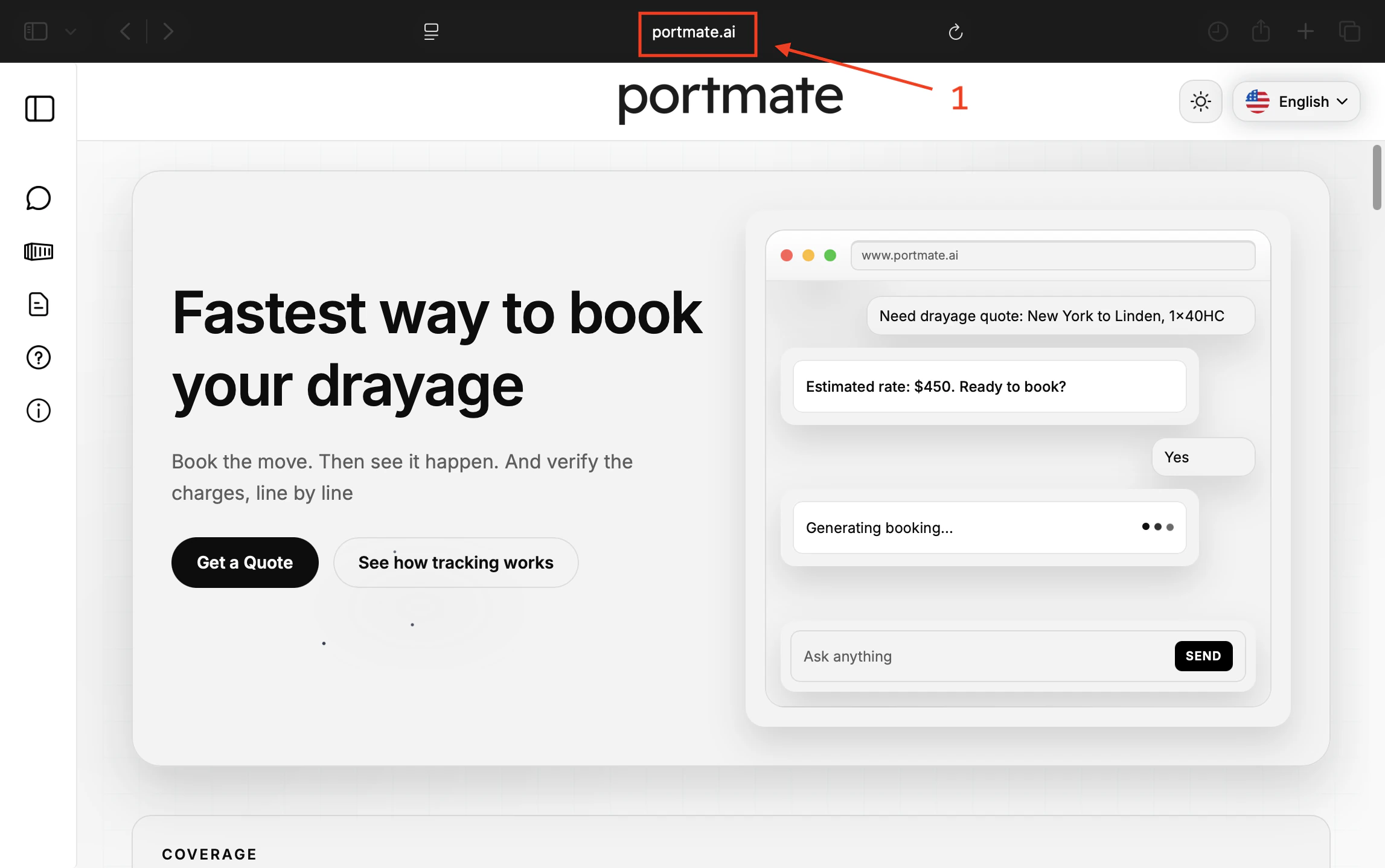
Paso 1: Entra a Portmate.
Abre en tu navegador.
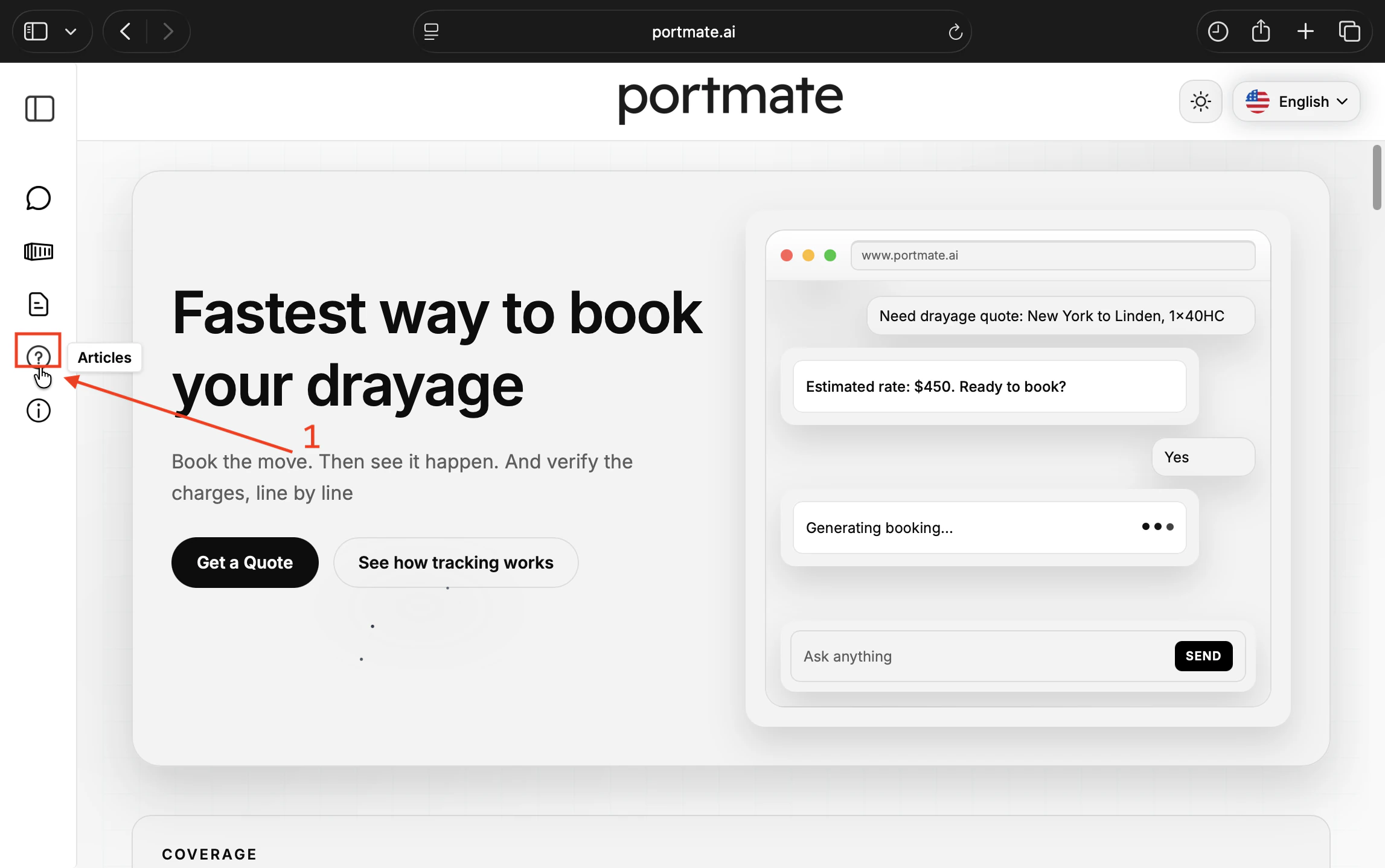
Paso 2: Abre Articles.
Selecciona Articles en el menú de navegación izquierdo. En la barra lateral compacta que se muestra aquí, corresponde al ícono de signo de interrogación. Si el menú está contraído en tu dispositivo, despliégalo para encontrar la etiqueta.
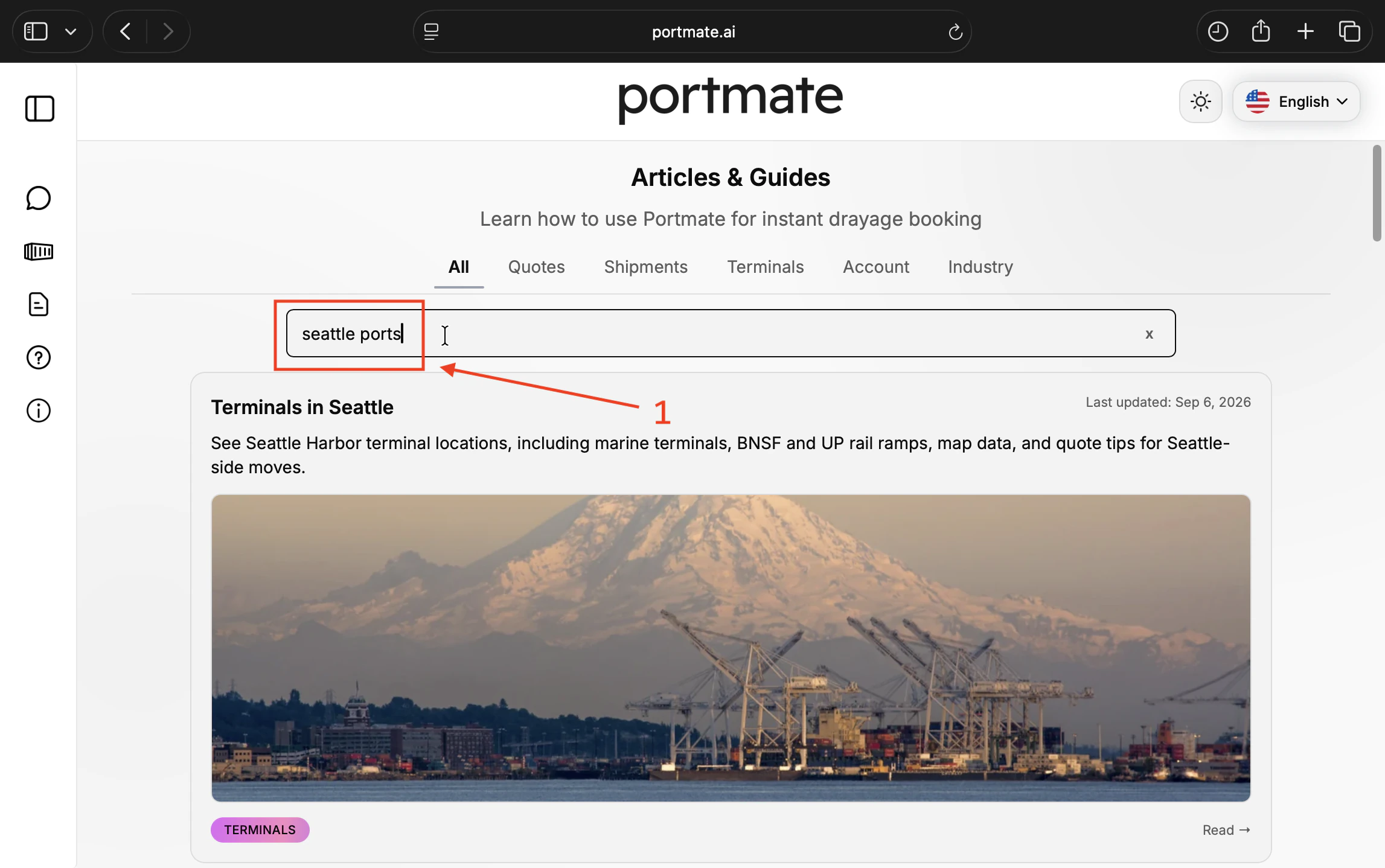
Paso 3: Busca un puerto, terminal o rampa ferroviaria.
Escribe la ubicación en la barra de búsqueda de artículos. En el ejemplo se usa seattle ports. También puedes buscar por ciudad, nombre de la terminal o nombre de la empresa ferroviaria. Agrega la ciudad si el ferrocarril da servicio a varias ubicaciones o si el nombre de la terminal resulta ambiguo.
El resultado puede ser una guía de la ciudad que incluya varias instalaciones en lugar de un artículo por cada rampa. Esa misma guía puede contener la ubicación que buscas.
Si partes de la ubicación de un remitente o consignatario y no sabes qué terminales revisar, consulta y después busca la guía correspondiente.
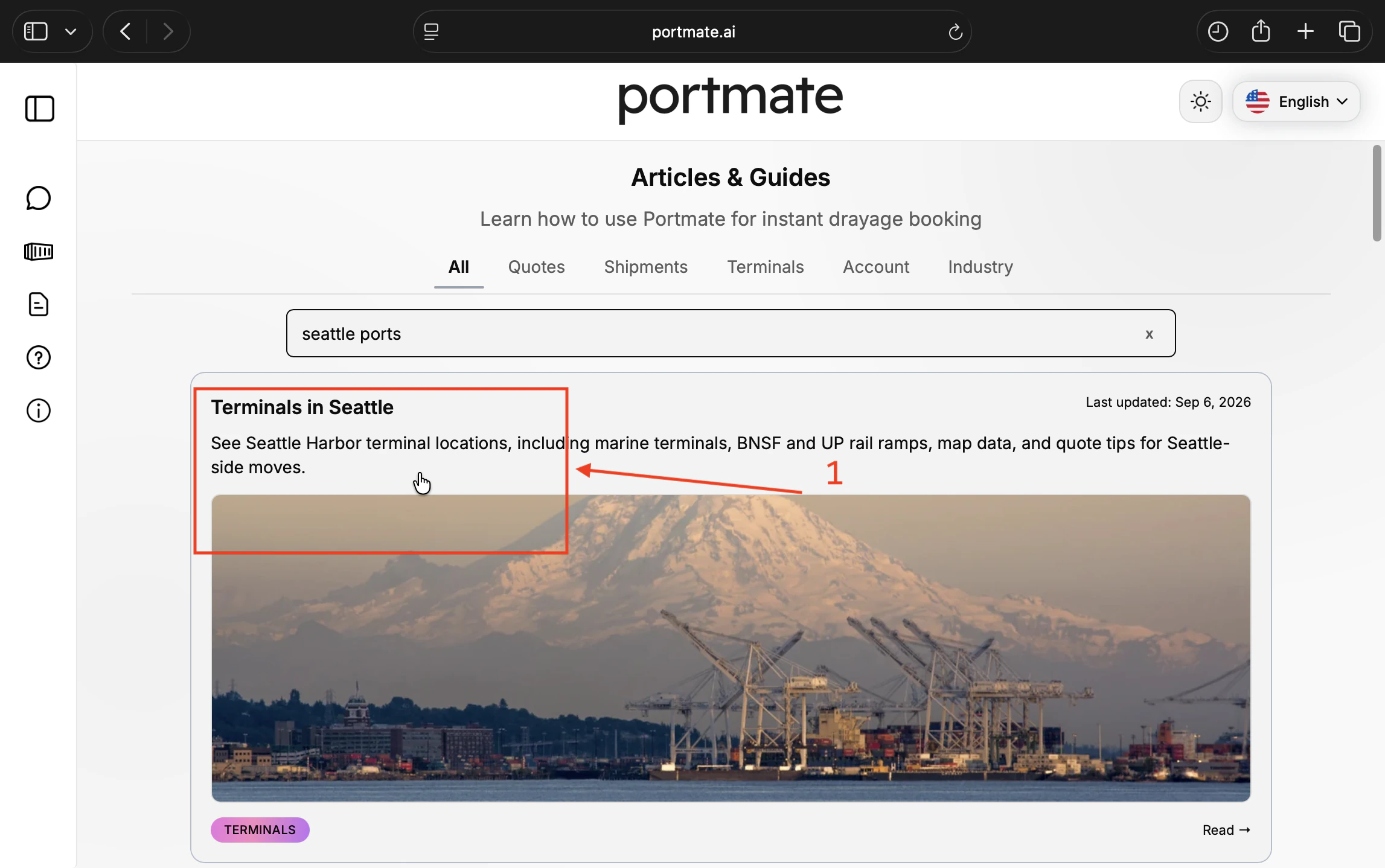
Paso 4: Abre el artículo correspondiente.
Revisa el título y el resumen, y abre el resultado de tu interés. En este ejemplo, selecciona Terminals in Seattle. Elige según la relevancia para tus instalaciones en vez de asumir que el primer resultado es el indicado.
Cambia el mapa a 3D y pantalla completa
El mapa interactivo forma parte de la guía de la terminal. Su posición en la página puede variar, así que busca el mapa directamente en lugar de un encabezado específico.
Paso 5: Selecciona 3D en el mapa.
Baja hasta el mapa interactivo de la terminal y haz clic en el botón 3D ubicado a la derecha. Espera a que cargue la vista. El mapa adoptará una perspectiva inmersiva y el botón mostrará 2D para permitirte regresar a la vista normal.
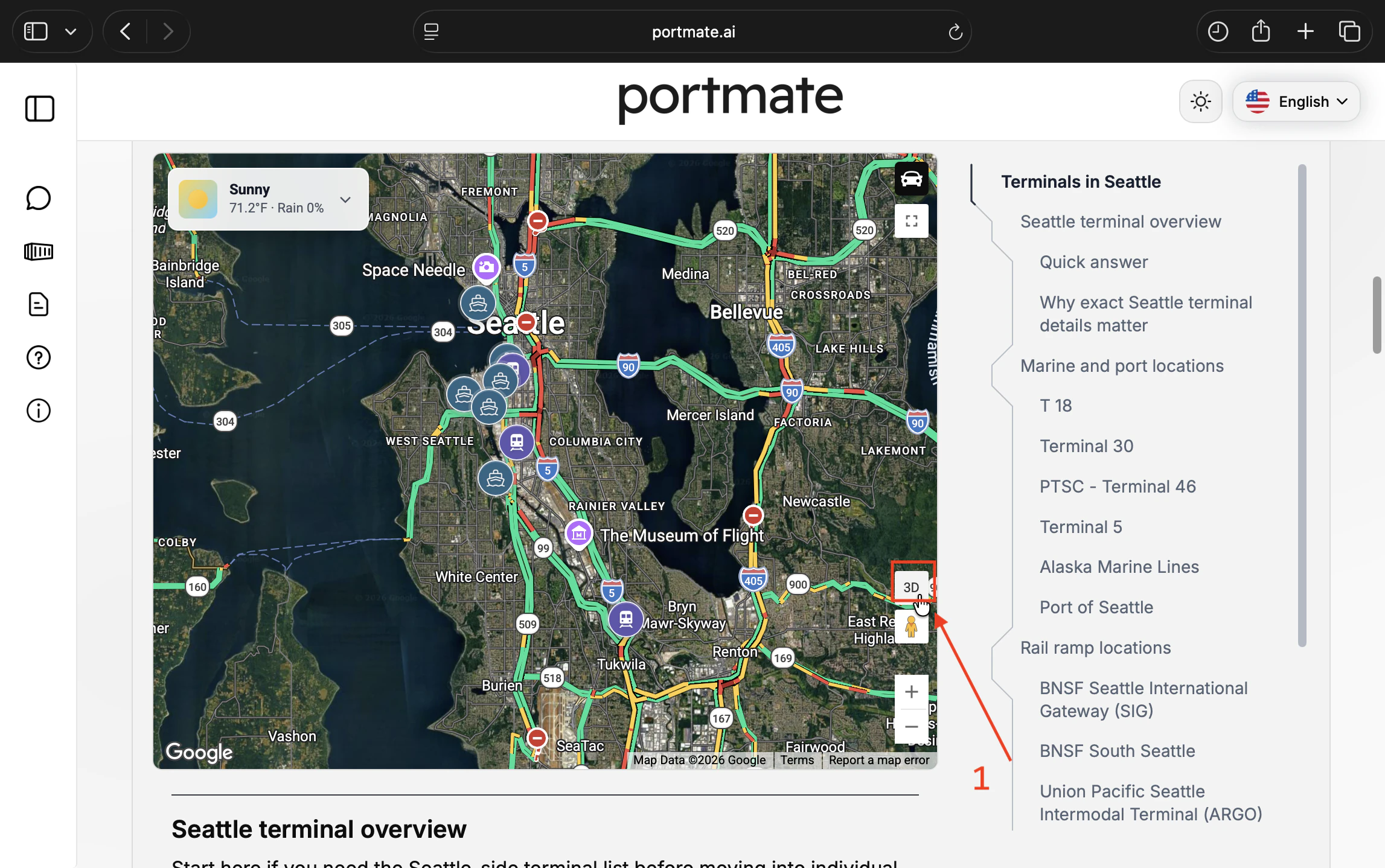
Paso 6: Abre pantalla completa para ampliar la vista.
Haz clic en el ícono de pantalla completa en la esquina inferior derecha del mapa en 3D. El modo de pantalla completa brinda mayor visibilidad del área y de los controles, especialmente al revisar terminales o patios ferroviarios extensos. También puedes explorar con el mapa incrustado en el artículo.
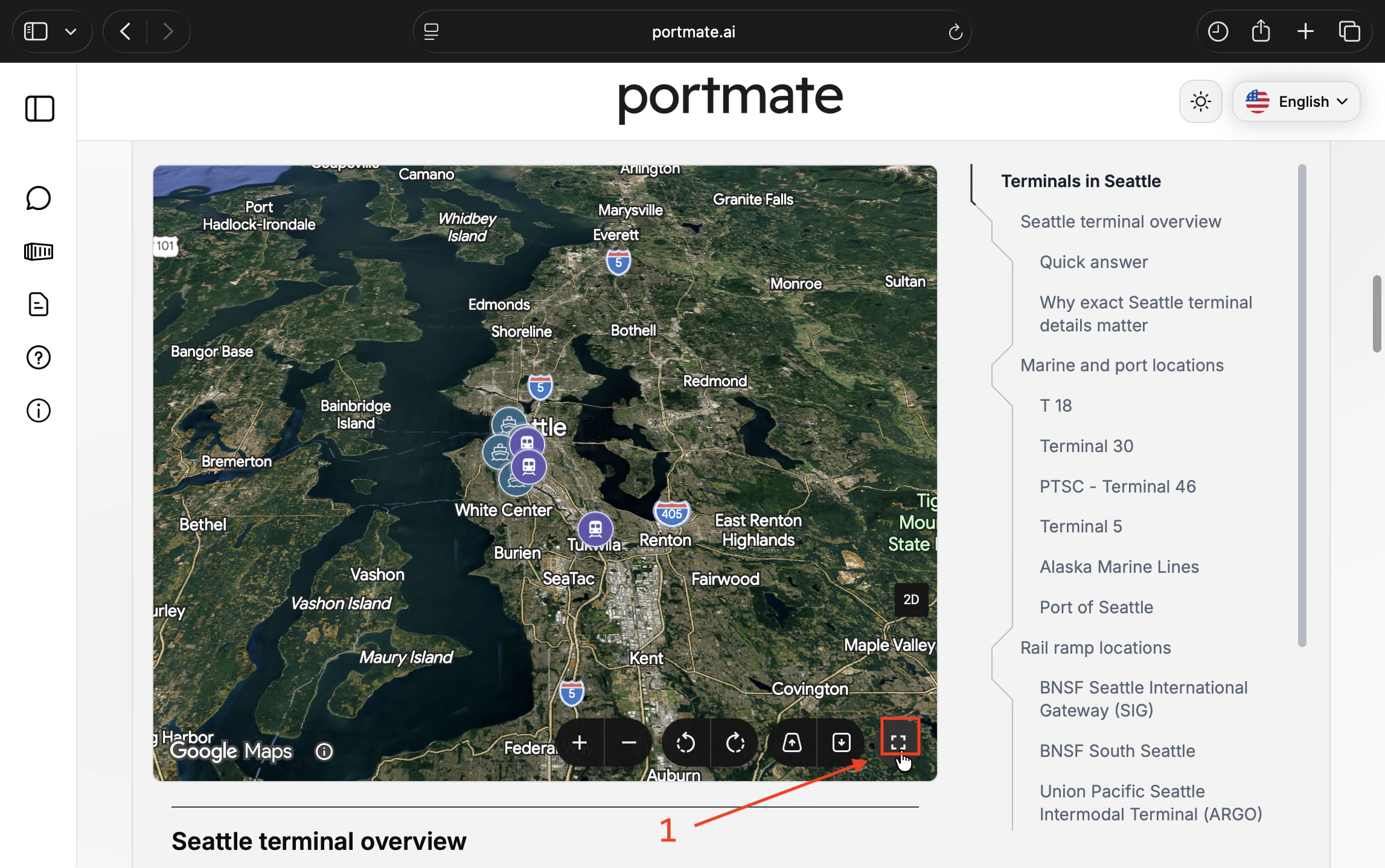
Explora una instalación y sus detalles
Con el mapa abierto, pasa de una vista regional general a la instalación que deseas inspeccionar.
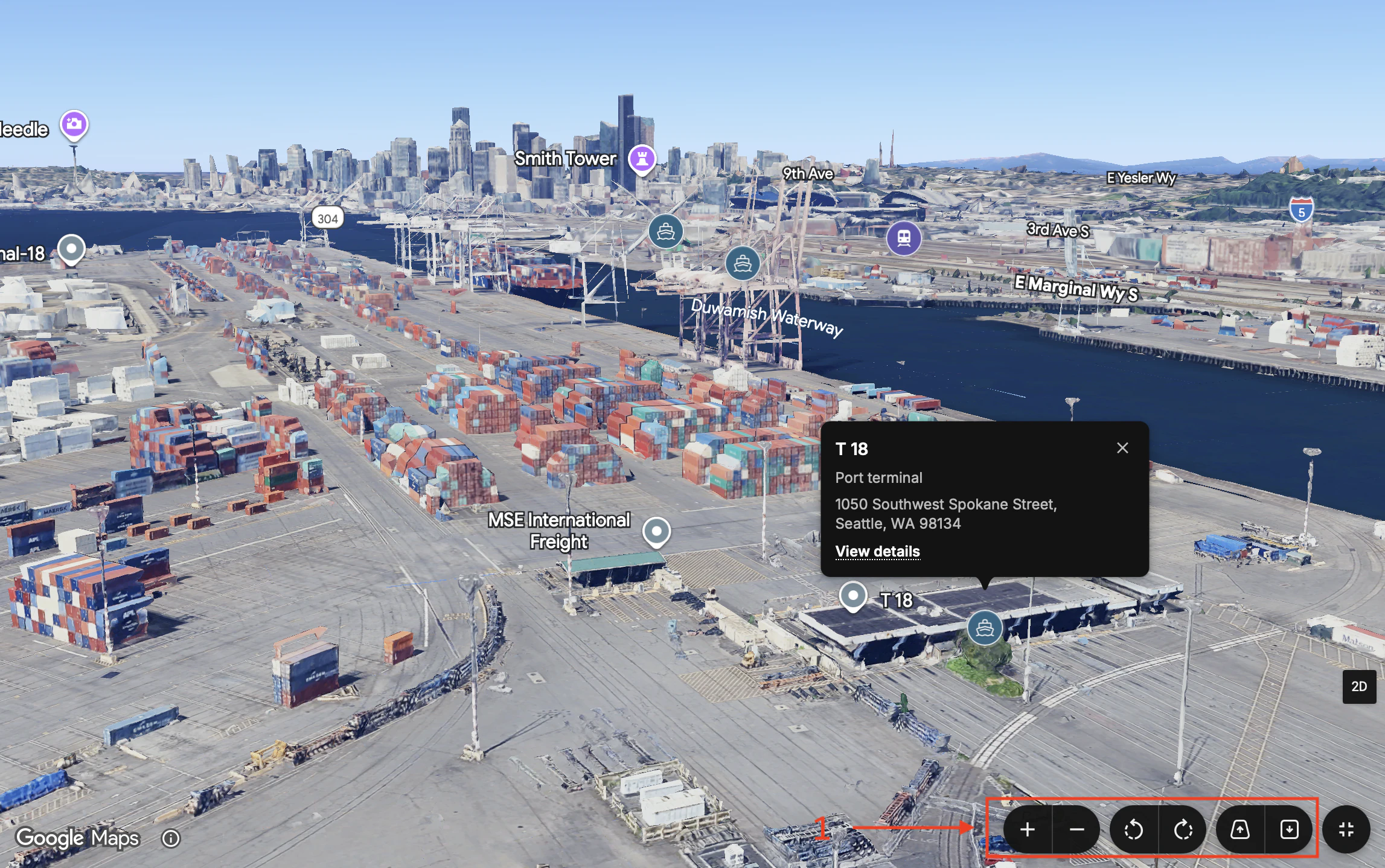
Paso 7: Acerca, aleja, rota, inclina y selecciona un marcador.
Usa la barra inferior para hacer zoom, rotar la escena y modificar el ángulo de visión. Selecciona el marcador de una terminal para ver su nombre, tipo de instalación, dirección y el enlace View details cuando esté disponible. Cierra la ficha de información cuando requieras una vista despejada.
En la captura se muestra la T 18 (Terminal 18 de Seattle) con su ficha de información abierta. La la clasifica como terminal de contenedores en el puerto de Seattle. Observa el patio de contenedores y la línea de grúas en el muelle, luego aleja la imagen para situar la terminal en su contexto geográfico. La siguiente sección detalla los controles; el ejemplo de la rampa ferroviaria posterior muestra su aplicación en otro tipo de instalación.
Controles del mapa en computadora y celular
Si no estás familiarizado con la navegación en 3D, comienza utilizando los botones en pantalla. Haz ajustes ligeros para no perder de vista la terminal seleccionada.
Ratón, teclado y botones del mapa
Desplazar cambia la zona que estás observando. Rotar gira la vista a su alrededor. Inclinar ajusta el ángulo desde una perspectiva cenital hacia el horizonte.
Desplazar, hacer zoom, rotar e inclinar
Utiliza estos controles para orientar la vista sobre la instalación que deseas examinar.
| Acción | Cómo hacerlo |
|---|---|
| Desplazarse | Haz clic y arrastra el mapa, o selecciónalo y usa las teclas de flecha. |
| Zoom | Usa los botones + y −, la rueda del ratón o las teclas + y − del teclado. |
| Rotar | Usa los botones de flecha curva. Con el ratón, mantén presionada la tecla Shift y arrastra hacia la izquierda o derecha. Con el teclado, usa Shift + Flecha izquierda/derecha. |
| Inclinar | Usa los botones de inclinación junto a las flechas curvas. Con el ratón, mantén presionada la tecla Shift y arrastra hacia arriba o abajo. Con el teclado, usa Shift + Flecha arriba/abajo. |
Si usas el ratón, comienza a arrastrar sobre una zona despejada del mapa en lugar de sobre un marcador, ficha o botón. Para usar el teclado, haz clic dentro del mapa primero; si la página se desplaza verticalmente, vuelve a hacer clic en el mapa para enfocarlo.
Puedes consultar la referencia de atajos del mapa haciendo clic en el botón de información junto a Google Maps y seleccionando Combinaciones de teclas. Procura mantener la terminal centrada mientras rotas la vista, y aléjala un poco si pierdes la orientación.
Ver detalles de la instalación y cambiar de modo
Una vez encuadrada la vista, haz clic en un marcador para identificar la instalación o cambia de modo para regresar al artículo.
| Acción | Cómo hacerlo |
|---|---|
| Leer información de la terminal | Selecciona el marcador de una terminal o rampa ferroviaria. Haz clic en View details para ir a la sección correspondiente del artículo si está vinculada. |
| Salir de pantalla completa | Haz clic de nuevo en el ícono de pantalla completa. En computadora, también puedes presionar Esc. |
| Volver al mapa normal | Haz clic en 2D. Al regresar a 2D también saldrás de la pantalla completa en 3D. |
En celular o tableta
Los mapas de terminales en 3D de Portmate también funcionan en dispositivos móviles. Se recomienda usarlos en orientación horizontal: gira el dispositivo para que el mapa, las fichas informativas y la barra de herramientas tengan mayor espacio. El modo vertical sigue funcionando, pero queda menos espacio visible si hay una ficha abierta.
Abre el artículo, selecciona 3D y activa la pantalla completa cuando esté disponible. Arrastra el mapa para moverte, toca un marcador para ver sus detalles y usa los botones en pantalla para hacer zoom, rotar e inclinar. Estos botones facilitan ajustar la vista sin necesidad de teclado ni gestos multitáctiles complejos.
Si una ficha de información cubre la zona que deseas ver, ciérrala antes de moverte. Puedes volver a tocar el marcador cuando necesites revisar su nombre o detalles.
Qué buscar en puertos y rampas ferroviarias
Explora con un objetivo claro: identificar la instalación, comprender su distribución y observar su entorno. Tomando como base la vista de la Terminal 18 del paso 7, revisa una rampa ferroviaria cercana dentro de la misma guía de Seattle.
Ejemplo de rampa ferroviaria: BNSF Seattle International Gateway
En , selecciona BNSF Seattle International Gateway (SIG) en el mapa en 3D. La Northwest Seaport Alliance describe el como un patio ferroviario adyacente al puerto operado por BNSF Railway.
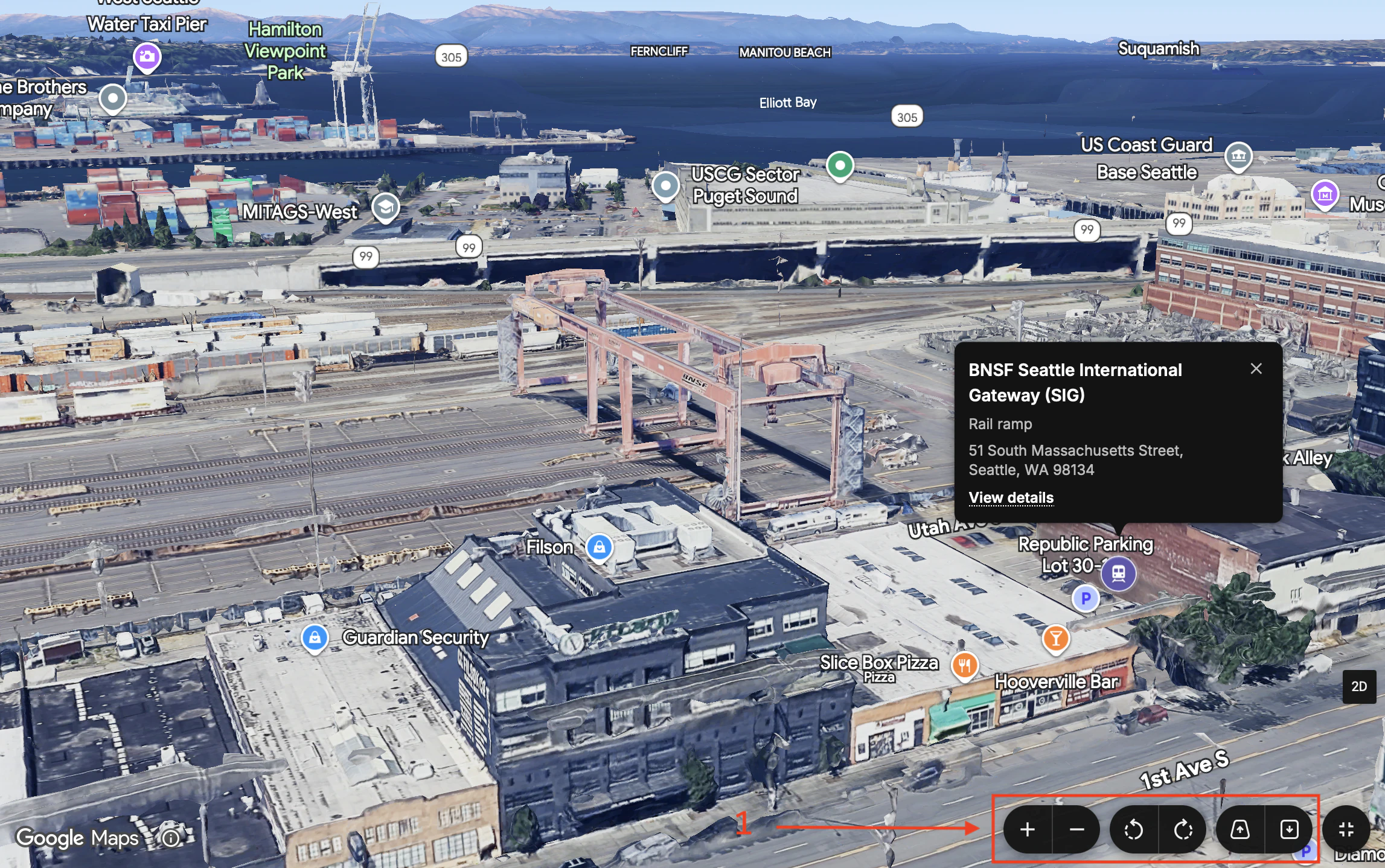
Sigue estos pasos rápidos:
- Verifica el marcador. Lee el nombre de la instalación y confirma que la ficha la identifique como Rail ramp.
- Aléjate para ver el entorno. Ubica el patio respecto a la costa, las calles circundantes y las terminales marítimas cercanas.
- Acércate gradualmente. Observa las vías paralelas y la zona de maniobras que se muestra en la imagen.
- Gira e inclina la vista. Compara la toma aérea vertical con una vista en ángulo a lo largo del patio para comprender su forma alargada.
- Revisa los detalles vinculados. Usa View details para consultar la descripción de la instalación y sus fuentes de referencia.
Compara esa vista con el diseño costero de la Terminal 18. Aunque ambas forman parte del mismo entorno logístico, son instalaciones independientes con nombres distintos. Para mover un contenedor en una rampa ferroviaria, es indispensable especificar dicha rampa en las instrucciones de embarque; señalar solo el puerto genera confusión.
Uso de la vista para coordinar operaciones
Los equipos de tráfico, logística o despacho pueden usar esta herramienta para reconocer una instalación específica y coordinarse con sus compañeros o transportistas. Las vialidades que se observan alrededor del patio sirven de referencia, pero la imagen por sí sola no indica cuál es el acceso correcto para camiones ni la ruta autorizada.
Anota el nombre exacto de la instalación tal como aparece en los documentos de embarque y familiarízate con ella en el mapa. Comparte el enlace del artículo con tu equipo como apoyo. Antes de programar el servicio, confirma con la terminal o el ferrocarril el punto de recolección y las instrucciones de acceso vigentes.
Solución de problemas y preguntas frecuentes
Si la interfaz no coincide con las capturas de pantalla, revisa el caso que mejor describa tu situación.
No encuentro el artículo adecuado o el botón 3D
En la búsqueda, intenta primero por ciudad y luego afina con el nombre de la terminal o del ferrocarril. Revisa la guía general de la ciudad para localizar la instalación en cuestión. Selecciona All o Terminals si algún filtro de categoría está limitando los resultados.
En cuanto al mapa, asegúrate de estar viendo el mapa interactivo de la terminal y no la imagen de portada del artículo. Espera a que termine de cargar y observa su borde derecho. Si el botón dice 2D, ya estás en la vista 3D. Si abriste Street View, cierra esa vista panorámica para regresar a los controles del mapa.
No todos los artículos contienen un mapa de terminales. Si el mapa sigue sin mostrarse, recarga la página o prueba en otro navegador actualizado.
La imagen tarda en cargar, se ve borrosa o cuesta trabajo moverla
Haz una pausa tras hacer zoom o girar la vista para permitir que la escena termine de cargar, o prueba alejando ligeramente la toma. Si la carga sigue lenta, revisa tu conexión a internet y cierra otras pestañas que consuman recursos. Puedes regresar a 2D para trabajar con una vista más ligera mientras resuelves el problema.
Si al arrastrar el cursor el mapa se mueve pero no rota, mantén presionada la tecla Shift mientras arrastras o usa los botones de flecha curva. Si las teclas mueven la página en lugar del mapa, haz clic dentro del mapa para activarlo. En celular, pon el dispositivo en posición horizontal y usa la barra de herramientas para rotar e inclinar.
Es normal que algunos elementos en 3D se vean simplificados o deformados, aun después de cargar por completo. Acercar más la imagen no siempre aporta mayor detalle útil. Utiliza una perspectiva más amplia para comprender la distribución general en lugar de tomar el modelo como una medición exacta de accesos, carriles o estructuras.
¿Es lo mismo la vista 3D que Street View o el rastreo en vivo?
No. El mapa en 3D permite explorar el entorno a partir de imágenes satelitales desde una perspectiva ajustable. Street View es una función panorámica independiente. Ni la escena 3D ni los equipos que aparecen en ella indican la ubicación actual de tu carga.
Tampoco es posible conocer la fecha de captura de las imágenes a través de la fecha Last updated del artículo. Esa fecha corresponde a la actualización del texto y no significa que las imágenes satelitales o en 3D se hayan tomado ese día.
Continúa explorando terminales
Elige una guía y repite este proceso en otra instalación:
- : Consulta de nuevo los ejemplos de terminal marítima y rampa ferroviaria de esta guía.
- : Explora otra zona del área de Seattle/Tacoma.
- : Ubica los puntos portuarios y ferroviarios de esta guía y compara sus entornos.
Cuando vayas a coordinar un traslado, especifica la terminal o rampa exacta que indican tus documentos de embarque al . El mapa sirve para conocer el lugar; los detalles del embarque definen qué instalación requiere tu operación.
Si solo conoces el puerto o la zona metropolitana general, consulta para comprender qué criterio se aplica en el cálculo de tarifas y por qué es importante confirmar la ubicación exacta.